
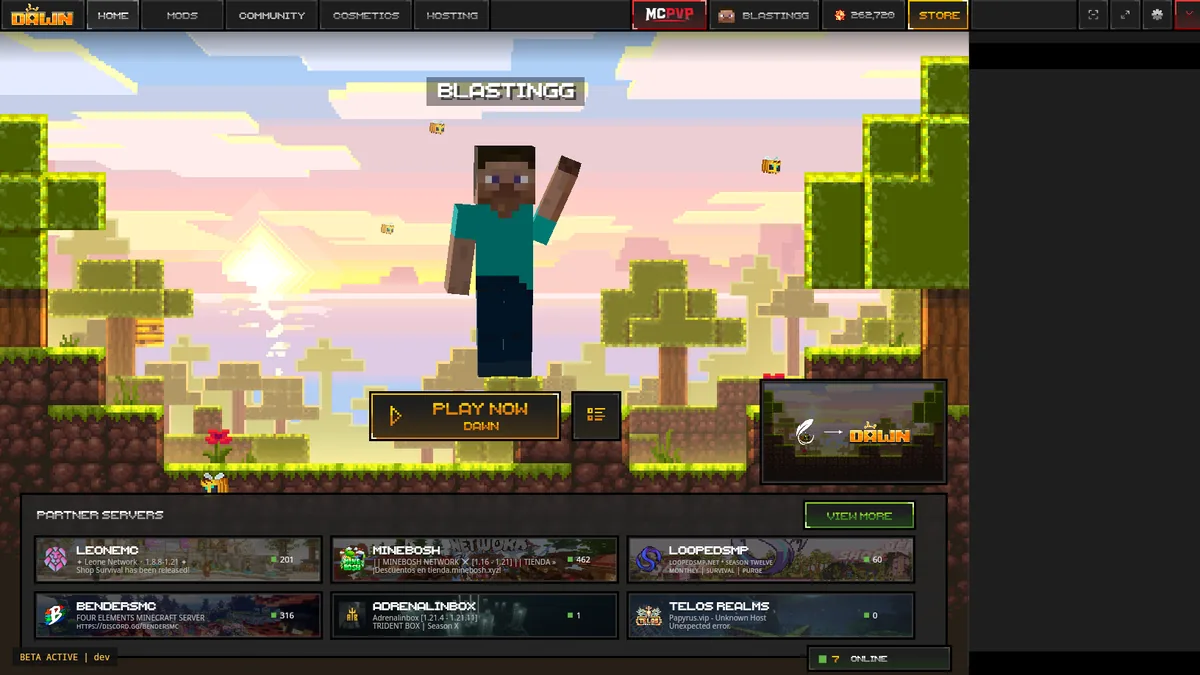
クリーンなプロファイルから始め、層ごとに調整する
Feather Clientのおすすめ設定とModに全員共通のプリセットはありません。現在のDawnを開き、実際に使うMinecraftプロファイルを選び、追加変更なしで一度起動して基準を記録します。その後、映像パフォーマンス、HUD、操作、Fabric Mod、シェーダーを別々の層として調整します。重くなったときに最後の層だけ戻せるため、全体を再インストールする必要がありません。
Featherは多くのプレイヤーが使う検索語ですが、現在の公式ルートはDawnを指します。ランチャー、Minecraftのバージョン、Fabric Loader、個別のMod、シェーダーパックにはそれぞれ互換性条件があります。設定ガイドは万能なFPS値やPvPプリセットではなく、再現できるテスト手順として使ってください。
設定を正しい層に置く
Feather Clientの不調は、別の層を変更したことが原因になる場合があります。プリセットやModを追加する前に境界を確認しましょう。
| 層 | 制御するもの | 最初の確認 | よくある間違い |
|---|---|---|---|
| Dawnプロファイル | インスタンス、アカウント、Minecraftのバージョン、ゲームフォルダー | 実際に遊ぶプロファイルを起動 | 別のプロファイルを編集して起動する |
| Minecraft映像 | 描画距離、パーティクル、雲、エンティティ効果、フレームの安定性 | 重い効果を一つずつ下げる | 基準を取る前に全部変更する |
| HUDと操作 | 表示、キー、サイズ、位置、マウスの感覚 | 必要な情報を読みやすくする | 試さずに競技用プリセットをコピーする |
| Fabric Mod | 外部機能と依存関係 | ゲームとLoaderの正確なバージョン | すべてのJARを共通フォルダーに置く |
| シェーダー | シェーダーパックの照明と描画効果 | クリーンなレンダラーで先にテスト | シェーダーやドライバーをランチャーのせいにする |
1. Feather/Dawnのクリーンな基準を作る
おすすめ設定を探す前に、実際に使うプロファイルを選びます。Minecraftのバージョン、Loader、インスタンス名、解像度、シェーダーやModの有無を記録し、簡単なワールドまたは慣れたサーバーで一度起動します。FPS、カクつき、入力の遅れ、表示エラーを比較する基準になります。
基準を作るとセーブデータや設定も守れます。ワールド、リソースパック、スクリーンショット、キー設定をバックアップしてからファイルを移動してください。名前にFeatherやDawnが入っているだけの不明な実行ファイル、スクリプト、アカウントトークン、プロファイルを読み込まないでください。
アクティブなプロファイルを選ぶ
実際にPlayを押すプロファイルを使います。別のインスタンスの変更は、起動中の結果を説明しません。
基準を記録する
FPSの範囲、カクつき、描画距離、解像度、メニューとワールドの起動状態を記録します。
層を一つ変える
関連する小さなグループだけ変更して再起動し、悪い変更を戻せるようにメモします。
2. 視覚効果を足す前にFPSと安定性を調整する
安全な万能FPS設定はありません。ハードウェア、解像度、Minecraftのバージョン、ワールド、サーバー、Modで結果が変わります。まず描画距離、シミュレーション距離、パーティクル、雲、エンティティの影など、負荷を比較しやすい項目を一つずつ試します。
表示されるFPSが高くても動きが不均一なら、最大値よりフレーム時間のスパイクを確認します。バックグラウンド処理を閉じ、必要なら安定した上限を設定し、同じワールドやルートで毎回比較してください。
- 比較時は同じシーン、カメラ方向、描画距離を使う。
- 描画距離とシミュレーション距離を分けて変更する。
- 役に立つ情報を消す前にパーティクル、雲、エンティティ効果を下げる。
- OSやドライバーの変更をゲーム内設定と混ぜない。
- ノートPCが熱い場合はプリセットより電源モードを確認する。

3. HUDとPvP設定は人気より読みやすさを優先する
PvP用の画面は必要な情報を見せつつ、クロスヘアや周囲を隠さないことが大切です。実際に使う体力や防具、状態表示など少数のHUDから始め、目が戻る位置に置きます。要素を一つずつ動かし、同じ練習状況で確認してください。
キー設定や感度は個人差があり、万能な性能改善ではありません。古い値を保存し、入力の一グループだけ変えて移動、インベントリ、ブロック設置、戦闘を別々に試します。見た目が良くても読みにくければ、自分の用途では改善ではありません。
必要な情報を選ぶ
プレイ中の実際の疑問に答えるモジュールだけ残します。重ねすぎると画面が騒がしくなります。
位置とサイズを決める
重要な表示を中心の視線を邪魔しない位置に置き、普段の解像度とUI倍率で確認します。
入力を別に試す
感度やキーを管理された環境で変更し、悪ければバックアップを戻します。
4. Fabric Modとシェーダーを基準テストから分ける
Fabric ModはDawnの内蔵モジュールとは別で、シェーダーパックはMod JARではありません。Fabricが必要な機能では、対象プロファイルのMinecraft、Fabric Loader、Fabric API、依存関係、作者のリリース情報をそろえます。少量ずつ追加して起動し、失敗したらログを保存します。
シェーダーも別にテストします。レンダラーとLoaderを先に確認し、パックをプロファイルのshaderpacksに置き、複数の映像設定を同時に変える前に同じシーンを比べます。フォルダーはModフォルダーガイドとシェーダーガイドを参照してください。
- インストーラー、シェーダーZIP、リソースパック、ワールド、schematicを
modsに入れない。 - 安定したプロファイルを残し、新しいModやシェーダーを安全に外せるようにする。
- クラッシュを性能問題と呼ぶ前にMinecraftとLoaderの正確な版を確認する。
- JAR追加後に壊れた場合はMod互換性ガイドを使う。

5. プロファイルを壊さず設定を比較する
設定変更を小さな実験として扱います。プロファイル名、ワールドやサーバー、解像度、テストする場所を固定します。低FPS、カクつき、HUD欠落、入力の違和感、クラッシュ、シェーダーエラーのどれかを記録し、悪くなったら最後の変更を戻します。
有用なのはプリセットの画像ではなく、再現できる設定です。共有する場合はMinecraft、Loader、Mod、シェーダー、解像度、ローカルかサーバーかを添えてください。
6. 設定変更で重い・落ちるときの復旧
最後に変更した層を特定します。クリーンなプロファイルが起動するなら、ランチャーを再インストールする前に最新のMod、シェーダー、オーバーレイ、映像変更を無効にします。起動しない場合はログとバックアップを保存し、一時的なクリーンプロファイルで比較します。
広い起動障害は起動トラブルガイドへ進んでください。未確認の実行ファイルを再取得したり、システム保護を無効にしたりするより、既知の設定やフォルダーを一つずつ戻す方が安全です。
最後の変更を戻す
最新の設定グループ、Mod、シェーダー、オーバーレイを無効にして同じテストを繰り返します。
最初の有用なエラーを読む
ログを保存し、後続の警告ではなく再現する最初の失敗を確認します。
クリーン比較を使う
Vanillaまたは最小構成のFabricプロファイルで、問題が設定層か全体かを分けます。
Feather Client設定のFAQ
Dawn、Minecraft、Fabric、Mod、シェーダーの設定を混ぜないための回答です。
おすすめのFeather Client設定とModは?
万能のプリセットはありません。Dawnのクリーンなプロファイルから始め、FPSとHUDを少量ずつ調整し、基準を確認してから互換性のあるModやシェーダーを追加します。
古いFeatherの設定はDawnに自動で移りますか?
キー、インスタンス、Mod、設定がすべて移るとは考えないでください。正当なデータをバックアップし、不明な実行ファイル、スクリプト、トークン、アーカイブは読み込まないでください。
FPS設定の前にシェーダーを入れるべきですか?
通常は不要です。まずクリーンなプロファイルと基本映像設定を試し、その後Loaderと一つのパックを別実験として追加します。
Feather ClientのModをshaderpacksに入れてもよいですか?
いいえ。Mod JARはプロファイルのmods、シェーダーは互換Loaderとshaderpacksを使います。
HUDやModを追加したらFPSが下がったのはなぜですか?
最後の変更が描画負荷、依存関係、別バージョン、別プロファイルを追加した可能性があります。無効化して同じシーンを試し、ログを確認してください。