
Comece com um perfil limpo e ajuste uma camada de cada vez
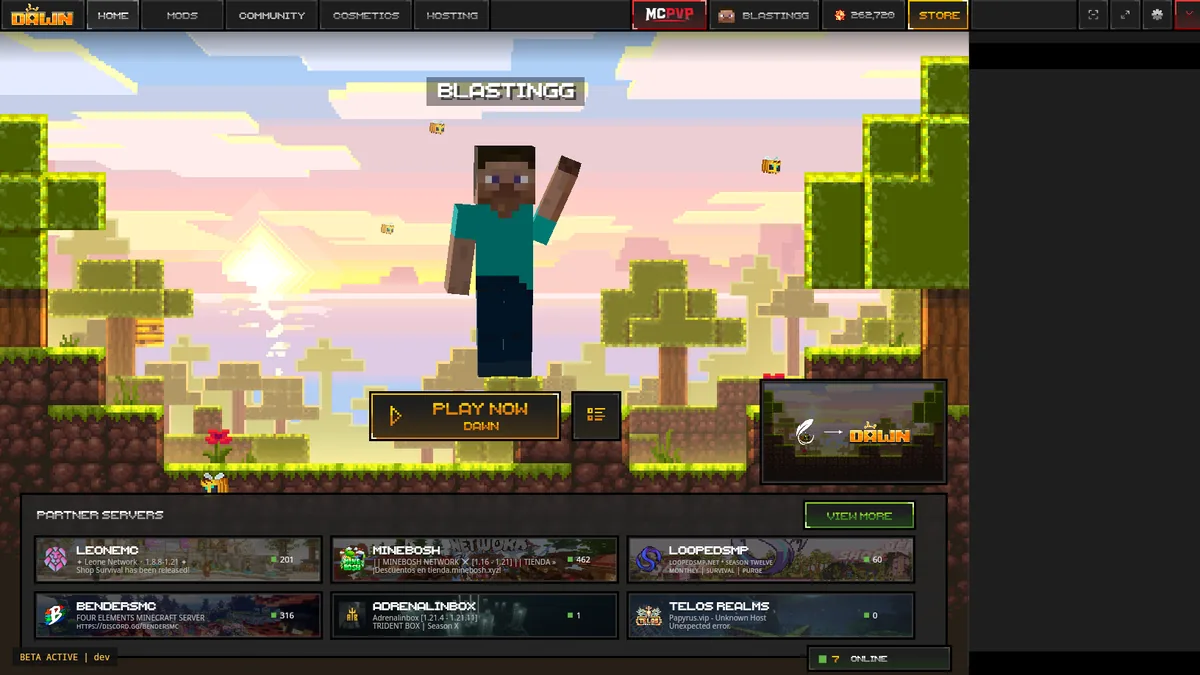
As melhores configurações e mods do Feather Client não são um preset universal. Abra o caminho atual do Dawn, escolha o perfil de Minecraft que você realmente usa, inicie uma vez sem extras e anote a base. Depois ajuste desempenho de vídeo, HUD, controles, mods Fabric e shaders como camadas separadas. Se o jogo ficar lento ou instável, você poderá desfazer a última camada sem reinstalar tudo.
Feather continua sendo o termo que muitos jogadores pesquisam, enquanto o caminho oficial atual aponta para Dawn. O launcher, a versão do Minecraft, o Fabric Loader, cada mod e cada shader têm regras próprias de compatibilidade. Um guia de configuração deve ser um plano de teste reproduzível, não uma promessa de FPS ou preset PvP para todos os computadores.
Coloque cada configuração na camada correta
Muitos problemas de desempenho do Feather Client vêm de alterar a camada errada. Confira estes limites antes de copiar um preset ou baixar outro mod.
| Camada | O que controla | Primeiro teste | Erro comum |
|---|---|---|---|
| Perfil do Dawn | Instância, conta, versão do Minecraft e pasta do jogo | Inicie o perfil que será usado | Editar um perfil e iniciar outro |
| Vídeo do Minecraft | Distância de renderização, partículas, nuvens, efeitos e estabilidade | Reduza efeitos pesados um de cada vez | Mudar tudo antes de registrar a base |
| HUD e controles | Visibilidade, teclas, escala, posição e sensação do mouse | Deixe as informações necessárias legíveis | Copiar preset competitivo sem testar |
| Mods Fabric | Recursos externos e dependências | Combine as versões exatas | Colocar todos os JAR em uma pasta global |
| Shaders | Iluminação e renderização de um pacote | Teste primeiro o perfil e renderizador limpos | Culpar o launcher por shader ou driver |
1. Monte uma base limpa de Feather/Dawn
Antes de buscar as melhores configurações, escolha o perfil que realmente será usado. Anote a versão do Minecraft, o loader, o nome da instância, a resolução e se há shaders ou mods ativos. Inicie esse perfil em um mundo simples ou servidor conhecido. Assim você terá uma referência para FPS, travamentos, atraso de entrada e erros visuais.
Uma base limpa também protege mundos e configurações. Faça backup de mundos, pacotes, capturas, teclas e ajustes antes de mover arquivos. Não importe perfil, executável, script ou token de conta desconhecido apenas porque o nome contém Feather ou Dawn.
Escolha o perfil ativo
Use o perfil no qual você realmente pressionará Jogar. Uma mudança feita em outra instância não explica o resultado ativo.
Registre a base
Anote a faixa aproximada de FPS, travamentos, distância, resolução e se o menu e o mundo iniciam normalmente.
Mude uma camada
Ajuste um grupo pequeno, reinicie, compare e mantenha uma nota para desfazer uma alteração ruim.

2. Ajuste FPS e estabilidade antes dos extras visuais
Não existe uma configuração universal de FPS: hardware, resolução, versão do Minecraft, mundo, servidor e mods mudam o resultado. Comece por opções fáceis de comparar em cenas pesadas, como distância de renderização, distância de simulação, partículas, nuvens e sombras de entidades.
Se o contador estiver alto mas o jogo parecer irregular, observe picos de tempo de frame em vez de perseguir o maior número. Feche tarefas em segundo plano, use um limite estável quando fizer sentido e teste o mesmo mundo depois de cada mudança.
- Use a mesma cena, direção da câmera e distância ao comparar.
- Mude as distâncias de renderização e simulação separadamente.
- Reduza partículas, nuvens e efeitos antes de remover informações úteis.
- Separe mudanças de driver e sistema das mudanças dentro do jogo.
- Em notebooks quentes, confira o modo de energia antes de culpar o preset.

3. Deixe as configurações de HUD e PvP legíveis
Uma configuração de PvP deve mostrar o que você precisa sem cobrir a mira ou esconder o ambiente. Comece com um HUD pequeno: vida ou armadura que você realmente consulta, uma área compacta de status e indicadores onde seus olhos retornam. Mova um elemento por vez e teste na mesma situação.
Teclas e sensibilidade são pessoais, não correções universais de desempenho. Guarde os valores antigos, mude apenas um grupo de entrada e teste movimento, inventário, colocação de blocos e combate separadamente. Se a tela fica bonita mas mais difícil de ler, ela não melhorou para o seu uso.
Escolha a informação
Mantenha apenas módulos que respondem a uma pergunta real durante o jogo. Muitos overlays geram ruído.
Defina posição e escala
Coloque indicadores sem cobrir o foco e verifique na resolução e escala de UI habituais.
Teste a entrada separadamente
Mude sensibilidade ou teclas em uma sessão controlada e restaure o backup se o movimento piorar.
4. Separe Fabric, mods e shaders do teste principal
Mods Fabric não são os módulos integrados do Dawn, e um pacote de shader não é um JAR de mod. Quando uma função exigir Fabric, combine a versão do Minecraft, Fabric Loader, Fabric API, dependências e notas do autor para o perfil ativo. Adicione grupos pequenos, inicie e guarde o log se algo falhar.
Shaders merecem um teste próprio. Confirme o renderizador e o loader, coloque o pacote em shaderpacks do perfil e compare a mesma cena antes de mudar várias opções. Para pastas, use o guia da pasta mods e o guia de shaders.
- Não coloque instalador, ZIP de shader, pacote de recursos, mundo ou schematic em
mods. - Mantenha um perfil conhecido para poder remover um novo mod ou shader sem perder a base.
- Confira as versões exatas antes de chamar um crash de problema de desempenho.
- Depois de adicionar um JAR, use o guia de compatibilidade de mods.

5. Compare configurações sem quebrar o perfil
Trate cada alteração como um pequeno experimento. Mantenha o nome do perfil, mundo ou servidor, resolução e local do teste. Anote FPS baixo, travamentos, HUD ausente, desconforto de entrada, crash ou erro de shader e desfaça a última mudança se o resultado piorar.
O resultado útil é uma configuração reproduzível, não uma imagem de preset. Ao compartilhar valores, informe versão do Minecraft, loader, mods, shader, resolução e se o teste foi local ou em servidor. Sem esse contexto, os valores de outra pessoa são apenas uma hipótese.
6. Recupere o jogo após lag ou crash de uma configuração
Primeiro identifique a camada alterada por último. Se o perfil limpo ainda inicia, desative o mod, shader, overlay ou opção visual mais recente antes de reinstalar o launcher. Se não iniciar, salve o log e o backup, crie um perfil limpo temporário e compare os resultados.
Para falhas maiores, continue no guia de problemas de inicialização. Restaurar uma opção ou pasta conhecida é mais seguro que baixar outro executável sem verificar ou desligar a proteção do sistema.
Desfaça a última mudança
Desative o grupo, mod, shader ou overlay mais recente e repita o mesmo teste.
Leia o primeiro erro útil
Guarde o log e identifique a falha repetível antes dos avisos seguintes.
Use uma comparação limpa
Um perfil vanilla ou Fabric mínimo mostra se a causa está nos ajustes ou na instalação inteira.
FAQ de configurações do Feather Client
Estas respostas mantêm Dawn, Minecraft, Fabric, mods e shaders separados.
Quais são as melhores configurações e mods do Feather Client?
Não há um preset universal. Comece com um perfil limpo do Dawn, ajuste FPS e HUD em pequenos grupos e só depois adicione mods ou shaders compatíveis.
Minhas configurações antigas do Feather aparecem automaticamente no Dawn?
Não presuma que todas as teclas, instâncias, mods ou configurações serão transferidos. Faça backup de dados legítimos e não importe arquivos desconhecidos.
Devo instalar shaders antes de ajustar FPS?
Normalmente não. Teste primeiro o perfil limpo e o vídeo básico; depois adicione loader e um pacote como experimento separado.
Posso colocar mods do Feather Client na pasta de shaders?
Não. JARs de mods usam mods; shaders usam shaderpacks com um loader compatível. Mundos e recursos têm outros locais.
Por que meu FPS caiu depois de adicionar HUD ou mod?
A última mudança pode ter acrescentado trabalho de renderização, dependência incompatível ou outra versão. Desative-a, repita a cena e confira o log.