

有効なプロファイルのフォルダーを開いてからmodsを選ぶ
Feather ClientのMODフォルダーを開く確実な方法は、現在のDawnで実際に起動するMinecraftプロファイルを選び、そのプロファイルのフォルダーまたはゲームディレクトリを開き、modsサブフォルダーへ進むことです。検索では旧製品名のFeatherが使われますが、現在の公式導線はDawnへ移行しています。
Java Editionの標準パスは、Windowsが%APPDATA%\.minecraft\mods、macOSが~/Library/Application Support/minecraft/mods、Linuxが~/.minecraft/modsです。ただし、カスタムゲームディレクトリ、別インスタンス、プロファイル専用のDawnパスがあれば、そちらを優先します。
OSごとの一般的なmodsフォルダー
以下はJava Editionの標準的な場所です。Dawnが別のプロファイルディレクトリを開く場合は、標準パスを無理に使わず、そのディレクトリを使います。
| システム | 一般的なJavaパス | 確認すること |
|---|---|---|
| Windows | %APPDATA%\.minecraft\mods(Javaの標準パス) | 選択したプロファイルがこのゲームディレクトリを使うか、カスタムインスタンスではないか確認します。 |
| macOS | ~/Library/Application Support/minecraft/mods(macOSの標準パス) | Finderの「フォルダへ移動」を使い、プロファイルのゲームディレクトリを確認します。 |
| Linux | ~/.minecraft/mods | 隠しファイルを表示し、別のインスタンスディレクトリを使っていないか確認します。 |
| カスタムプロファイル | 有効なプロファイルが示すフォルダー | プロファイル専用の場所が標準パスより優先されます。 |
1. 実際に起動するプロファイルを見つける
MODフォルダーは、Featherというブランド名ではなく、MinecraftのゲームディレクトリとLoaderプロファイルに属します。パスを開く前に、正確なMinecraftバージョン、FabricなどのLoader、Playを押すプロファイルを確認してください。同じPCでもプロファイルごとに場所が違うことがあります。
現在のFeatherのダウンロード導線はDawnへ進みます。正規のDawnを開き、対象プロファイルを選び、表示されるフォルダー操作またはインストール設定を使ってください。プロファイルを切り替えるとパスが変わるなら、正しいインスタンスを見つけた証拠になります。
対象プロファイルを選ぶ
MODを読み込むMinecraftバージョンとLoaderのプロファイルを選びます。古いプロファイルを開いて別のプロファイルを起動しないでください。
ゲームディレクトリを開く
プロファイルのフォルダー操作またはインストール設定を使います。表示されない場合は、上の表の標準パスと比較します。
インスタンスを確認する
saves、resourcepacks、logsなどを探します。日時と内容が、使うプロファイルと一致している必要があります。
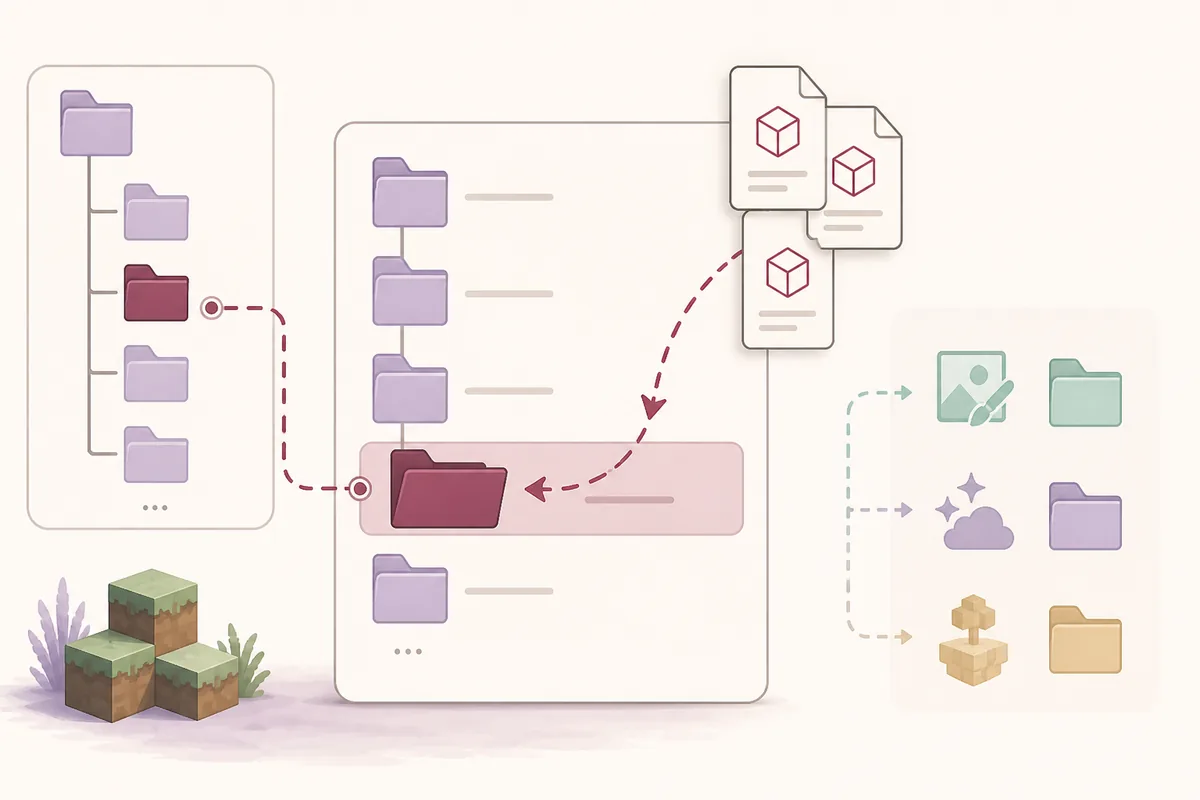
2. modsを開き、正しいファイルを入れる
選択したゲームディレクトリの中でmodsを開きます。存在しない場合は、選択したLoaderとMODの説明が必要としているときだけ、名前を小文字のmodsにして作成します。Dawnの有効なプロファイルが別のディレクトリを使うなら、標準場所に作っても役に立ちません。
互換性のあるMOD JARをこのフォルダーへコピーします。Minecraftの正確なバージョン、Loader、依存関係、作者のリリースノートを先に確認してください。ここは実行可能なMODパッケージ用で、Minecraftのすべてのダウンロードを置く場所ではありません。
- Fabric MOD JARと必要なFabric依存関係は、有効なプロファイルの
modsへ入れます。 - リソースパックのZIPは
resourcepacks、シェーダーは対応している場合にshaderpacksへ入れます。 - ワールドは
savesへ入れます。ワールド、スキーマ、PNG、ZIPは自動的にMODにはなりません。 - 重複を隠すためにファイル名を変更せず、動作するプロファイルを変更する前にバックアップを取ります。

3. フォルダーがない、またはMODが表示されない場合
modsがない場合は、プロファイルがまだMODを読み込んでいない、別のゲームディレクトリを開いている、または別のLoaderを使っている可能性があります。Dawnを再インストールする前に、有効なパスを確認してログを保存してください。
フォルダーが正しいのにMODが表示されない場合は、拡張子が本当に.jarか、正確なMinecraftバージョンに対応しているか、Loaderが一致しているか、必要な依存関係があるかを確認します。1つまたは少数のMODずつ追加すると、最初の失敗を特定できます。
クリーンなプロファイルをテストする
新しいMODなしで同じプロファイルを起動します。失敗するなら、新しいJAR以外の問題なので、一般的な起動トラブルの手順を使います。
最初に報告されたエラーを読む
最新のログまたはクラッシュレポートを保存し、依存関係不足、重複JAR、Loader違い、非対応バージョン、Javaの問題を探します。
最新の変更を戻す
最後に追加したファイルまたは小グループだけを一時フォルダーへ移して再テストします。全プロファイルを削除せず、最小の失敗セットを残します。
Feather ClientのMODフォルダーに関する質問
有効な場所、MOD JAR、別インスタンスの問題について短く回答します。
Feather ClientのMODフォルダーはどこですか?
実際に起動するDawnまたはFeatherプロファイルのゲームディレクトリを開き、modsへ進みます。Javaの標準パスはWindowsが%APPDATA%\.minecraft\mods、macOSが~/Library/Application Support/minecraft/mods、Linuxが~/.minecraft/modsです。
Feather ClientのMODはどのファイルにありますか?
互換性のあるMODパッケージは通常、現在のプロファイルのmodsにあるJARです。コピーする前にMinecraft、Loader、依存関係、作者の説明を確認します。
FeatherはカスタムMODファイルに対応しますか?
プロファイルはカスタムゲームディレクトリを使えますが、MODは選択したMinecraftバージョンとLoaderに対応している必要があります。有効なプロファイルの場所を使ってください。
Feather ClientをMinecraftのmodsフォルダーに入れるべきですか?
いいえ。DawnまたはFeatherのランチャーはMinecraftのMOD JARとは別です。modsには互換性のあるMODだけを入れ、ランチャーは公式ソースから開きます。