
Mit einem sauberen Profil beginnen und Ebenen einzeln testen
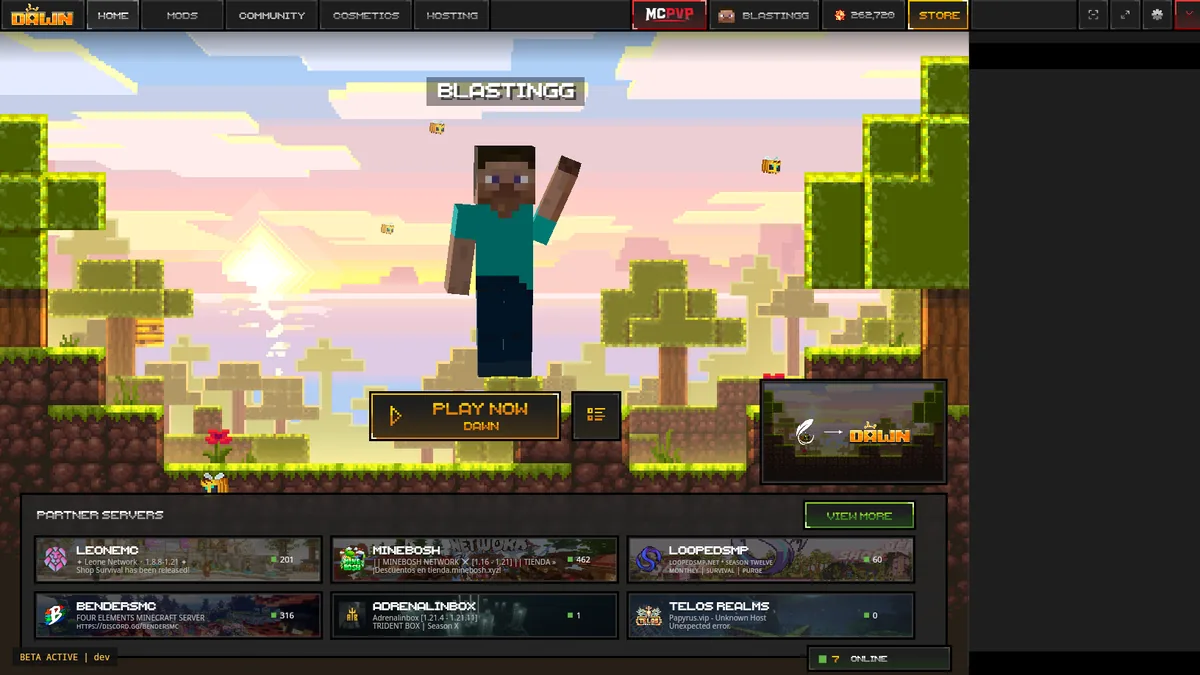
Die besten Feather-Client-Einstellungen und Mods sind kein universelles Preset. Öffne den aktuellen Dawn-Weg, wähle das wirklich verwendete Minecraft-Profil, starte es einmal ohne Extras und notiere die Ausgangslage. Danach werden Video-Leistung, HUD, Steuerung, Fabric-Mods und Shader getrennt angepasst. Wird das Spiel langsam oder instabil, lässt sich die letzte Ebene zurücknehmen, ohne alles neu zu installieren.
Feather bleibt der Suchbegriff vieler Spieler, während der aktuelle Erstanbieter-Weg zu Dawn führt. Launcher, Minecraft-Version, Fabric Loader, einzelne Mods und Shader-Pakete haben eigene Kompatibilitätsregeln. Ein Einstellungsleitfaden ist daher ein wiederholbarer Testplan und keine Garantie für eine bestimmte FPS-Zahl oder ein PvP-Preset.
Jede Einstellung der richtigen Ebene zuordnen
Viele Feather-Probleme entstehen durch Änderungen an der falschen Ebene. Prüfe diese Grenzen, bevor du ein Preset kopierst oder einen weiteren Mod installierst.
| Ebene | Steuert | Erste Prüfung | Typischer Fehler |
|---|---|---|---|
| Dawn-Profil | Instanz, Konto, Minecraft-Version und Spielordner | Das tatsächlich gespielte Profil starten | Ein Profil bearbeiten und ein anderes starten |
| Minecraft-Video | Renderdistanz, Partikel, Wolken, Effekte und Frame-Stabilität | Teure Effekte einzeln reduzieren | Alles ändern, bevor eine Basis gemessen ist |
| HUD und Steuerung | Sichtbarkeit, Tasten, Größe, Position und Mausgefühl | Benötigte Informationen lesbar machen | Ein PvP-Preset ungeprüft kopieren |
| Fabric-Mods | Zusatzfunktionen und Abhängigkeiten | Exakte Spiel- und Loader-Version abgleichen | Alle JAR-Dateien in einen globalen Ordner legen |
| Shader | Licht- und Render-Effekte eines Pakets | Sauberen Renderer zuerst testen | Launcher für Shader- oder Treiberfehler verantwortlich machen |
1. Eine saubere Feather/Dawn-Basis erstellen
Bevor du nach den besten Einstellungen suchst, wählst du das wirklich verwendete Profil. Notiere Minecraft-Version, Loader, Instanzname, Auflösung sowie aktive Shader oder Mods. Starte das Profil einmal in einer bekannten Welt oder auf einem vertrauten Server. So entsteht eine Vergleichsbasis für FPS, Ruckler, Eingabeverzögerung und Grafikfehler.
Eine saubere Basis schützt außerdem Welten und Konfigurationen. Sichere Welten, Ressourcenpakete, Screenshots, Tasten und Einstellungen, bevor Dateien verschoben werden. Unbekannte Profile, ausführbare Dateien, Skripte oder Kontotoken sind nicht vertrauenswürdig, nur weil ihr Name Feather oder Dawn enthält.
Aktives Profil wählen
Nutze das Profil, auf dem du wirklich Play drückst. Änderungen in einer anderen Instanz erklären das aktive Ergebnis nicht.
Basis notieren
Halte FPS-Bereich, Ruckler, Renderdistanz, Auflösung und den erfolgreichen Start von Menü und Welt fest.
Eine Ebene ändern
Ändere eine kleine Gruppe, starte neu und notiere das Ergebnis, damit ein schlechter Schritt rückgängig wird.
2. FPS und Frame-Stabilität vor visuellen Extras testen
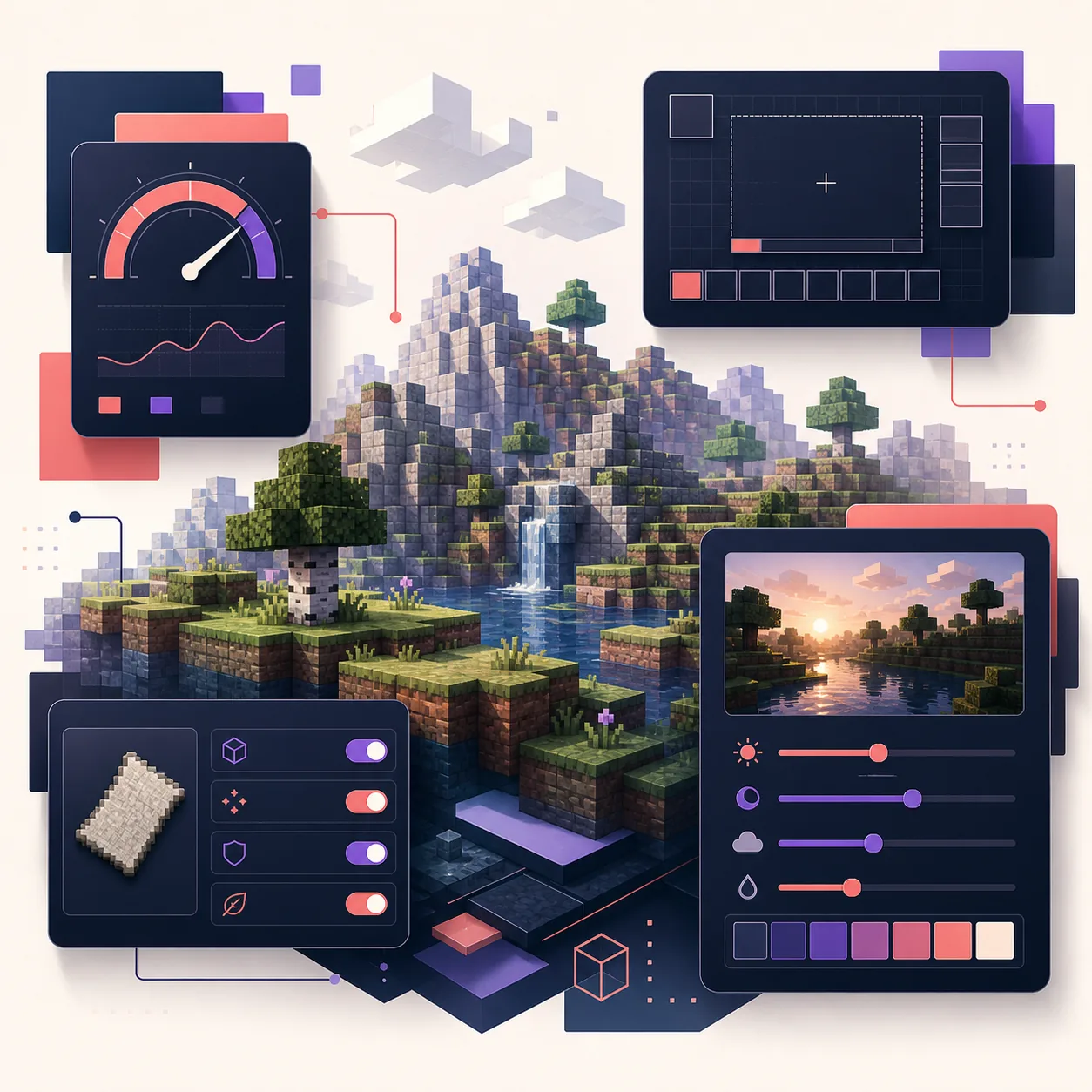
Es gibt keine universelle FPS-Einstellung. Hardware, Auflösung, Minecraft-Version, Welt, Server und Mods verändern das Ergebnis. Beginne mit Optionen, die in belasteten Szenen gut vergleichbar sind: Sichtweite, Simulationsdistanz, Partikel, Wolken und Entity-Schatten.
Wenn der Zähler hoch ist, sich das Spiel aber unruhig anfühlt, achte auf Frame-Zeit-Spitzen statt nur auf den Höchstwert. Schließe Hintergrundlast, verwende bei Bedarf ein stabiles Limit und teste dieselbe Welt nach jeder Änderung.
- Beim Vergleich dieselbe Szene, Kamerarichtung und Renderdistanz verwenden.
- Sicht- und Simulationsdistanz getrennt ändern.
- Partikel, Wolken und Entity-Effekte vor nützlichen Informationen reduzieren.
- Treiber- und Systemänderungen von In-Game-Änderungen trennen.
- Bei einem heißen Laptop zuerst den Energiemodus prüfen.

3. HUD- und PvP-Einstellungen lesbar statt nur beliebt machen
Ein PvP-HUD soll die benötigten Informationen zeigen, ohne Fadenkreuz oder Umgebung zu verdecken. Starte mit wenigen Anzeigen, die du wirklich nutzt, und platziere sie dort, wohin deine Augen zurückkehren. Verschiebe jeweils ein Element und teste dieselbe Übungssituation.
Tasten und Empfindlichkeit sind persönliche Einstellungen und keine universellen FPS-Fixes. Sichere die alten Werte, ändere nur eine Eingabegruppe und teste Bewegung, Inventar, Blockplatzierung und Kampf getrennt. Ein schönes Layout, das die Lesbarkeit verschlechtert, ist für deinen Zweck keine Verbesserung.
Information auswählen
Behalte nur Module, die während des Spiels eine echte Frage beantworten. Zu viele Overlays erzeugen Unruhe.
Position und Größe prüfen
Wichtige Anzeigen dürfen den Blick nicht verdecken; teste mit deiner üblichen Auflösung und UI-Skalierung.
Eingabe separat testen
Ändere Empfindlichkeit oder Tasten kontrolliert und spiele bei schlechterem Gefühl die Sicherung zurück.
4. Fabric-Mods und Shader vom Basistest trennen
Fabric-Mods sind nicht mit integrierten Dawn-Modulen gleichzusetzen, und ein Shader-Paket ist keine Mod-JAR. Stimmen Minecraft-Version, Fabric Loader, Fabric API, Abhängigkeiten und Autorenhinweise für das aktive Profil ab. Füge kleine Gruppen hinzu, starte und bewahre bei Fehlern das Log auf.
Shader verdienen einen eigenen Test. Prüfe Renderer und Loader, lege das Paket in den shaderpacks-Ordner des Profils und vergleiche dieselbe Szene, bevor mehrere Videooptionen geändert werden. Für Ordner hilft die Mods-Ordner-Anleitung zusammen mit der Shader-Anleitung.
- Installer, Shader-ZIP, Ressourcenpakete, Welten oder Schematics gehören nicht in
mods. - Ein bekannt gutes Profil behalten, damit neue Mods oder Shader entfernbar bleiben.
- Exakte Minecraft- und Loader-Version prüfen, bevor ein Crash als FPS-Problem bezeichnet wird.
- Nach einer neuen JAR die Mods-Kompatibilitätsanleitung nutzen.

5. Einstellungen vergleichen, ohne das Profil zu beschädigen
Behandle jede Änderung wie ein kleines Experiment. Halte Profilname, Welt oder Server, Auflösung und Teststrecke konstant. Notiere niedrige FPS, Ruckler, fehlendes HUD, unangenehme Eingabe, Crash oder Shaderfehler und nimm die letzte Änderung zurück, wenn das Ergebnis schlechter wird.
Das Ziel ist eine reproduzierbare Konfiguration und kein Preset-Screenshot. Wenn du Werte teilst, nenne Minecraft-Version, Loader, Mods, Shader, Auflösung und ob lokal oder auf einem Server getestet wurde. Ohne diesen Kontext sind fremde Werte nur eine Hypothese.
6. Nach Lag oder Crash durch eine Einstellung zurückkehren
Ermittle zuerst, welche Ebene zuletzt geändert wurde. Startet das saubere Profil noch, deaktiviere den neuesten Mod, Shader, Overlay oder Video-Schritt, bevor du den Launcher neu installierst. Startet es nicht, sichere Log und Daten, erstelle ein temporäres sauberes Profil und vergleiche beide.
Bei größeren Startproblemen hilft die Troubleshooting-Anleitung. Eine bekannte Option oder einen bekannten Ordner zurückzusetzen ist sicherer, als eine ungeprüfte EXE zu laden oder den Systemschutz abzuschalten.
Letzte Änderung zurücknehmen
Deaktiviere die jüngste Einstellungsgruppe, den Mod, Shader oder Overlay und wiederhole den Test.
Ersten brauchbaren Fehler lesen
Log sichern und den ersten reproduzierbaren Fehler statt jeder Folge-Warnung untersuchen.
Sauber vergleichen
Ein Vanilla- oder minimales Fabric-Profil zeigt, ob die Ursache in der Einstellungsebene liegt.
FAQ zu Feather-Client-Einstellungen
Diese Antworten trennen aktuelle Dawn-, Minecraft-, Fabric-, Mod- und Shader-Einstellungen.
Welche Feather-Client-Einstellungen und Mods sind am besten?
Ein universelles Preset gibt es nicht. Mit einem sauberen Dawn-Profil beginnen, FPS und HUD in kleinen Gruppen anpassen und erst danach kompatible Mods oder Shader hinzufügen.
Werden alte Feather-Einstellungen automatisch nach Dawn übernommen?
Nicht jede Taste, Instanz, Mod oder Konfiguration muss übertragen werden. Sichere legitime Daten und prüfe das aktive Profil; importiere keine unbekannten EXE, Skripte, Token oder Komplettarchive.
Soll ich Shader vor den FPS-Einstellungen installieren?
Meist nicht. Zuerst das saubere Profil und grundlegende Videooptionen testen, danach Loader und ein Paket als getrennten Versuch ergänzen.
Dürfen Feather-Client-Mods in denselben Ordner wie Shader?
Nein. Mod-JARs liegen im mods-Ordner des Profils, Shader im shaderpacks-Ordner mit passendem Loader.
Warum sinken die FPS nach einem HUD- oder Mod-Update?
Die letzte Änderung kann Renderlast, inkompatible Abhängigkeiten oder eine andere Version hinzufügen. Deaktivieren, dieselbe Szene testen und das Log prüfen.