
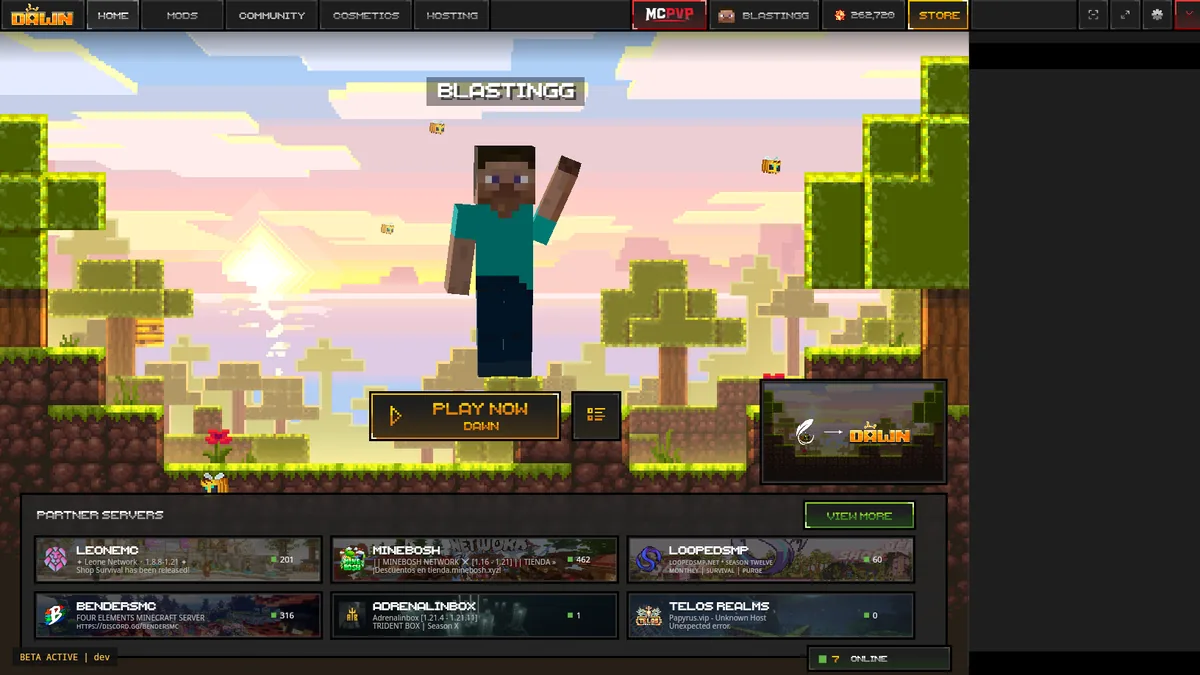
Empieza con un perfil limpio y ajusta una capa cada vez
Las mejores configuraciones y mods de Feather Client no forman un preset universal. Abre la ruta actual de Dawn, selecciona el perfil de Minecraft que realmente usas, ejecútalo una vez sin cambios extra y anota la base. Después ajusta rendimiento de vídeo, HUD, controles, mods de Fabric y shaders como capas separadas. Si el juego se vuelve lento o inestable, podrás deshacer la última capa sin reinstalarlo todo.
Feather sigue siendo la frase que muchos jugadores buscan, mientras que la ruta oficial actual apunta a Dawn. El launcher, la versión de Minecraft, Fabric Loader, cada mod y cada shader tienen reglas de compatibilidad propias. Una guía de configuración debe ser un plan de prueba repetible, no una promesa de FPS o de un preset PvP válido para todos los equipos.
Coloca cada ajuste en su capa correcta
Muchos problemas de rendimiento de Feather Client vienen de cambiar la capa equivocada. Comprueba estos límites antes de copiar un preset o descargar otro mod.
| Capa | Qué controla | Primera comprobación | Error común |
|---|---|---|---|
| Perfil de Dawn | Instancia, cuenta, versión de Minecraft y carpeta del juego | Inicia el perfil exacto que vas a jugar | Editar un perfil y lanzar otro |
| Vídeo de Minecraft | Distancia de renderizado, partículas, sombras y ritmo de frames | Reduce efectos costosos de uno en uno | Cambiar todas las opciones antes de medir |
| HUD y controles | Visibilidad, teclas, escala, posición y sensación del ratón | Haz legible la información que necesitas | Copiar un preset competitivo sin probarlo |
| Mods de Fabric | Funciones externas y sus dependencias | Coincide con juego y loader exactos | Poner todos los JAR en una carpeta global |
| Shaders | Iluminación y efectos de un paquete visual | Prueba primero el perfil y renderizador limpios | Culpar al launcher por el shader o el driver |
1. Crea una base limpia de Feather/Dawn
Antes de buscar la mejor configuración de Feather Client, elige el perfil que realmente usarás. Anota la versión de Minecraft, el loader, el nombre de la instancia, la resolución y si hay shaders o mods activos. Inicia ese perfil una vez con un mundo sencillo o un servidor conocido. Así tendrás una referencia para FPS, tirones, respuesta de entrada y errores visuales.
Una base limpia también protege partidas y configuraciones. Haz copia de mundos, paquetes, capturas, teclas y ajustes antes de mover archivos. No importes un archivo de perfil, ejecutable, script o token de cuenta desconocido solo porque su nombre contiene Feather o Dawn.
Elige un perfil activo
Usa el perfil sobre el que pulsarás Jugar. Un cambio hecho en otra instancia no explica lo que ves en la activa.
Anota la base
Registra el rango aproximado de FPS, los tirones, la distancia de renderizado, la resolución y si llega correctamente al menú y al mundo.
Cambia una capa
Ajusta un grupo pequeño, reinicia y compara. Guarda una nota para poder revertir el cambio malo.
2. Ajusta FPS y estabilidad antes de los extras visuales
No existe una configuración universal de FPS: cambian el resultado el hardware, la resolución, la versión de Minecraft, el mundo, el servidor y los mods. Empieza por opciones que reducen trabajo en escenas cargadas, como distancia de visión, distancia de simulación, partículas, nubes y sombras de entidades. Compáralas sin cambiar todo el perfil.
Si el contador parece alto pero el juego se siente irregular, observa los picos de tiempo de frame en lugar de perseguir un número máximo. Cierra cargas en segundo plano, usa un límite estable cuando convenga y prueba la misma ruta o mundo después de cada cambio.
- Usa la misma escena, dirección de cámara y distancia al comparar ajustes.
- Cambia por separado las distancias de visión y simulación; no hacen el mismo trabajo.
- Reduce partículas, nubes y efectos de entidades antes de quitar información útil.
- Separa los cambios de drivers y del sistema de los cambios dentro del juego.
- Si el portátil está caliente o limitado por energía, comprueba el modo del sistema antes de culpar al preset.

3. Haz que el HUD y el PvP sean legibles
Una configuración PvP debe mostrar la información necesaria sin tapar la mira ni esconder el entorno. Empieza con un HUD pequeño: salud o armadura que realmente uses, un área de estados compacta y los indicadores colocados donde vuelven tus ojos. Mueve un elemento cada vez y prueba la misma situación de entrenamiento.
Las teclas y la sensibilidad son personales, no arreglos universales de rendimiento. Guarda los valores anteriores, cambia un solo grupo de entrada y prueba movimiento, inventario, colocación de bloques y combate por separado. Si un diseño se ve bonito pero dificulta leer la pantalla, no mejora tu partida.
Elige la información
Conserva solo los módulos que respondan a una pregunta real durante la partida. Demasiadas capas crean ruido.
Ajusta posición y escala
Coloca los indicadores cerca del foco sin cubrirlo y revisa el diseño con tu resolución y escala habituales.
Prueba la entrada aparte
Cambia sensibilidad o teclas en una sesión controlada y restaura la copia si el movimiento empeora.
4. Separa Fabric, mods y shaders de la prueba principal
Los mods de Fabric no son lo mismo que los módulos integrados de Dawn, y un paquete de shaders no es un JAR de mod. Cuando una función requiera Fabric, ajusta versión de Minecraft, Fabric Loader, Fabric API, dependencias y notas de la versión del autor para el perfil activo. Añade un grupo pequeño, inicia y conserva el registro si falla.
Los shaders merecen una prueba propia. Confirma primero el renderizador y el loader, conserva el paquete en la carpeta shaderpacks del perfil y compara una escena limpia antes de tocar varias opciones visuales. Para las carpetas, consulta la guía de la carpeta mods y la guía de shaders.
- No pongas instaladores, ZIP de shaders, paquetes de recursos, mundos o esquemas en
mods. - Conserva un perfil estable para poder quitar un mod o shader sin perder la base.
- Comprueba Minecraft y el loader exactos antes de llamar al problema de rendimiento.
- Usa la guía de compatibilidad de mods si el fallo empezó tras añadir un JAR.

5. Compara configuraciones sin romper el perfil
Trata cada cambio como un pequeño experimento. Mantén el nombre del perfil, el mundo o servidor, la resolución y la ruta de prueba. Anota si el problema fue FPS bajo, tirones, HUD ausente, incomodidad de entrada, crash o error de shader; después revierte el último cambio cuando el resultado empeore.
El resultado útil no es una captura de un preset, sino una configuración reproducible. Si compartes una lista, incluye versión de Minecraft, loader, mods, shader, resolución y si la prueba fue local o en servidor. Sin ese contexto, los valores de otra persona solo son una hipótesis.
6. Recupera el juego si un ajuste causa lag o un crash
Primero identifica qué capa cambió por última vez. Si el perfil limpio aún inicia, desactiva el mod, shader, overlay o cambio visual más reciente antes de reinstalar el launcher. Si el perfil no arranca, guarda el registro y la copia, crea un perfil limpio temporal y compara. Así separas un problema de configuración de uno del launcher, runtime, driver, cuenta o servidor.
Para fallos más amplios, continúa con la guía de problemas de inicio. Es más seguro restaurar una opción o carpeta conocida que descargar otro ejecutable sin verificar o desactivar la protección del sistema.
Deshaz el último cambio
Desactiva el grupo, mod, shader u overlay más reciente y repite la misma prueba.
Lee el primer error útil
Conserva el registro e identifica el fallo que se repite antes de reaccionar a cada aviso posterior.
Usa una comparación limpia
Un perfil vanilla o Fabric mínimo muestra si el problema pertenece a la capa de ajustes o a la instalación completa.
Preguntas sobre la configuración de Feather Client
Estas respuestas separan Dawn, Minecraft, Fabric, mods y shaders actuales.
¿Cuáles son las mejores configuraciones y mods de Feather Client?
No hay un preset universal. Empieza con un perfil limpio de Dawn, elige la versión exacta de Minecraft, ajusta FPS y HUD en grupos pequeños y añade solo mods o shaders compatibles después de comprobar la base.
¿Mis ajustes antiguos de Feather aparecen automáticamente en Dawn?
No asumas que se transfieren todas las teclas, instancias, mods o configuraciones. Haz copias de datos legítimos y verifica el perfil activo sin importar ejecutables, scripts, tokens o archivos completos desconocidos.
¿Debo instalar shaders antes de ajustar los FPS?
Normalmente no. Prueba primero el perfil limpio y los ajustes básicos de vídeo; luego añade el loader y un paquete de shaders como experimento separado.
¿Puedo poner los mods de Feather Client en la carpeta de shaders?
No. Los JAR de mods usan la carpeta mods del perfil activo; los shaders usan shaderpacks y un loader compatible. Recursos, mundos y esquemas tienen ubicaciones distintas.
¿Por qué bajaron mis FPS después de añadir un HUD o mod?
El último cambio puede añadir trabajo de renderizado, tener una dependencia incompatible, apuntar a otra versión o estar en otro perfil. Desactívalo, repite la escena y revisa el registro.