
Feather Clientのバージョン番号を理解する
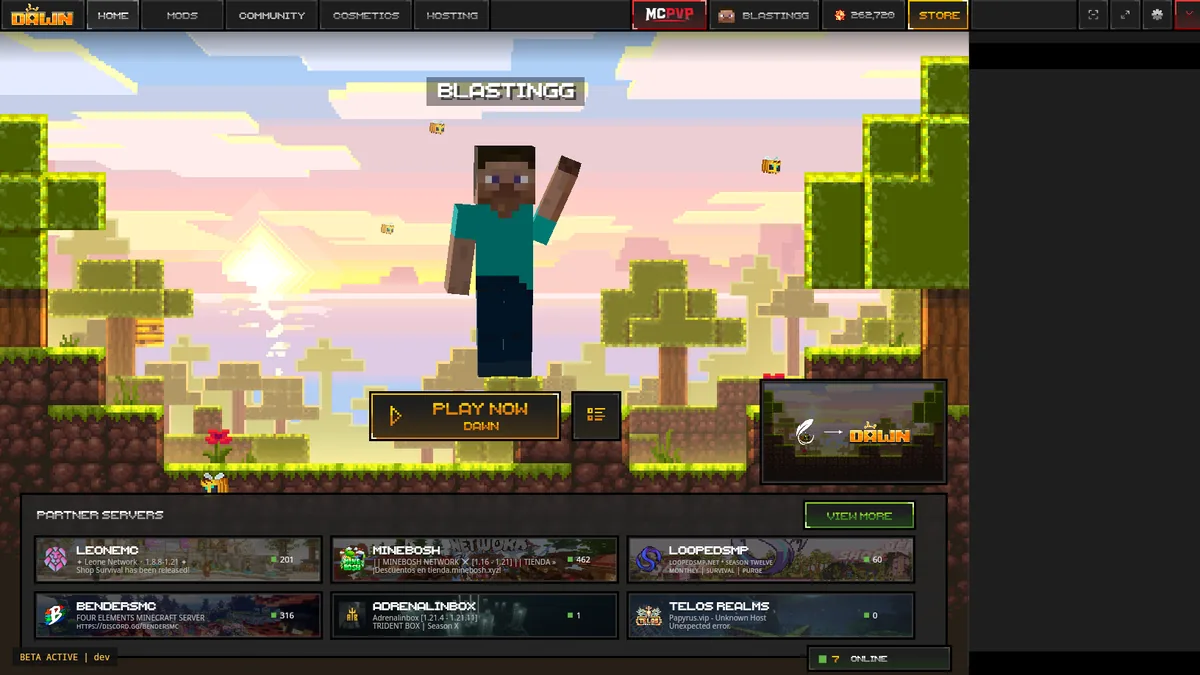
Feather Client バージョンを進めるときは、現在の一次情報から始めます。Feather公式ページはInPvPによる買収とDawnへの移行を説明し、一般向けランチャーをdawn.ggへ案内しています。対象OSを選び、このガイドを離れる前にドメインを確認し、Minecraftを所有するMicrosoftアカウントでサインインしてください。名称だけが似た古いファイルより、発行元のつながりを確認できる経路が安全です。
Feather ClientとMinecraftのバージョンは、Featherという文字が入ったすべてのファイルを意味しません。互換するプロファイルと依存関係を選ぶには、ランチャー、Minecraftプロファイル、ローダー、Modを個別に確認する必要があります。クラック版、無料コスメ、ライセンス回避、パスワード付き書庫を提示するページは、今回確認した公式経路に含まれません。
Feather ClientとMinecraftのバージョンで選ぶべき経路
アプリ、Minecraftプロファイル、Fabric、Modは別の層です。変更したい層を先に特定します。
| 経路 | 選ぶ場面 | 防げる間違い |
|---|---|---|
| 現行Dawnランチャー | 互換するプロファイルと依存関係を選ぶと現在の認証を利用する | 未確認の旧実行ファイルを導入する |
| Minecraftプロファイル | 特定のゲームバージョンを選ぶ | ゲーム版とランチャー版を混同する |
| FabricローダーとMod | 対応が確認できるMod環境を作る | ローダーや依存関係を混在させる |
| 自分で作成したバックアップ | 既知のワールドや設定を復元する | 出所不明の完全プロファイルを取り込む |
四つのバージョン層
Feather Client バージョンでは、最初に対応OSとファイルの目的を確認します。 Feather Client バージョンを始める前に、必要な結果を「互換するプロファイルと依存関係を選ぶ」と具体化します。ランチャー、ゲーム、Fabric、Modを一つのパッケージと考えると、誤ったファイルを選びやすくなります。Dawnはアプリとプロファイルを管理し、Minecraftは独自の版番号を持ち、Fabricは読込層を追加し、Modは個別の依存関係を指定します。この四つを書き出すだけで、名称ではなく役割から判断できます。
Feather ClientとMinecraftのバージョンの配布元確認はアドレスバーから行います。Feather公式がDawnを後継として案内しているため、通常のダウンロード先はdawn.ggです。通知許可、拡張機能、アンケート、パスワード、セキュリティ機能の無効化を求める中間ページは、確認済みの手順と一致しません。広告を通過しようとせずページを閉じ、公式の開始点へ戻ってください。
導入前に端末も確認します。Windowsでは対応する64ビット環境、空き容量、通常のユーザー権限を確認します。Macではシステム情報を開き、現在掲載されているApple Silicon向け選択肢に合うチップか確認してください。ランチャー本体だけでなく、複数のプロファイル、Java、ワールド、リソースパック、ログ、画像にも容量が必要です。余裕のある保存領域を用意します。
- 変更を一つずつ追加する。
- ログの最初の有用なエラーを読む。
- ファイルの版と配布元を記録する。
Minecraftプロファイルを確認
Feather Client バージョンの経路は、確認できる一次配布元につながる必要があります。 Feather Client バージョンのファイルを取得したら、OS、拡張子、ファイル名、配布元を照合します。有名なロゴが表示されるだけでは十分ではありません。公式ドメインからつながる製品ページであり、選んだOS用のファイルであることが重要です。複数のダウンロードボタンが並ぶ場合は、公式プラットフォーム選択欄に属するものだけを使い、未掲載の特典を強調するボタンは避けます。
第三者のプロファイルを取り込む前に、アプリだけを導入します。Dawnを開き、正規のMicrosoft認証でサインインし、提供中のMinecraft版からバニラプロファイルを作成します。一度正常に起動すれば、アカウント、Java、ゲームファイル、グラフィック、ネットワークが機能すると確認できます。この基準を作らずにModを追加すると、後のエラー原因が増えて診断が難しくなります。
Feather ClientとMinecraftのバージョンではアカウントの扱いも重要です。無料ランチャーはMinecraftを無料にせず、サーバー規則も解除しません。Microsoftのパスワードをダウンロードページ、コミュニティフォーム、改造ランチャーへ入力しないでください。認証ドメインを確認し、通常のアカウント保護を利用します。他人のプロファイルからトークン、セッション、認証データベースをコピーしてはいけません。
Fabricと依存関係の互換性
Feather Client バージョンの後は、Modを入れる前に変更のないプロファイルを試します。 Feather Client バージョンの後にFabricを追加する場合は、プロファイルのMinecraft版を正確に確認します。Fabricローダーの版、Fabric APIの要否、各Modが対応する版を照合してください。1.20.1向けJARが1.21.xや別ローダーで動くとは限りません。作者の公式プロジェクトまたは信頼できる配布ページから取得し、ファイル名と版を簡単なメモに残します。
Modは一つずつ、または関連する小さな組み合わせで追加します。起動できなくなったら、ログの最初の有用な原因を読みます。依存関係の不足、Minecraft版の相違、重複ライブラリ、壊れた設定、非対応ローダーなどを確認し、最後の変更を戻して再試行します。この方法なら、Feather ClientとMinecraftのバージョン全体を入れ直さずに原因を特定できます。

検索の1.8.9が示すもの
Feather Client バージョンの互換性は、具体的な版と依存関係で決まります。 Feather ClientとMinecraftのバージョンで見える番号は異なる層を示します。確認日にDawnが表示したアプリ版は0.2.0.338ですが、プロファイルは製品が提供するMinecraft 1.8.9、1.20.1、1.21.xなどを選びます。FabricローダーとModにはさらに別の番号があります。すべての番号を組み合わせたファイル名を、互換性の証明として信用しないでください。
1.8.9、1.20.1、1.21.x、0.2.0.338は別の層を示します。ミラーには本物の保存物、改変物、同名の偽物が混在します。信頼できる履歴には発行元、正確な版、日付、OS、容量、公開ハッシュ、リリース情報が必要です。本物の旧バイナリでも、認証変更、期限切れ証明書、終了したサービスにより動かない場合があります。歴史的な同一性と現在の安全性は別の評価です。
再現できる構成を記録
Feather Client バージョンは、再起動後の試験とバックアップで完了します。 Feather ClientとMinecraftのバージョンを変更する前に、自分のワールド、画像、リソースパック、設定をバックアップします。変更対象とは別の場所へ保存し、プロファイル版を明記してください。復元するのは理解できるデータだけです。他人の完全プロファイルには、未知のJAR、ネイティブライブラリ、スクリプト、サーバー、トークンが含まれる可能性があり、個人バックアップとは異なります。
Feather Client バージョンが失敗したら、最初に壊れる段階を探します。URLが開くか、取得が完了するか、OSが導入を許可するか、Dawnが起動するか、Microsoft認証が完了するか、バニラプロファイルが動くか、最後にModが読込まれるかを順番に確認します。複数段階を同時に変更せず、確認できる最初の失敗だけを修正します。
- 正規ライセンスを持つMicrosoftアカウントを使う。
- パスワードやトークンを共有しない。
- Minecraft、ローダー、API、Modの版を合わせる。
Feather Clientバージョン よくある質問
Feather ClientとMinecraftのバージョンの配布元、導入、互換性、安全確認に関する疑問へ簡潔に回答します。
Feather Client バージョンの正しい配布元はどこですか?
現在の一般向け経路はfeathermc.comからdawn.ggへ続きます。インストール前にドメイン、対応OS、発行元の説明を確認してください。
Feather Client バージョンだけでMinecraftを遊べますか?
いいえ。Dawnが無料でもMinecraftライセンスは含まれません。対象エディションを所有するMicrosoftアカウントが必要です。
Feather ClientとMinecraftのバージョンにミラーを使ってもよいですか?
発行元からのリンク、正確な版、ハッシュ、リリース情報がないミラーは推奨できません。現在の一次配布元を利用してください。
Feather ClientとMinecraftのバージョンの互換性問題を防ぐ方法は?
Minecraft版、ローダー、Fabric API、各Modの版を記録します。最初にバニラプロファイルを起動し、変更は一つずつ追加してください。
Feather Client バージョンが動かない場合は?
ダウンロード、導入、サインイン、プロファイル作成、初回起動、Mod読込の順に分け、最初に失敗する段階を修正します。