
Partir d’un profil propre et régler chaque couche séparément
Les meilleurs réglages et mods Feather Client ne forment pas un preset universel. Ouvrez le parcours Dawn actuel, choisissez le profil Minecraft que vous utilisez réellement, lancez-le sans extra et notez la base. Ajustez ensuite les performances vidéo, le HUD, les commandes, les mods Fabric et les shaders comme des couches distinctes. Si le jeu devient lent ou instable, vous pourrez annuler la dernière couche sans tout réinstaller.
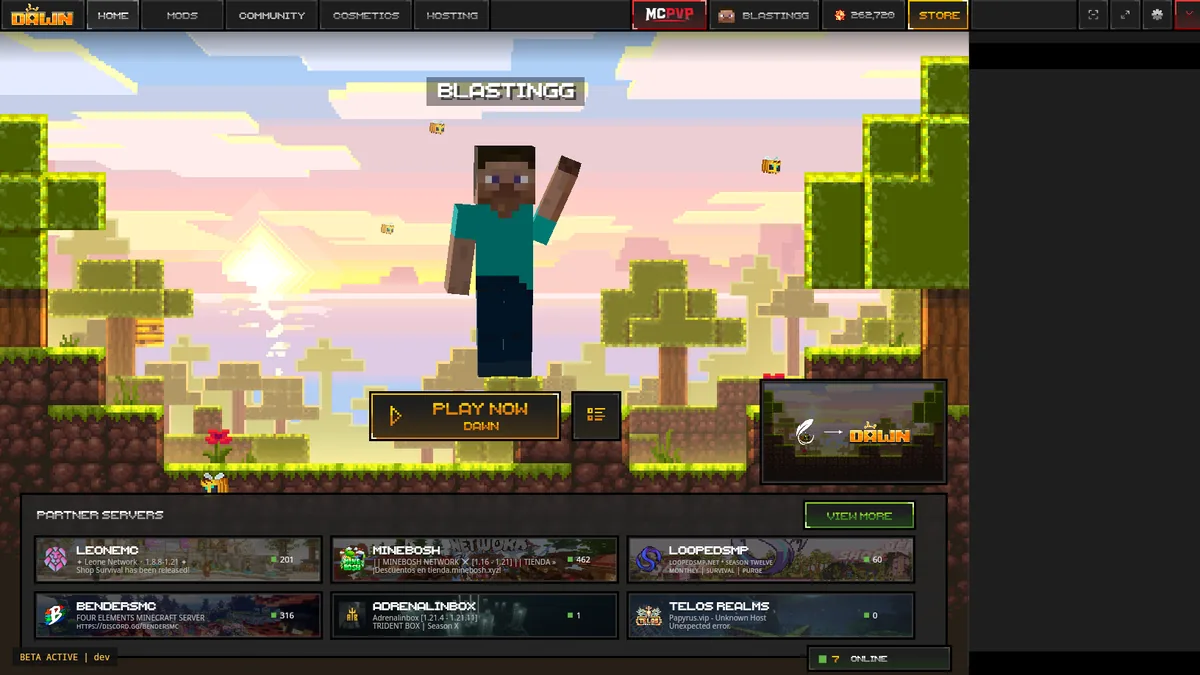
Feather reste le terme recherché par de nombreux joueurs, mais le parcours officiel actuel mène à Dawn. Le launcher, la version de Minecraft, Fabric Loader, chaque mod et chaque shader ont leurs propres règles de compatibilité. Un guide de réglages doit être un protocole de test reproductible, pas la promesse d’un nombre de FPS ou d’un preset PvP universel.
Placer chaque réglage dans la bonne couche
Beaucoup de problèmes Feather Client viennent d’une modification faite au mauvais endroit. Vérifiez ces limites avant de copier un preset ou d’ajouter un mod.
| Couche | Ce qu’elle contrôle | Premier contrôle | Erreur fréquente |
|---|---|---|---|
| Profil Dawn | Instance, compte, version Minecraft et dossier du jeu | Lancer le profil réellement utilisé | Modifier un profil puis en lancer un autre |
| Vidéo Minecraft | Distance de rendu, particules, nuages, effets et stabilité des frames | Réduire les effets coûteux un par un | Tout changer avant de mesurer la base |
| HUD et commandes | Visibilité, touches, taille, position et sensation de souris | Rendre les informations utiles lisibles | Copier un preset compétitif sans le tester |
| Mods Fabric | Fonctions externes et dépendances | Vérifier les versions exactes | Mettre tous les JAR dans un dossier global |
| Shaders | Éclairage et rendu d’un pack | Tester d’abord le profil et le renderer propres | Accuser le launcher pour un shader ou un pilote |
1. Construire une base Feather/Dawn propre
Avant de chercher les meilleurs réglages, choisissez le profil réellement utilisé. Notez la version Minecraft, le loader, le nom de l’instance, la résolution et la présence de shaders ou de mods. Lancez ce profil une fois dans un monde simple ou sur un serveur connu. Vous aurez ainsi une base pour comparer les FPS, les saccades, la latence d’entrée et les problèmes visuels.
Une base propre protège aussi les sauvegardes et les configurations. Sauvegardez mondes, packs, captures, touches et réglages avant de déplacer des fichiers. N’importez pas une archive de profil, un exécutable, un script ou un jeton de compte inconnu simplement parce que son nom contient Feather ou Dawn.
Choisir le profil actif
Utilisez le profil sur lequel vous appuyez réellement sur Jouer. Une modification dans une autre instance n’explique pas le résultat actif.
Noter la base
Notez la plage de FPS, les saccades, la distance de rendu, la résolution et le démarrage du menu et du monde.
Changer une couche
Modifiez un petit groupe, relancez, comparez et gardez une note pour pouvoir revenir en arrière.
2. Régler les FPS et la stabilité avant les effets visuels
Il n’existe pas de réglage FPS universel : matériel, résolution, version Minecraft, monde, serveur et mods changent le résultat. Commencez par les options faciles à comparer dans les scènes chargées : distance de rendu, distance de simulation, particules, nuages et ombres des entités.
Si le compteur est élevé mais que le jeu semble irrégulier, observez les pics de temps d’image plutôt que le maximum. Fermez les tâches en arrière-plan, utilisez si besoin une limite stable et testez le même monde après chaque modification.
- Comparer la même scène, la même direction de caméra et la même distance.
- Modifier séparément les distances de rendu et de simulation.
- Réduire particules, nuages et effets avant de supprimer une information utile.
- Séparer les changements de pilote et de système des réglages du jeu.
- Sur un portable chaud, vérifier le mode d’alimentation avant le preset.

3. Rendre les réglages HUD et PvP lisibles
Un HUD PvP doit afficher les informations utiles sans couvrir le viseur ni l’environnement. Commencez avec peu d’éléments : santé ou armure réellement utilisées, zone d’état compacte et indicateurs placés dans votre zone de regard. Déplacez un élément à la fois et testez la même situation.
Les touches et la sensibilité sont personnelles, pas des correctifs FPS universels. Gardez les anciennes valeurs, changez un seul groupe de commandes et testez séparément mouvement, inventaire, placement et combat. Un écran joli mais moins lisible n’est pas une amélioration pour votre usage.
Choisir l’information
Gardez uniquement les modules qui répondent à une vraie question pendant le jeu. Trop d’overlays créent du bruit.
Régler position et taille
Placez les indicateurs sans gêner le centre de l’écran et vérifiez votre résolution et votre échelle habituelles.
Tester les commandes à part
Changez la sensibilité ou les touches dans une session contrôlée et restaurez la sauvegarde si nécessaire.
4. Séparer Fabric, mods et shaders du test principal
Les mods Fabric ne sont pas les modules intégrés de Dawn, et un pack de shaders n’est pas un JAR de mod. Pour une fonction Fabric, faites correspondre version Minecraft, Fabric Loader, Fabric API, dépendances et notes de l’auteur avec le profil actif. Ajoutez de petits lots et gardez le journal si un échec apparaît.
Les shaders méritent un test séparé. Vérifiez le renderer et le loader, placez le pack dans shaderpacks du profil et comparez la même scène avant de modifier plusieurs options. Pour les dossiers, consultez le guide du dossier mods et le guide des shaders.
- Ne placez pas installateur, ZIP de shader, pack de ressources, monde ou schematic dans
mods. - Gardez un profil connu pour retirer un nouveau mod ou shader sans perdre la base.
- Vérifiez les versions exactes avant d’appeler un crash un problème de performance.
- Après l’ajout d’un JAR, utilisez le guide de compatibilité des mods.

5. Comparer les réglages sans casser le profil
Traitez chaque modification comme une petite expérience. Gardez le nom du profil, le monde ou serveur, la résolution et la zone de test constants. Notez FPS bas, saccades, HUD absent, gêne de commande, crash ou erreur shader, puis annulez la dernière modification si le résultat empire.
Le bon résultat est une configuration reproductible, pas une capture de preset. Si vous partagez des valeurs, indiquez version Minecraft, loader, mods, shader, résolution et test local ou serveur. Sans ce contexte, les valeurs d’un autre joueur ne sont qu’une hypothèse.
6. Récupérer après un lag ou un crash de réglage
Identifiez d’abord la dernière couche modifiée. Si le profil propre démarre encore, désactivez le dernier mod, shader, overlay ou réglage vidéo avant de réinstaller le launcher. S’il ne démarre plus, sauvegardez journal et données, créez un profil propre temporaire et comparez les résultats.
Pour les problèmes de lancement plus larges, utilisez le guide de dépannage du lancement. Restaurer une option ou un dossier connu est plus sûr que télécharger un exécutable non vérifié ou désactiver la protection du système.
Annuler la dernière modification
Désactivez le groupe de réglages, mod, shader ou overlay le plus récent et répétez le test.
Lire la première erreur utile
Conservez le journal et cherchez l’échec reproductible avant les avertissements secondaires.
Comparer proprement
Un profil vanilla ou Fabric minimal montre si le problème appartient aux réglages ou à l’installation.
FAQ des réglages Feather Client
Ces réponses séparent les couches Dawn, Minecraft, Fabric, mods et shaders.
Quels sont les meilleurs réglages et mods Feather Client ?
Il n’existe pas de preset universel. Commencez par un profil Dawn propre, réglez FPS et HUD par petits groupes, puis ajoutez seulement des mods ou shaders compatibles.
Mes anciens réglages Feather apparaissent-ils automatiquement dans Dawn ?
Ne supposez pas que toutes les touches, instances, mods ou configurations sont transférés. Sauvegardez les données légitimes et n’importez pas de fichiers inconnus.
Faut-il installer les shaders avant de régler les FPS ?
En général non. Testez d’abord le profil propre et les options vidéo, puis ajoutez loader et pack comme expérience séparée.
Puis-je mettre les mods Feather Client dans le dossier shaders ?
Non. Les JAR de mods vont dans mods, les shaders dans shaderpacks avec un loader compatible.
Pourquoi mes FPS baissent-ils après un HUD ou un mod ?
La dernière modification peut ajouter du rendu, une dépendance incompatible ou une autre version. Désactivez-la, rejouez la même scène et vérifiez le journal.