

Fabricプロファイル、Iris、shaderpacksフォルダーを使う
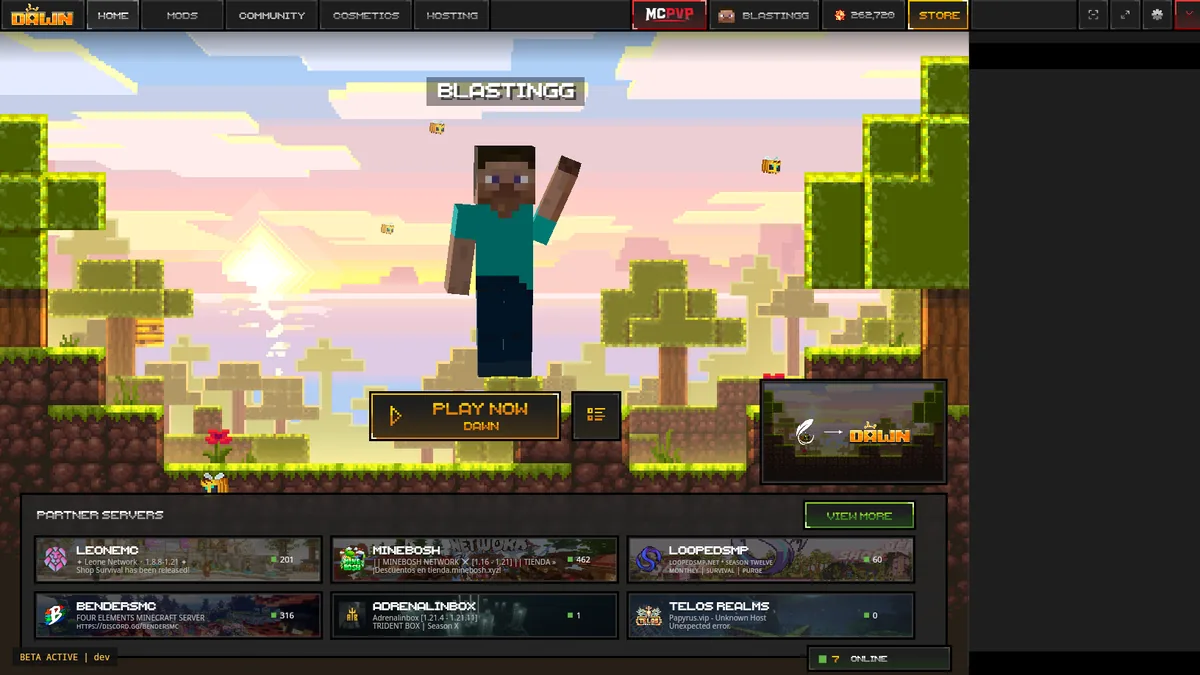
Feather Clientで現在シェーダーを使うには、現行のDawnクライアントを開き、実際に起動するMinecraftプロファイルを選び、Fabricであることを確認します。対応するIrisシェーダーローダーと、そのリリースが指定する依存関係を追加します。多くのFabric構成ではIrisとSodiumを組み合わせます。次に作者ページまたは信頼できるリリースページからシェーダーパックを入手し、ZIPのままプロファイルのshaderpacksフォルダーへコピーして、シェーダーメニューから選択します。
Featherは今も多くの検索で使われる名前ですが、公式のコンシューマー向けルートはDawnにつながります。Minecraft、Fabric Loader、Iris、Sodium、個々のシェーダーパックにはそれぞれ互換性条件があります。フォルダーを変更したり別のビルドを入手したりする前に、正確なMinecraftバージョンを合わせてください。
シェーダー構成の各層を分ける
シェーダーパックはMod JARではなく、Sodium自体もシェーダーパックではありません。ファイルをコピーする前に境界を確認しましょう。
| 層 | 役割 | 確認場所 | よくある間違い |
|---|---|---|---|
| DawnまたはFeatherプロファイル | Minecraftのバージョン、loader、ゲームディレクトリを選ぶ | Playを押すプロファイル | 別のプロファイルに入れて別のものを起動する |
| Fabric Loader | Fabricビルドが期待するloader環境を提供する | 選択したプロファイルのloader設定 | Fabricの手順にForgeファイルを混ぜる |
| Iris | シェーダーの読み込みと選択画面を追加する | ビデオ設定またはIrisメニュー | 対応ローダーなしでパックだけを入れる |
| Sodium | 対応するリリースなら描画性能を改善できる | 同じプロファイルのModと依存関係 | すべてのMinecraftバージョンで同じビルドが使えると思う |
| シェーダーパック | 光、影、水などの視覚効果を変更する | プロファイル内のshaderpacks | ZIPをmodsに置いたり誤って展開する |
1. まずアクティブなプロファイルとレンダラーを確認する
シェーダーパックは、起動するプロファイルが使うゲームディレクトリに属します。正確なMinecraftバージョン、loaderの種類、プロファイル名を書き留めてください。Dawnがカスタムのインスタンスディレクトリを使う場合、標準の.minecraftは正しい場所とは限りません。
シェーダーや追加Modなしでプロファイルを一度起動します。クリーンなプロファイルが動けば、Iris、Sodium、パックを調べる基準になります。動作しているプロファイルを変更する前にワールドと設定をバックアップしてください。
実際に起動するプロファイルを選ぶ
対象のMinecraftバージョンとloaderを含むDawnまたはFeatherプロファイルを使います。古いインスタンスにコピーして別のプロファイルで試さないでください。
Fabricと正確なバージョンを確認する
1.21.xのような大きな表示だけでなく完全なバージョンを確認します。Iris、Sodium、シェーダーパックが同じ組み合わせをサポートする必要があります。
戻せる基準を作る
標準レンダラーで起動し、FPSとグラフィック設定を記録し、ファイル追加前にワールドをバックアップします。
2. Irisと対応する依存関係を導入する
IrisはFabric構成でシェーダー選択の流れを提供する部分です。現在のFabric環境では描画性能のためにIrisとSodiumを組み合わせることが多いものの、正確な依存関係は選択したIrisとMinecraftのリリースに従います。適当なJARセットをコピーせず、リリースノートを確認してください。
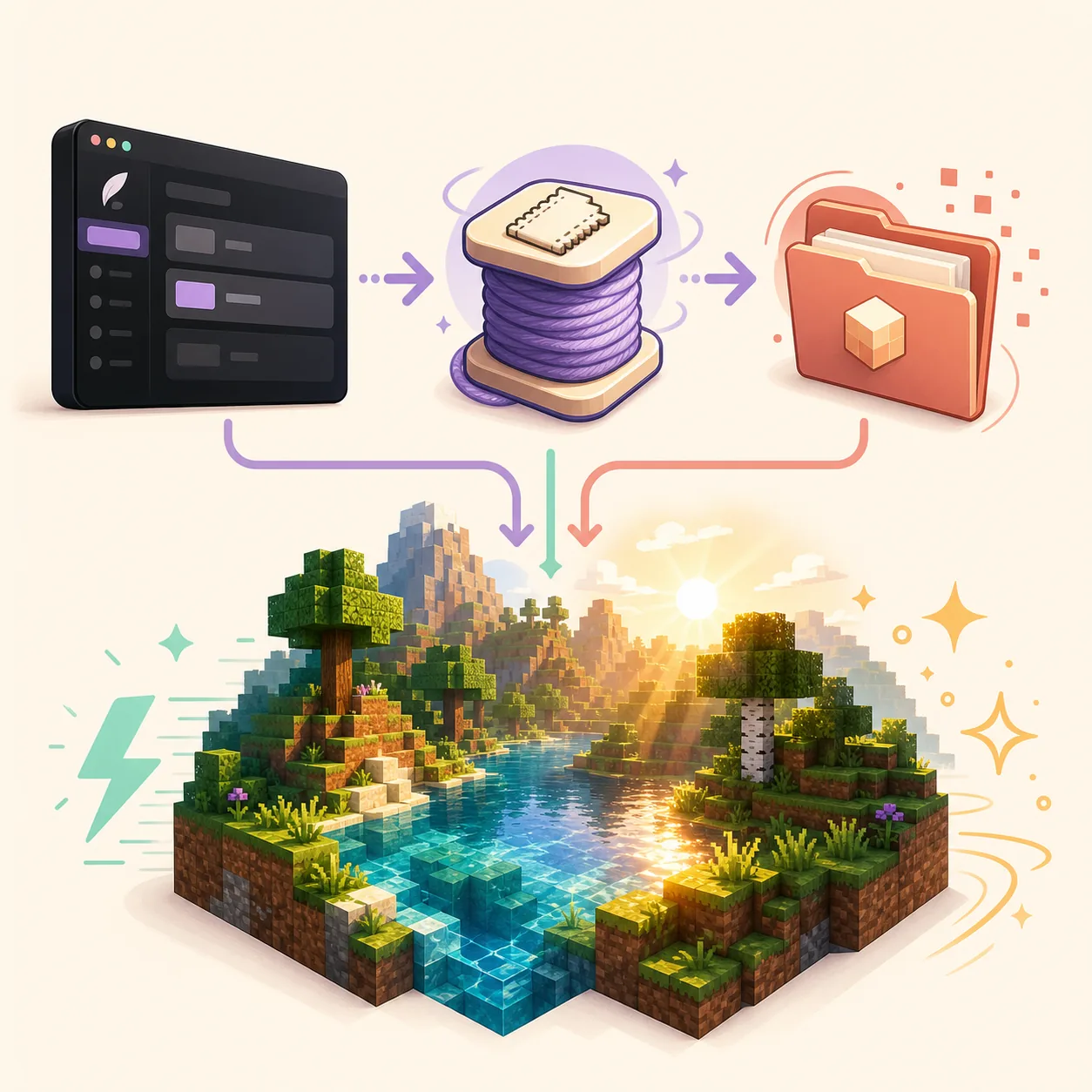
インストーラーが対応プロファイルを提供する場合は、その手順に従います。手動で構成する場合は、アクティブなプロファイルのmodsフォルダーに互換性のあるMod JARだけを置きます。シェーダーパック自体はmodsに入れません。下のFabricロゴは文脈用のメディアであり、ダウンロードやバージョンの主張ではありません。
- 対象プロファイルがFabricならFabricの手順を使い、ForgeとFabricのビルドを混ぜない。
- IrisとSodiumをリリースページに示されたMinecraftバージョンとloaderに合わせる。
- クラッシュの原因をloader、依存関係、パックのどれかに絞れるよう、一度に一つだけ変更する。
- Irisのパッケージが依存関係を導入する場合は、その手順に従い重複JARを追加しない。

3. BSLなどのシェーダーパックをshaderpacksに置く
BSL、Complementaryなどは作者の公式ページまたは信頼できるリリース一覧から入手します。ドキュメントが別の指示をしていない限り、.zipのまま保存してください。インストーラーを実行したり、知らないアーカイブ名を変更したり、認証情報を要求するパックを使ったりしないでください。
アクティブなプロファイルのゲームディレクトリを開き、対応レンダラーがまだ作成していなければshaderpacksを作ります。通常のJavaパスはWindowsが%APPDATA%\.minecraft\shaderpacks、macOSが~/Library/Application Support/minecraft/shaderpacks、Linuxが~/.minecraft/shaderpacksです。ただし、Dawnのカスタムプロファイルパスが優先されます。
同じプロファイルを起動し、ビデオ設定からIrisのシェーダーメニューを開いてパックを選びます。一覧に出れば正しいフォルダーが読まれています。まずクリーンなレンダラーが正常起動してから適用してください。
ZIPをそのまま使う
ダウンロードしたZIPを
shaderpacksに直接置きます。mods、resourcepacks、ランチャーのインストール先には入れません。シェーダーメニューを開く
対象プロファイルを起動し、ビデオ設定から対応するIrisの選択画面を開きます。
小さなシーンで適用して試す
BSLまたはComplementaryを選び、安全なテストワールドでFPS、表示の乱れ、メモリ使用量を比較します。
4. 安定性を保ちながらBSLやComplementaryを調整する
最初のシェーダーテストは控えめにします。パックの標準または低プリセットから始め、描画距離を適度にし、負荷の高い効果を一つずつ変更してください。影、ボリュームライト、反射、アンビエントオクルージョン、高解像度シャドウマップはFPSを急に下げることがあります。
BSLとComplementaryを比べるときは、同じワールド、描画距離、解像度、天候で試します。ある場面で軽いパックが別の場面で重いこともあります。試す前に動作確認済みのプリセットを保存してください。
- Minecraftの全設定を変える前に、シェーダー品質または影の解像度を下げる。
- GPUとCPUの両方に負荷がある場合は描画距離とシミュレーション距離を下げる。
- すぐにFPSを上げたい場合はボリューム雲、反射、映画的な効果を無効にする。
- Sodiumなどの最適化Modは同じプロファイルで対応している場合だけ使う。
- プリセットを比較するときは同じテスト場所とリソースパックを使う。
5. シェーダーメニューがない、画面が黒い、クラッシュする場合
シェーダーメニューがない場合は、まずIrisが入っているプロファイルを起動したか確認します。パックが一覧にない場合は、アクティブなゲームディレクトリとshaderpacksという綴りを確認します。クラッシュや黒画面が出たら、パックを外してクリーンなプロファイルを起動し、構成要素を一つずつ戻します。
プロファイルのパスとログを確認する前にワールドを消したり、ランチャーを何度も再インストールしたりしないでください。間違ったインスタンス、重複JAR、非対応のMinecraftバージョン、競合するレンダラーは、一般的な再インストールより有力な手がかりになります。
- シェーダー項目がない:起動したプロファイルにIrisまたは対応ローダーがあるか確認する。
- 一覧に出ない:アクティブなプロファイルの
shaderpacksにZIPがあるか確認する。 - 起動時にクラッシュ:最新のレンダラーまたは依存関係を外し、クリーンなプロファイルとログを確認する。
- 黒い・崩れた表示:パックを無効にし、効果を下げ、正確なゲームビルドに合う版を試す。
- FPSが低い:標準プリセットに戻し、フォルダーを変える前に影、ボリューム効果、描画距離を下げる。
Feather ClientシェーダーFAQ
現在のDawnルートと、その中で管理するMinecraftプロファイルおよびシェーダーファイルを分けて説明します。
Feather Clientでシェーダーを使えますか?
はい。FabricとIris、そのリリースが指定する依存関係など、互換性のあるシェーダー構成をプロファイルがサポートしている場合です。検索名はFeatherのままですが、現在の公式コンシューマールートはDawnにつながります。
Feather Clientのshaderpacksフォルダーはどこですか?
実際に起動するプロファイルのゲームディレクトリを開き、その中のshaderpacksを使います。標準Javaパスは参考になりますが、カスタムDawnインスタンスが.minecraftより優先されます。
Feather ClientにBSL shadersを入れる方法は?
正確なMinecraftとレンダラー構成に対応するBSLを使い、ZIPのままアクティブなプロファイルのshaderpacksへコピーし、Irisのシェーダーメニューから選択します。
シェーダーの項目が表示されないのはなぜですか?
別のプロファイルを起動している、対応するシェーダーメニューのないloaderを使っている、別インスタンスのmodsにIrisを置いた、などが一般的です。再インストール前に確認してください。
シェーダーでFeather Clientが重くなったり黒画面になったりするのはなぜですか?
効果が高負荷で、レンダラーやパックが正確なゲームバージョンと合わない場合があります。パックを外してクリーンなプロファイルを試し、低プリセットで影、ボリューム効果、反射、描画距離を一つずつ下げます。