
Parti da un profilo pulito e regola un livello alla volta
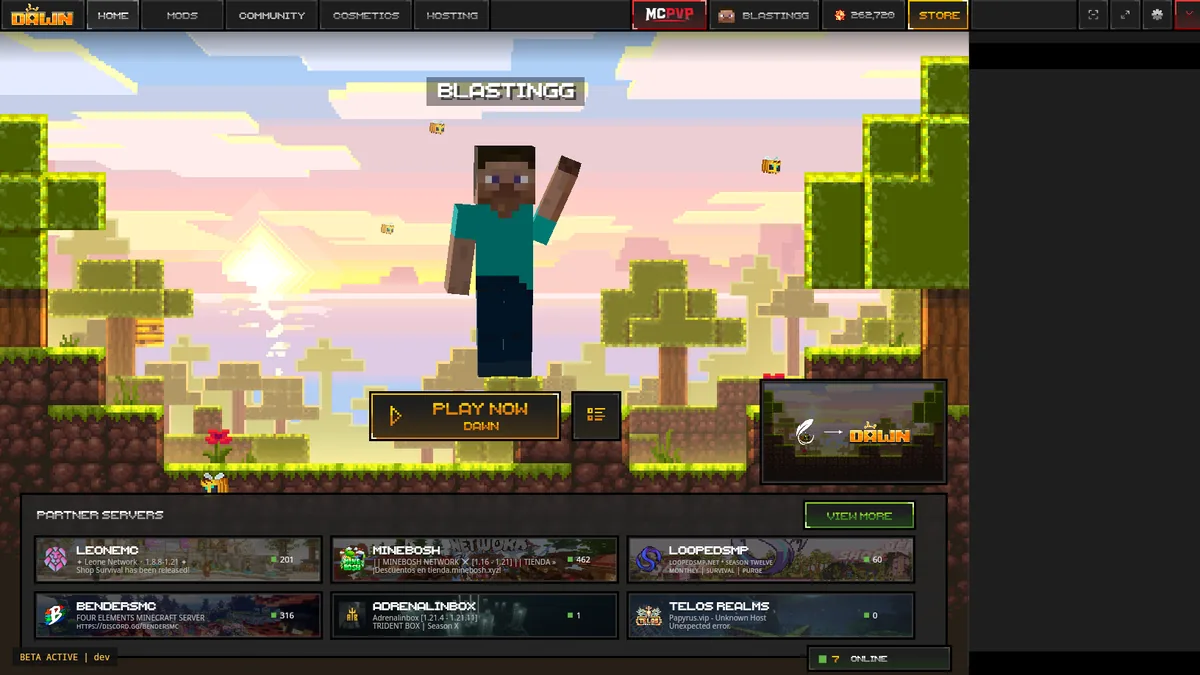
Le migliori impostazioni e mod di Feather Client non sono un preset universale. Apri il percorso attuale di Dawn, scegli il profilo Minecraft che usi davvero, avvialo una volta senza extra e annota la base. Poi regola prestazioni video, HUD, comandi, mod Fabric e shader come livelli separati. Se il gioco diventa lento o instabile, puoi annullare solo l’ultimo livello senza reinstallare tutto.
Feather resta il termine cercato da molti giocatori, mentre il percorso ufficiale attuale porta a Dawn. Launcher, versione di Minecraft, Fabric Loader, singoli mod e shader hanno regole di compatibilità diverse. Una guida alle impostazioni deve essere un piano di test ripetibile, non una promessa di FPS o di un preset PvP valido per ogni computer.
Metti ogni impostazione nel livello corretto
Molti problemi di prestazioni di Feather Client nascono dal cambio del livello sbagliato. Controlla questi confini prima di copiare un preset o scaricare un altro mod.
| Livello | Cosa controlla | Primo controllo | Errore comune |
|---|---|---|---|
| Profilo Dawn | Istanza, account, versione Minecraft e cartella di gioco | Avvia il profilo che userai | Modificare un profilo e avviarne un altro |
| Video Minecraft | Distanza di rendering, particelle, nuvole, effetti e stabilità | Riduci gli effetti pesanti uno alla volta | Cambiare tutto prima di avere una base |
| HUD e comandi | Visibilità, tasti, dimensioni, posizione e sensibilità | Rendi leggibili le informazioni utili | Copiare un preset competitivo senza provarlo |
| Mod Fabric | Funzioni esterne e dipendenze | Abbina le versioni esatte | Mettere ogni JAR in una cartella globale |
| Shader | Illuminazione ed effetti di rendering di un pacchetto | Prova prima profilo e renderer puliti | Dare la colpa al launcher per shader o driver |
1. Crea una base Feather/Dawn pulita
Prima di cercare le impostazioni migliori, scegli il profilo che utilizzerai davvero. Annota versione di Minecraft, loader, nome dell’istanza, risoluzione e presenza di shader o mod. Avvia il profilo in un mondo semplice o su un server noto. Avrai una base per confrontare FPS, scatti, ritardo dell’input e problemi grafici.
Una base pulita protegge anche mondi e configurazioni. Fai un backup di mondi, pacchetti, screenshot, tasti e impostazioni prima di spostare file. Non importare profili, eseguibili, script o token sconosciuti solo perché nel nome compare Feather o Dawn.
Scegli il profilo attivo
Usa il profilo sul quale premi davvero Gioca. Una modifica in un’altra istanza non spiega il risultato attivo.
Registra la base
Annota fascia di FPS, scatti, distanza, risoluzione e avvio corretto di menu e mondo.
Cambia un livello
Regola un piccolo gruppo, riavvia, confronta e scrivi il risultato per poter tornare indietro.
2. Regola FPS e stabilità prima degli extra visivi
Non esiste un’impostazione FPS universale: hardware, risoluzione, versione Minecraft, mondo, server e mod cambiano il risultato. Inizia da opzioni facili da confrontare nelle scene pesanti, come distanza di rendering, distanza di simulazione, particelle, nuvole e ombre delle entità.
Se il contatore è alto ma il gioco è irregolare, osserva i picchi del tempo di frame invece del massimo. Chiudi i processi in background, usa un limite stabile quando serve e prova lo stesso mondo dopo ogni modifica.
- Confronta la stessa scena, direzione della telecamera e distanza.
- Modifica separatamente distanza di rendering e simulazione.
- Riduci particelle, nuvole ed effetti prima di togliere informazioni utili.
- Tieni separati i cambiamenti di driver e sistema da quelli nel gioco.
- Su un portatile caldo controlla prima la modalità energetica.

3. Rendi leggibili le impostazioni HUD e PvP
Una configurazione PvP deve mostrare ciò che ti serve senza coprire il mirino o l’ambiente. Parti da un HUD piccolo: salute o armatura che usi davvero, una zona di stato compatta e indicatori dove ricade lo sguardo. Sposta un elemento alla volta e prova la stessa situazione.
Tasti e sensibilità sono personali, non correzioni universali delle prestazioni. Salva i valori precedenti, cambia un solo gruppo di input e prova separatamente movimento, inventario, piazzamento dei blocchi e combattimento. Se lo schermo è bello ma meno leggibile, non è un miglioramento per il tuo uso.
Scegli le informazioni
Tieni solo i moduli che rispondono a una domanda reale durante il gioco. Troppi overlay creano confusione.
Regola posizione e scala
Posiziona gli indicatori senza coprire il centro e verifica con risoluzione e scala abituali.
Prova l’input a parte
Cambia sensibilità o tasti in una sessione controllata e ripristina il backup se peggiora.
4. Separa Fabric, mod e shader dal test principale
I mod Fabric non sono i moduli integrati di Dawn e uno shader pack non è un JAR di mod. Quando serve Fabric, abbina versione Minecraft, Fabric Loader, Fabric API, dipendenze e note dell’autore al profilo attivo. Aggiungi piccoli gruppi, avvia e conserva il log se qualcosa non funziona.
Gli shader meritano un test separato. Controlla renderer e loader, metti il pacchetto in shaderpacks del profilo e confronta la stessa scena prima di cambiare molte opzioni. Per le cartelle usa la guida alla cartella mods e la guida agli shader.
- Non mettere installer, ZIP di shader, pacchetti risorse, mondi o schematic in
mods. - Conserva un profilo funzionante per poter rimuovere mod o shader nuovi.
- Controlla le versioni esatte prima di chiamare un crash un problema FPS.
- Dopo un nuovo JAR usa la guida alla compatibilità dei mod.

5. Confronta le impostazioni senza rompere il profilo
Tratta ogni cambiamento come un piccolo esperimento. Mantieni nome del profilo, mondo o server, risoluzione e percorso di test. Scrivi se il problema è FPS basso, scatti, HUD mancante, input scomodo, crash o errore shader e annulla l’ultima modifica se peggiora.
Il risultato utile è una configurazione riproducibile, non uno screenshot. Se condividi i valori, indica versione Minecraft, loader, mod, shader, risoluzione e se il test è locale o su server. Senza contesto, i valori altrui sono solo un’ipotesi.
6. Recupera dopo lag o crash causati da un’impostazione
Individua prima il livello cambiato per ultimo. Se il profilo pulito parte ancora, disattiva il mod, shader, overlay o cambiamento video più recente prima di reinstallare il launcher. Se non parte, salva log e backup, crea un profilo pulito temporaneo e confronta.
Per problemi di avvio più ampi, continua con la guida ai problemi di avvio. Ripristinare una cartella o un’opzione nota è più sicuro che scaricare un eseguibile non verificato o disattivare la protezione del sistema.
Annulla l’ultima modifica
Disattiva il gruppo, mod, shader o overlay più recente e ripeti lo stesso test.
Leggi il primo errore utile
Conserva il log e cerca il primo errore riproducibile prima degli avvisi successivi.
Usa un confronto pulito
Un profilo vanilla o Fabric minimo mostra se il problema è nei settaggi o nell’installazione.
FAQ sulle impostazioni Feather Client
Queste risposte tengono separati Dawn, Minecraft, Fabric, mod e shader.
Quali sono le migliori impostazioni e mod di Feather Client?
Non esiste un preset universale. Parti da un profilo Dawn pulito, regola FPS e HUD in piccoli gruppi e aggiungi solo mod o shader compatibili dopo aver verificato la base.
Le vecchie impostazioni Feather compaiono automaticamente in Dawn?
Non dare per scontato che vengano trasferiti tasti, istanze, mod e configurazioni. Fai il backup dei dati legittimi e non importare file sconosciuti.
Devo installare gli shader prima di regolare gli FPS?
Di solito no. Prova prima il profilo pulito e il video di base, poi aggiungi loader e pacchetto come esperimento separato.
Posso mettere i mod Feather Client nella cartella degli shader?
No. I JAR dei mod usano mods, gli shader usano shaderpacks con un loader compatibile.
Perché gli FPS sono calati dopo aver aggiunto HUD o mod?
L’ultima modifica può aggiungere lavoro di rendering, dipendenze incompatibili o un’altra versione. Disattivala, ripeti la scena e controlla il log.