

Usa un profilo Fabric, Iris e la cartella shaderpacks
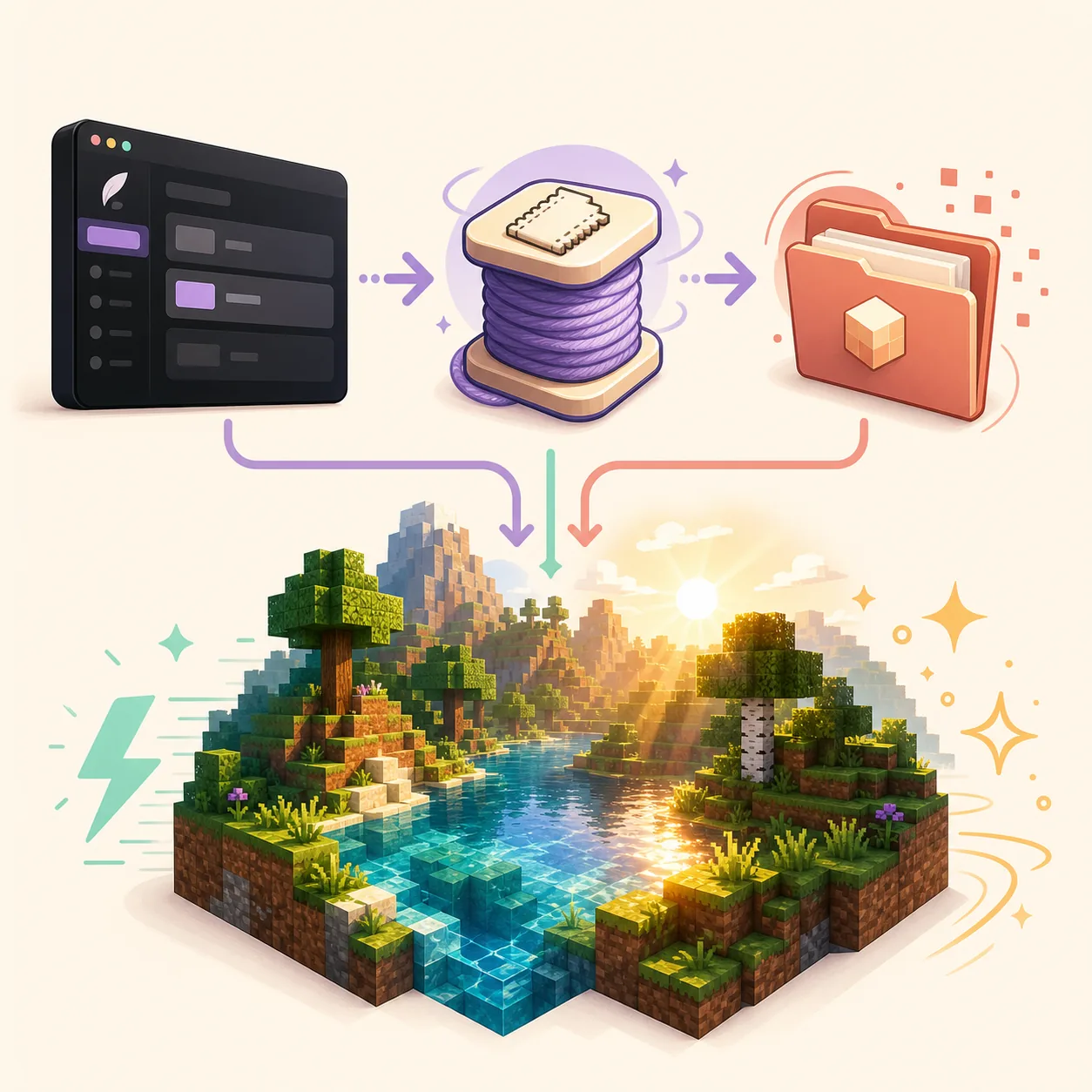
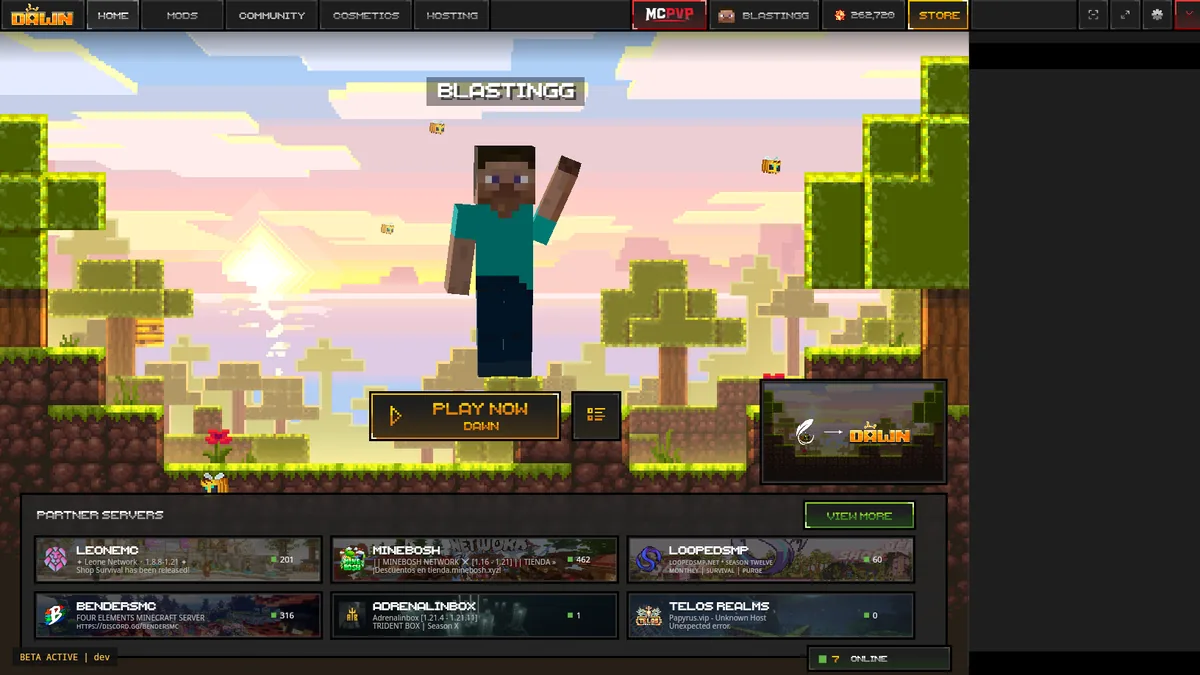
Per usare oggi gli shader su Feather Client, apri il client Dawn attuale, seleziona il profilo Minecraft che avvierai davvero e verifica che usi Fabric. Aggiungi un loader Iris compatibile e le dipendenze indicate da quella release; molte configurazioni Fabric associano Iris a Sodium. Poi scarica uno shader dalla pagina dell'autore o da una release affidabile, mantienilo come ZIP, copialo nella cartella shaderpacks di quel profilo e selezionalo dal menu degli shader.
Feather resta il termine usato nelle ricerche, ma il percorso ufficiale per gli utenti ora porta a Dawn. Minecraft, Fabric Loader, Iris, Sodium e ogni shader pack hanno regole di compatibilità separate. Controlla la versione esatta di Minecraft prima di cambiare cartelle o scaricare un altro build.
Mantieni ogni livello dello stack separato
Uno shader pack non è un JAR mod e Sodium non è lo shader pack. Controlla questi confini prima di copiare i file.
| Livello | Funzione | Dove controllare | Errore comune |
|---|---|---|---|
| Profilo Dawn o Feather | Sceglie versione Minecraft, loader e directory di gioco | Il profilo che avvii con Play | Modificare un profilo e avviarne un altro |
| Fabric Loader | Fornisce l'ambiente richiesto dai build Fabric | Impostazioni loader del profilo | Mescolare file Forge con istruzioni Fabric |
| Iris | Aggiunge caricamento e selezione degli shader | Impostazioni video o menu Iris | Installare un pack senza loader compatibile |
| Sodium | Può migliorare il rendering quando la release lo supporta | Mod e dipendenze dello stesso profilo | Pensare che ogni build funzioni con ogni versione |
| Shader pack | Cambia luce, ombre, acqua ed effetti visivi | Cartella shaderpacks del profilo | Mettere lo ZIP in mods o estrarlo male |
1. Controlla prima il profilo e il renderer attivi
Uno shader pack appartiene alla directory di gioco usata dal profilo avviato. Annota la versione esatta di Minecraft, la famiglia del loader e il nome del profilo. Il percorso predefinito .minecraft può essere sbagliato se Dawn usa un'istanza personalizzata.
Avvia il profilo una volta senza shader o mod aggiuntivi. Se il profilo pulito funziona, hai una base per diagnosticare Iris, Sodium o il pack. Fai un backup di mondi e impostazioni prima di modificare un profilo funzionante.
Scegli il profilo che avvii davvero
Usa il profilo Dawn o Feather che contiene la versione e il loader desiderati. Non copiare i file in un'istanza vecchia per poi testarne un'altra.
Conferma Fabric e la versione completa
Controlla l'etichetta completa, non solo un valore come 1.21.x. Iris, Sodium e il pack devono supportare la stessa combinazione.
Crea una base reversibile
Esegui il renderer predefinito, annota FPS e grafica e fai il backup dei mondi prima di aggiungere file.
2. Installa Iris e le dipendenze compatibili
Iris fornisce nel setup Fabric il percorso per selezionare gli shader. Molte configurazioni Fabric usano Sodium insieme a Iris per il rendering, ma l'elenco esatto delle dipendenze dipende dalle versioni scelte. Leggi le note della release invece di copiare un gruppo casuale di JAR.
Se l'installer offre un profilo supportato, segui le sue istruzioni. In un setup manuale inserisci solo JAR mod compatibili nella cartella mods del profilo attivo. Lo shader pack deve restare fuori da mods. Il logo Fabric è media di contesto, non un download o una dichiarazione di versione.
- Usa istruzioni Fabric quando il profilo è Fabric; non mescolare build Forge e Fabric.
- Abbina Iris e Sodium alla versione esatta di Minecraft e al loader indicati dalla release.
- Fai una modifica alla volta per riconoscere loader, dipendenza o pack responsabile.
- Se il pacchetto Iris installa già una dipendenza, segui il flusso documentato senza aggiungere un JAR duplicato.

3. Metti BSL o un altro shader pack in shaderpacks
Scarica BSL, Complementary o un altro pack dalla pagina dell'autore o da una release affidabile. Mantieni il file come .zip salvo indicazioni diverse della documentazione. Non eseguire installer, non rinominare archivi sconosciuti e non usare pack che chiedono credenziali.
Apri la directory di gioco del profilo attivo e crea shaderpacks se il renderer compatibile non l'ha ancora fatto. I percorsi Java comuni sono %APPDATA%\.minecraft\shaderpacks su Windows, ~/Library/Application Support/minecraft/shaderpacks su macOS e ~/.minecraft/shaderpacks su Linux, ma un percorso personalizzato del profilo Dawn ha la precedenza.
Avvia lo stesso profilo, apri le impostazioni video, entra nel menu shader di Iris e seleziona il pack. Se compare nell'elenco, la cartella viene letta. Applicalo solo dopo l'avvio corretto del renderer pulito.
Lascia intatto lo ZIP
Metti lo ZIP direttamente in
shaderpacks. Non inserirlo inmods,resourcepackso nella cartella del launcher.Apri il menu shader
Avvia il profilo, apri le impostazioni video e usa la schermata di selezione della configurazione Iris compatibile.
Applica e prova una scena piccola
Scegli BSL o Complementary, carica un mondo di test e confronta FPS, artefatti e memoria.
4. Regola BSL o Complementary senza perdere stabilità
Il primo test deve essere prudente. Inizia dal preset predefinito o basso, mantieni una distanza di rendering ragionevole e modifica un effetto pesante alla volta. Ombre, luce volumetrica, riflessi, occlusione ambientale e shadow map ad alta risoluzione possono ridurre rapidamente gli FPS.
Per confrontare BSL e Complementary usa lo stesso mondo, distanza, risoluzione e condizioni meteo. Un pack leggero in una scena può essere più pesante in un'altra. Salva un preset stabile prima di sperimentare.
- Riduci qualità o risoluzione delle ombre prima di cambiare tutte le impostazioni di Minecraft.
- Riduci distanza di rendering e simulazione se GPU e CPU sono sotto pressione.
- Disattiva nuvole volumetriche, riflessi o effetti cinematografici per guadagnare FPS rapidamente.
- Mantieni Sodium e i mod di ottimizzazione solo se le loro versioni sono compatibili con il profilo.
- Usa la stessa area di test e lo stesso resource pack per confrontare i preset.
5. Risolvi menu assente, schermo nero o crash
Se manca il menu shader, verifica prima di aver avviato il profilo che contiene Iris. Se il pack non appare, controlla la directory attiva e la grafia esatta di shaderpacks. In caso di crash o schermo nero, rimuovi il pack, avvia il profilo pulito e aggiungi di nuovo i componenti uno alla volta.
Non eliminare mondi e non reinstallare il launcher ripetutamente prima di controllare percorso del profilo e log. Un'istanza sbagliata, un JAR duplicato, una versione Minecraft non supportata o un renderer in conflitto sono indizi più utili di una reinstallazione generica.
- Nessuna opzione shader: verifica che Iris o il loader compatibile sia nel profilo avviato.
- Pack assente: verifica che lo ZIP sia in
shaderpacksdel profilo attivo. - Crash all'avvio: rimuovi renderer o dipendenza più recenti, prova il profilo pulito e leggi il log.
- Immagine nera o rotta: disattiva il pack, riduci gli effetti e prova una versione adatta al build esatto.
- FPS bassi: torna al preset predefinito e riduci ombre, volumetrici e distanza prima di cambiare cartella.
FAQ degli shader Feather Client
Le risposte separano il percorso Dawn attuale dal profilo Minecraft e dai file shader gestiti al suo interno.
Feather Client può eseguire gli shader?
Sì, se il profilo Minecraft supporta un flusso compatibile come Fabric con Iris e le dipendenze documentate. Feather resta il nome cercato, mentre il percorso ufficiale attuale porta a Dawn.
Dove si trova la cartella shaderpacks di Feather Client?
Apri la directory di gioco del profilo che avvii davvero e usa la cartella shaderpacks. I percorsi Java predefiniti aiutano, ma un'istanza Dawn personalizzata ha la precedenza su .minecraft.
Come installo BSL shaders su Feather Client?
Usa una release BSL compatibile con le versioni esatte di Minecraft e renderer, mantienila come ZIP, copiala in shaderpacks del profilo attivo e selezionala nel menu Iris.
Perché manca l'opzione shader?
Le cause comuni sono un altro profilo avviato, un loader senza menu compatibile o Iris nella cartella mods di un'altra istanza. Controlla profilo, versione, loader e directory prima di reinstallare.
Perché gli shader rallentano Feather Client o mostrano uno schermo nero?
Gli effetti possono essere pesanti e renderer o pack possono non corrispondere alla versione esatta. Rimuovi il pack, prova un profilo pulito, poi usa un preset basso riducendo ombre, volumetrici, riflessi e distanza uno alla volta.