
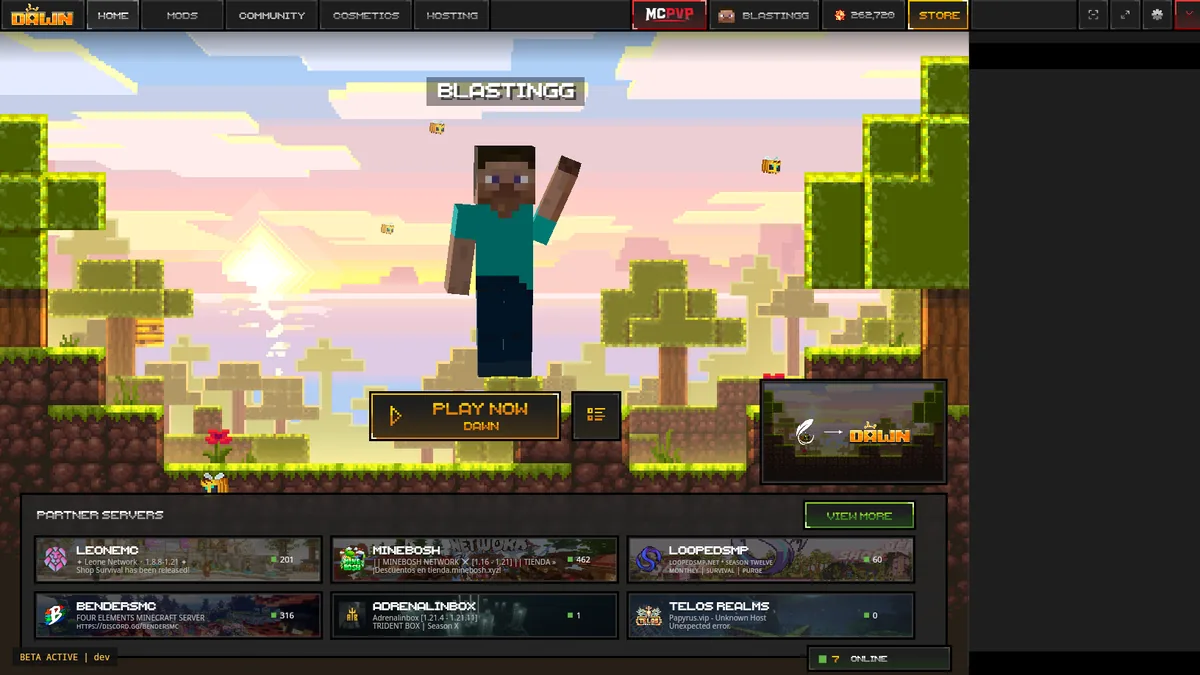
Scaricare Feather Client per Windows da dawn.gg
Per scaricare Feather Client per Windows, parti dalla fonte attuale. Il sito ufficiale Feather spiega l'acquisizione da parte di InPvP e il passaggio a Dawn, indirizzando il launcher comune verso dawn.gg. Scegli la piattaforma indicata, controlla il dominio prima di lasciare questa guida e accedi con l'account Microsoft che possiede Minecraft. Questo percorso mantiene visibile il legame con l'editore invece di fidarsi soltanto del nome convincente di un vecchio file.
Feather Client su Windows non significa qualsiasi file che contenga Feather nel nome. Per installare Dawn su un computer Windows compatibile, verifica separatamente launcher, versione del profilo Minecraft, loader e mod. Pagine con versioni crack, cosmetici gratuiti, aggiramento della licenza o archivi protetti da password non fanno parte del percorso ufficiale controllato qui.
Scegliere il percorso corretto per Feather Client su Windows
Applicazione, profilo Minecraft e mod sono livelli distinti. Individua prima quello da modificare.
| Percorso | Quando sceglierlo | Errore evitato |
|---|---|---|
| Launcher Dawn attuale | Per installare Dawn su un computer Windows compatibile con autenticazione corrente | Installare un vecchio eseguibile non verificato |
| Profilo Minecraft | Per selezionare una versione precisa del gioco | Confondere versione del gioco e del launcher |
| Fabric Loader e mod | Per un ambiente compatibile e documentato | Mescolare loader, dipendenze e versioni |
| Backup personale | Per ripristinare mondi e impostazioni note | Importare un profilo completo di origine ignota |
Requisiti Windows
Per scaricare Feather Client per Windows, individua prima la piattaforma e il ruolo del file. Quando il file di scaricare Feather Client per Windows è stato scaricato, confronta piattaforma, estensione, nome e indirizzo di origine. Un logo noto non basta. Il contesto affidabile include un collegamento dal dominio ufficiale, una pagina prodotto coerente e un file destinato al sistema scelto. Se compaiono più pulsanti, usa soltanto il selettore ufficiale della piattaforma e ignora offerte che promettono funzioni mai pubblicate.
Installa prima l'applicazione senza importare profili di terzi. Apri Dawn, completa l'autenticazione Microsoft legittima e crea un profilo vanilla con una versione disponibile. Un primo avvio riuscito conferma account, Java, file del gioco, driver grafici e rete. Aggiungere mod prima di questa prova moltiplica le possibili cause e rende la diagnosi di Feather Client su Windows molto più difficile.
La sicurezza di Feather Client su Windows riguarda anche l'account. Un launcher gratuito non rende Minecraft gratuito e non elimina le regole dei server. Non inserire la password Microsoft in pagine di download, moduli della community o launcher modificati. Controlla il dominio di accesso e usa le normali protezioni. Non copiare token, sessioni o database di autenticazione dal profilo di un'altra persona.
- Evitare crack e mirror senza contesto.
- Controllare Windows o Apple Silicon.
- Lasciare spazio per profili e pacchetti.
Verifica installer ed editore
Il percorso di scaricare Feather Client per Windows deve mantenere una fonte ufficiale verificabile. Per aggiungere Fabric dopo scaricare Feather Client per Windows, individua la versione esatta di Minecraft usata dal profilo. Controlla Fabric Loader, la necessità di Fabric API e la compatibilità dichiarata di ogni mod. Un JAR creato per 1.20.1 non funziona automaticamente su 1.21.x o con un altro loader. Scarica dal progetto dell'autore o da una pagina riconosciuta e registra nome e versione del file.
Aggiungi una mod, o un piccolo gruppo collegato, alla volta. Se il gioco smette di avviarsi, leggi la prima causa utile nel registro: dipendenza mancante, versione Minecraft errata, libreria duplicata, configurazione danneggiata o loader incompatibile. Rimuovi l'ultima modifica e prova di nuovo. Questo metodo corregge Feather Client su Windows senza sostituire tutta l'installazione o importare file opachi.
I numeri visibili durante Feather Client su Windows appartengono a livelli diversi. Dawn mostrava la versione applicazione 0.2.0.338 al controllo, mentre un profilo può usare Minecraft 1.8.9, 1.20.1 o una versione 1.21.x disponibile. Fabric Loader e mod usano altri numeri. Un nome file che li riunisce tutti non dimostra la compatibilità.
Verifica la fonte
Controlla dominio, piattaforma e collegamento con l'editore per scaricare Feather Client per Windows.
Prova il profilo base
Avvia una versione vanilla disponibile prima di Fabric o mod.
Aggiungi gradualmente
Installa dipendenze compatibili e prova dopo ogni piccolo gruppo.
Documenta e salva
Conserva versioni, fonti e copie dei dati personali.
Installa Dawn e prova un profilo
Dopo scaricare Feather Client per Windows, prova un profilo pulito prima di aggiungere mod. Un eseguibile proveniente da una pubblicità può imitare l'installer reale. I mirror possono conservare un file autentico, una copia alterata o un'imitazione con lo stesso nome. Un archivio verificabile richiede editore, versione esatta, data, piattaforma, dimensione, hash pubblicato e note. Anche un vecchio programma autentico può fallire con accesso moderno, certificati scaduti o servizi dismessi. Integrità storica non significa supporto attuale.
Prima di cambiare Feather Client su Windows, esegui il backup di mondi, schermate, pacchetti e impostazioni. Salva la copia fuori dalla cartella modificata e indica la versione del profilo. Ripristina soltanto dati che comprendi. Un profilo completo di terzi può contenere JAR sconosciuti, librerie native, script, server, token o impostazioni indesiderate e non sostituisce un backup personale controllato.

Diagnostica Windows per fasi
La compatibilità di scaricare Feather Client per Windows dipende da versioni e dipendenze precise. Se scaricare Feather Client per Windows fallisce, trova la prima fase interrotta. Controlla in ordine URL, completamento del download, autorizzazione all'installazione, avvio di Dawn, autenticazione Microsoft, profilo vanilla e infine le mod. Non cambiare più fasi insieme. Correggi il primo errore riproducibile e annota quale modifica ha risolto il problema.
Dopo aver completato installare Dawn su un computer Windows compatibile, riavvia Dawn e ripeti un avvio pulito. Controlla account selezionato, cartella del profilo, versione Minecraft e loader. Chiudi normalmente il gioco per salvare i file. Questa seconda prova scopre installazioni temporanee, collegamenti errati e profili ancora dipendenti da un file rimasto in Download.
Mantieni stabili profili e mod
Completa scaricare Feather Client per Windows con un secondo test e un backup. Aggiorna Feather Client su Windows dalla fonte attiva, non da una copia senza etichetta conservata per anni. Prima di un aggiornamento importante, identifica se cambia launcher, profilo, Fabric o mod, fai un backup e prova il profilo base. Se una funzione sparisce o cambia nome, consulta le informazioni attuali invece di installare una versione vecchia solo per recuperare l'interfaccia nota.
Il successo di scaricare Feather Client per Windows non consiste soltanto nell'avere un file. Devi saper spiegare origine, piattaforma, account, profilo avviato e dipendenze aggiunte. Queste informazioni rendono l'installazione ripetibile e permettono aggiornamenti senza mirror. Aiutano anche a distinguere un limite reale del prodotto da un conflitto causato da mod o configurazione locale.
Verifica la fonte
Controlla dominio, piattaforma e collegamento con l'editore per scaricare Feather Client per Windows.
Prova il profilo base
Avvia una versione vanilla disponibile prima di Fabric o mod.
Aggiungi gradualmente
Installa dipendenze compatibili e prova dopo ogni piccolo gruppo.
Documenta e salva
Conserva versioni, fonti e copie dei dati personali.
FAQ Feather Client su Windows
Risposte dirette su Feather Client su Windows, installazione, compatibilità e fonti affidabili.
Qual è la fonte corretta per scaricare Feather Client per Windows?
Il percorso attuale parte da feathermc.com e porta a dawn.gg. Controlla dominio, piattaforma e contesto dell'editore prima di installare.
scaricare Feather Client per Windows include una licenza Minecraft?
No. Dawn può essere gratuito, ma l'edizione Minecraft usata deve appartenere all'account Microsoft collegato.
Posso usare un mirror per Feather Client su Windows?
Non senza collegamento dell'editore, versione esatta, hash e note di rilascio. La fonte ufficiale attiva è più verificabile.
Come evito incompatibilità con Feather Client su Windows?
Annota versione Minecraft, loader, Fabric API e ogni mod. Avvia un profilo pulito e aggiungi una modifica alla volta.
Cosa faccio se scaricare Feather Client per Windows non funziona?
Separa download, installazione, accesso, creazione del profilo, primo avvio e caricamento mod. Correggi la prima fase che fallisce.