

Apri la cartella del profilo attivo e poi mods
Il modo affidabile per aprire la cartella mods di Feather Client è selezionare in Dawn il profilo Minecraft che avvii davvero, aprire la cartella di quel profilo o la directory di gioco e poi entrare nella sottocartella mods. Le ricerche usano ancora il vecchio nome Feather, ma il percorso ufficiale attuale porta a Dawn.
I percorsi Java più comuni sono %APPDATA%\.minecraft\mods su Windows, ~/Library/Application Support/minecraft/mods su macOS e ~/.minecraft/mods su Linux. Usali solo come punto di partenza: una directory personalizzata, un'istanza separata o un percorso specifico del profilo Dawn ha la precedenza.
Percorsi comuni della cartella mods per sistema operativo
Questi percorsi descrivono la posizione predefinita della Java Edition. Se Dawn apre un'altra directory di profilo, usa quella invece di forzare il percorso standard.
| Sistema | Percorso Java comune | Cosa verificare |
|---|---|---|
| Windows | %APPDATA%\.minecraft\mods (percorso Java predefinito) | Verifica che il profilo usi questa directory e non un'istanza personalizzata. |
| macOS | ~/Library/Application Support/minecraft/mods (percorso macOS predefinito) | Nel Finder usa Vai alla cartella e conferma la directory del profilo. |
| Linux | ~/.minecraft/mods | Mostra i file nascosti e verifica che non venga usata un'altra istanza. |
| Profilo personalizzato | La cartella indicata dal profilo attivo | Questa posizione specifica del profilo sostituisce il percorso predefinito. |
1. Trova il profilo che avvii davvero
Una cartella mods appartiene a una directory di gioco Minecraft e a un profilo del loader, non al nome Feather in sé. Prima di aprire un percorso, annota la versione esatta di Minecraft, il loader e il profilo su cui fai clic per giocare. Due profili possono usare cartelle diverse sullo stesso computer.
Il percorso di download attuale di Feather porta a Dawn. Apri l'installazione legittima di Dawn, seleziona il profilo desiderato e usa il pulsante della cartella o le impostazioni di installazione. Se il percorso cambia passando da un profilo all'altro, è un buon segnale che hai trovato l'istanza giusta.
Seleziona il profilo obiettivo
Scegli il profilo della versione Minecraft e del loader che caricheranno il mod. Non aprire un profilo storico per poi avviarne un altro.
Apri la directory di gioco
Usa il pulsante della cartella o l'impostazione di installazione del profilo. Se non è visibile, confronta il percorso con la tabella.
Conferma l'istanza
Cerca cartelle come
saves,resourcepacksologs. Date e contenuti devono corrispondere al profilo previsto.
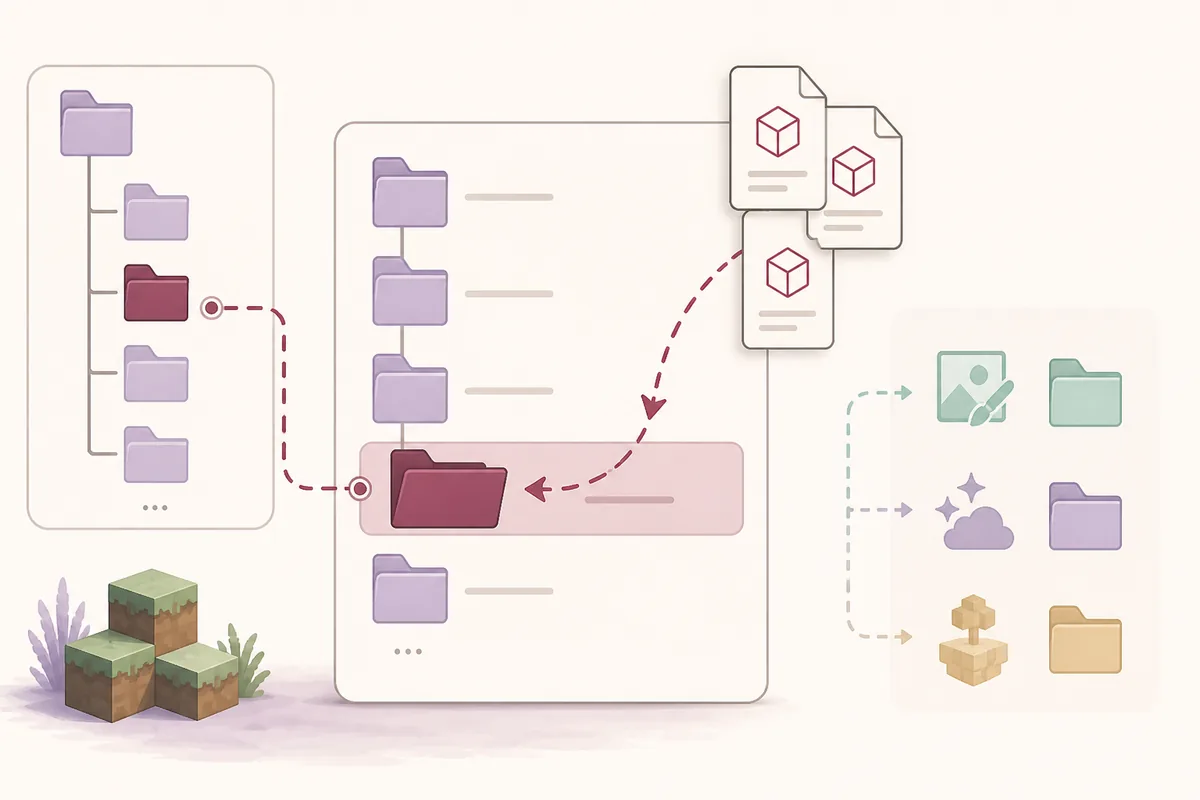
2. Apri mods e inserisci il file corretto
Nel directory di gioco selezionata, apri mods. Se non esiste, crea una cartella con esattamente questo nome minuscolo solo quando il loader e la documentazione del mod la richiedono. Una cartella nel percorso predefinito non serve se il profilo Dawn attivo usa un'altra directory.
Copia in questa cartella i JAR compatibili. Prima controlla la versione esatta di Minecraft, la famiglia del loader, le dipendenze e le note di rilascio dell'autore. La cartella serve per pacchetti mod eseguibili, non per ogni download di Minecraft.
- Metti i JAR Fabric e le dipendenze Fabric necessarie nella cartella
modsdel profilo attivo. - Conserva gli ZIP dei resource pack in
resourcepackse gli shader inshaderpacksse il profilo li supporta. - Conserva i mondi in
saves; un mondo, uno schematic, un PNG o uno ZIP non è automaticamente un mod. - Non rinominare i file per nascondere i duplicati e fai un backup prima di modificare un profilo funzionante.

3. Risolvi una cartella mancante o un mod invisibile
La mancanza della cartella mods indica spesso che il profilo non ha ancora caricato mod, che hai aperto un'altra directory di gioco o che il profilo usa un loader diverso. Non reinstallare Dawn prima di controllare il percorso attivo e salvare i log.
Se la cartella è corretta ma il mod non appare, verifica che l'estensione sia davvero .jar, che il file sia compatibile con la versione esatta di Minecraft, che il loader coincida e che siano presenti tutte le dipendenze. Aggiungi un mod o un piccolo gruppo alla volta.
Prova il profilo pulito
Avvia lo stesso profilo senza i nuovi mod. Se fallisce, il problema è più ampio del nuovo JAR e va seguito il flusso generale di risoluzione.
Leggi il primo errore
Salva l'ultimo log o crash report e cerca una dipendenza mancante, un JAR duplicato, un loader errato, una versione non supportata o un problema Java.
Annulla l'ultima modifica
Sposta solo l'ultimo file o gruppo in una cartella temporanea e prova di nuovo. Conserva il gruppo minimo che fallisce.
FAQ sulla cartella mods di Feather Client
Risposte brevi per trovare la cartella attiva, spostare i JAR e diagnosticare l'istanza sbagliata.
Dove si trova la cartella mods di Feather Client?
Apri la directory di gioco del profilo Dawn o Feather che avvii davvero e poi apri mods. I percorsi Java predefiniti sono %APPDATA%\.minecraft\mods su Windows, ~/Library/Application Support/minecraft/mods su macOS e ~/.minecraft/mods su Linux.
In quale file si trovano i mod di Feather Client?
I pacchetti compatibili sono normalmente file JAR nella cartella mods del profilo attivo. Controlla Minecraft, loader, dipendenze e istruzioni dell'autore prima di copiare un JAR.
Feather supporta file mod personalizzati?
Un profilo può usare una directory di gioco personalizzata, ma il mod deve essere compatibile con la versione Minecraft e il loader scelti. Usa la cartella del profilo attivo.
Devo mettere Feather Client nella cartella mods di Minecraft?
No. Il launcher Dawn o Feather è separato da un JAR mod di Minecraft. Inserisci in mods solo file compatibili e usa la fonte ufficiale per il launcher.