

Abra a pasta do perfil ativo e depois mods
A forma confiável de abrir a pasta de mods do Feather Client é selecionar no Dawn o perfil de Minecraft que você realmente inicia, abrir a pasta desse perfil ou o diretório do jogo e entrar na subpasta mods. As buscas ainda usam o nome antigo Feather, mas o caminho oficial atual leva ao Dawn.
Os caminhos Java mais comuns são %APPDATA%\.minecraft\mods no Windows, ~/Library/Application Support/minecraft/mods no macOS e ~/.minecraft/mods no Linux. Use-os apenas como ponto de partida: um diretório personalizado, uma instância separada ou um caminho específico do perfil do Dawn tem prioridade.
Caminhos comuns da pasta de mods por sistema
Estes caminhos representam o local padrão da Java Edition. Se o Dawn abrir outro diretório de perfil, use esse diretório em vez de forçar o caminho padrão.
| Sistema | Caminho Java comum | O que verificar |
|---|---|---|
| Windows | %APPDATA%\.minecraft\mods (caminho Java padrão) | Confirme que o perfil usa este diretório e não uma instância personalizada. |
| macOS | ~/Library/Application Support/minecraft/mods (caminho padrão do macOS) | No Finder, use Ir para a pasta e confirme o diretório do perfil. |
| Linux | ~/.minecraft/mods | Mostre os arquivos ocultos e confirme que outra instância não está sendo usada. |
| Perfil personalizado | A pasta indicada pelo perfil ativo | Esse local específico do perfil substitui o caminho padrão. |
1. Encontre o perfil que você realmente inicia
Uma pasta de mods pertence a um diretório de jogo e a um perfil de loader, não ao nome Feather sozinho. Antes de abrir um caminho, anote a versão exata do Minecraft, o loader e o perfil em que você clica para jogar. Dois perfis podem usar pastas diferentes no mesmo computador.
O caminho atual de download do Feather leva ao Dawn. Abra a instalação legítima do Dawn, selecione o perfil desejado e use o botão de pasta ou as configurações de instalação. Se o caminho mudar quando você trocar de perfil, isso confirma que a instância está correta.
Selecione o perfil alvo
Escolha o perfil da versão do Minecraft e do loader que carregarão o mod. Não abra um perfil antigo e depois inicie outro.
Abra o diretório do jogo
Use o botão de pasta ou a configuração de instalação do perfil. Se não estiver visível, compare o caminho com a tabela acima.
Confirme a instância
Procure pastas como
saves,resourcepacksoulogs. Datas e conteúdo devem corresponder ao perfil que será usado.
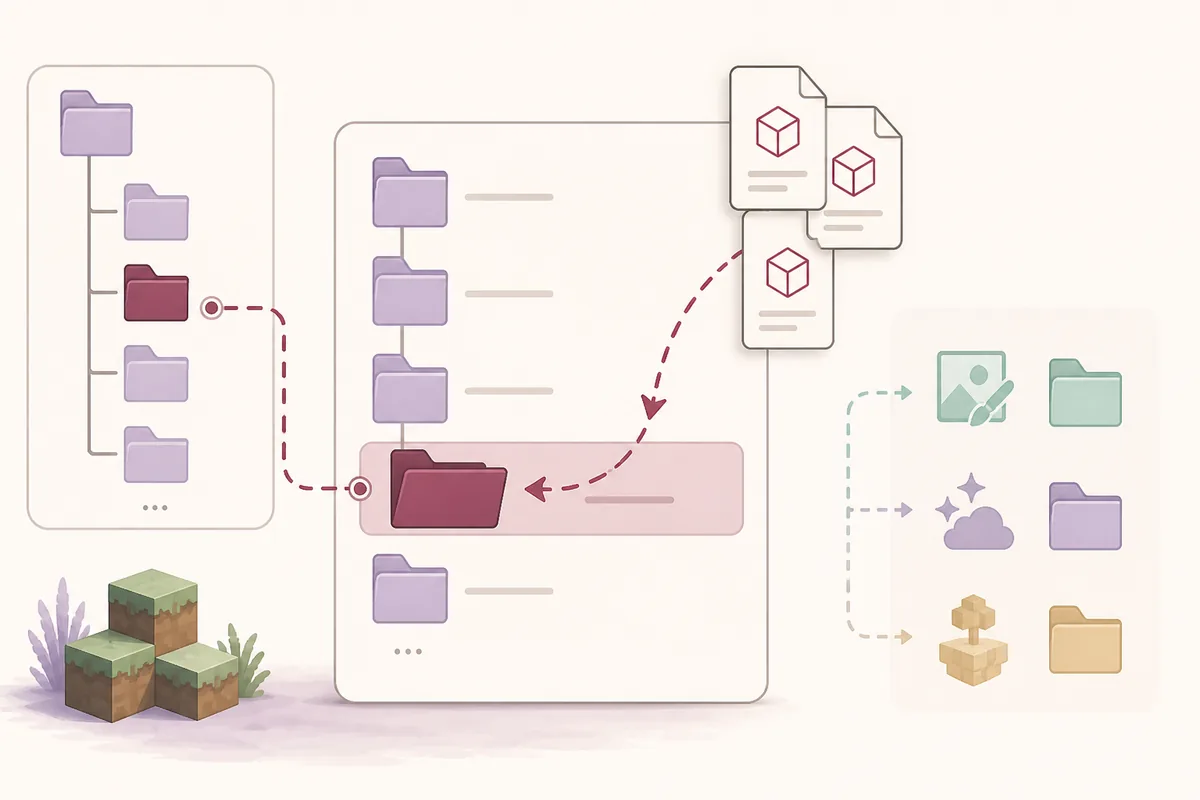
2. Abra mods e coloque o arquivo correto
Dentro do diretório de jogo selecionado, abra mods. Se não existir, crie uma pasta exatamente com esse nome em minúsculas somente quando o loader e a documentação do mod esperarem por ela. Uma pasta no local padrão não ajudará se o perfil ativo do Dawn usar outro diretório.
Copie os JARs compatíveis para essa pasta. Antes, confira a versão exata do Minecraft, a família do loader, as dependências e as notas de lançamento do autor. A pasta é para pacotes de mods executáveis, não para qualquer download de Minecraft.
- Coloque JARs de Fabric e as dependências necessárias na pasta
modsdo perfil ativo. - Mantenha ZIPs de resource packs em
resourcepackse shaders emshaderpacksquando o perfil oferecer suporte. - Mantenha mundos em
saves; mundo, schematic, PNG ou ZIP não são automaticamente mods. - Não renomeie arquivos para esconder duplicados e faça backup antes de alterar um perfil que funciona.

3. Corrija uma pasta ausente ou um mod que não aparece
Uma pasta mods ausente normalmente indica que o perfil ainda não carregou mods, que outro diretório de jogo foi aberto ou que o perfil usa outro loader. Não reinstale o Dawn antes de verificar o caminho ativo e salvar os logs.
Se a pasta estiver correta mas o mod não aparecer, verifique se a extensão é realmente .jar, se o arquivo é compatível com a versão exata do Minecraft, se o loader coincide e se todas as dependências estão presentes. Adicione um mod ou um pequeno grupo por vez.
Teste o perfil limpo
Inicie o mesmo perfil sem os mods novos. Se falhar, o problema é mais amplo que o JAR novo e deve seguir o fluxo geral de solução de inicialização.
Leia o primeiro erro
Salve o log mais recente ou o relatório de crash e procure dependência ausente, JAR duplicado, loader errado, versão incompatível ou problema de Java.
Desfaça a alteração mais recente
Mova apenas o último arquivo ou grupo para uma pasta temporária e teste novamente. Preserve o menor conjunto que falha.
Perguntas frequentes sobre a pasta de mods
Respostas curtas para encontrar a pasta ativa, mover JARs e diagnosticar a instância errada.
Onde fica a pasta de mods do Feather Client?
Abra o diretório do jogo do perfil Dawn ou Feather que você realmente inicia e depois abra mods. Os caminhos Java padrão são %APPDATA%\.minecraft\mods no Windows, ~/Library/Application Support/minecraft/mods no macOS e ~/.minecraft/mods no Linux.
Em que arquivo ficam os mods do Feather Client?
Pacotes compatíveis normalmente são arquivos JAR dentro da pasta mods do perfil ativo. Confira Minecraft, loader, dependências e instruções do autor antes de copiar um JAR.
O Feather aceita arquivos de mods personalizados?
Um perfil pode usar um diretório de jogo personalizado, mas o mod precisa ser compatível com a versão do Minecraft e o loader escolhidos. Use a pasta do perfil ativo.
Devo colocar o Feather Client na pasta mods do Minecraft?
Não. O launcher Dawn ou Feather é separado de um JAR de mod do Minecraft. Coloque apenas arquivos compatíveis em mods e use a fonte oficial para o launcher.