

Use um perfil Fabric, Iris e a pasta shaderpacks
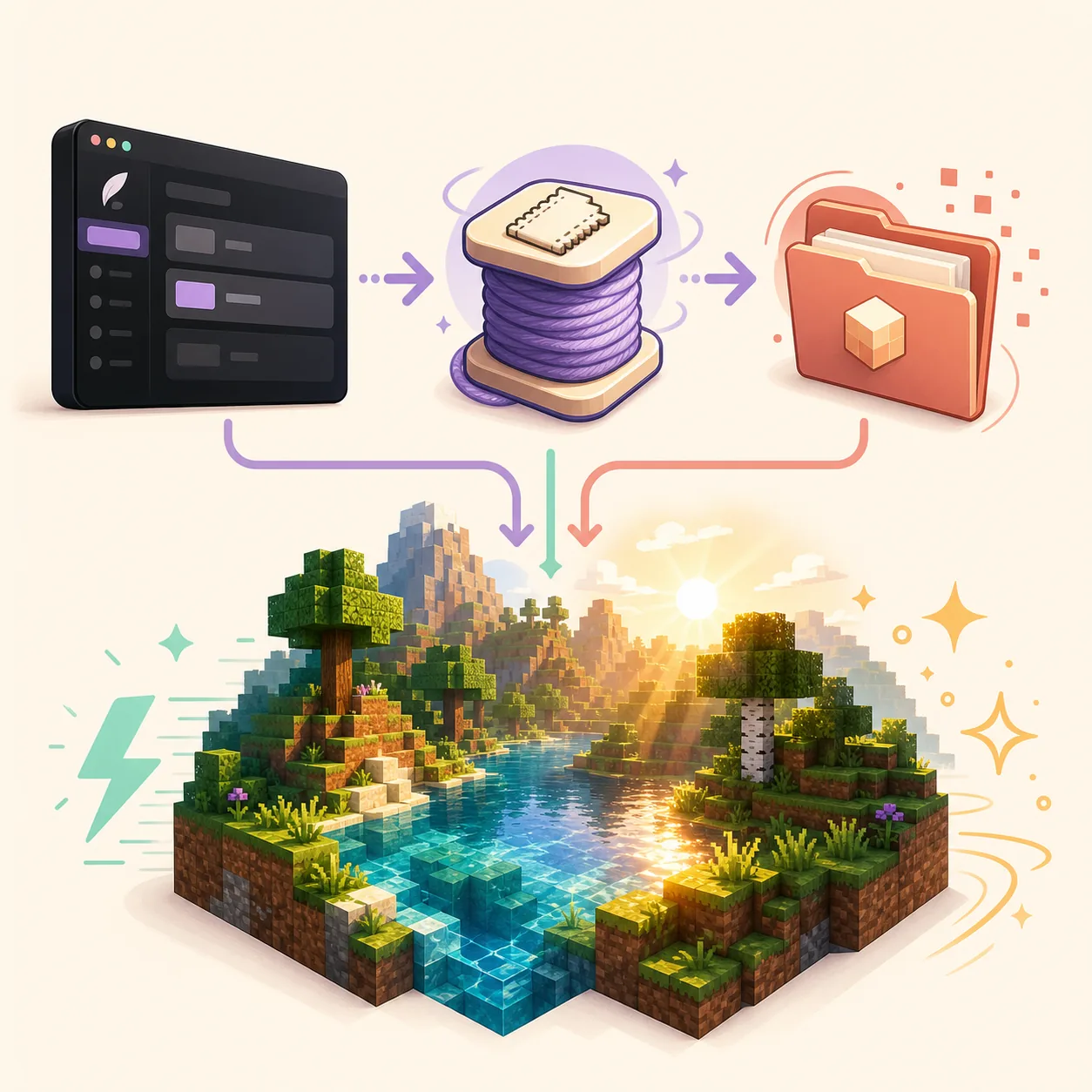
Para obter shaders no Feather Client hoje, abra o cliente Dawn atual, selecione o perfil de Minecraft que você realmente vai iniciar e confirme que ele usa Fabric. Adicione um loader Iris compatível e as dependências indicadas por essa versão; muitas configurações Fabric usam Iris com Sodium. Depois baixe um pacote na página do autor ou em uma versão confiável, mantenha o arquivo como ZIP, copie-o para a pasta shaderpacks desse perfil e selecione-o no menu de shaders.
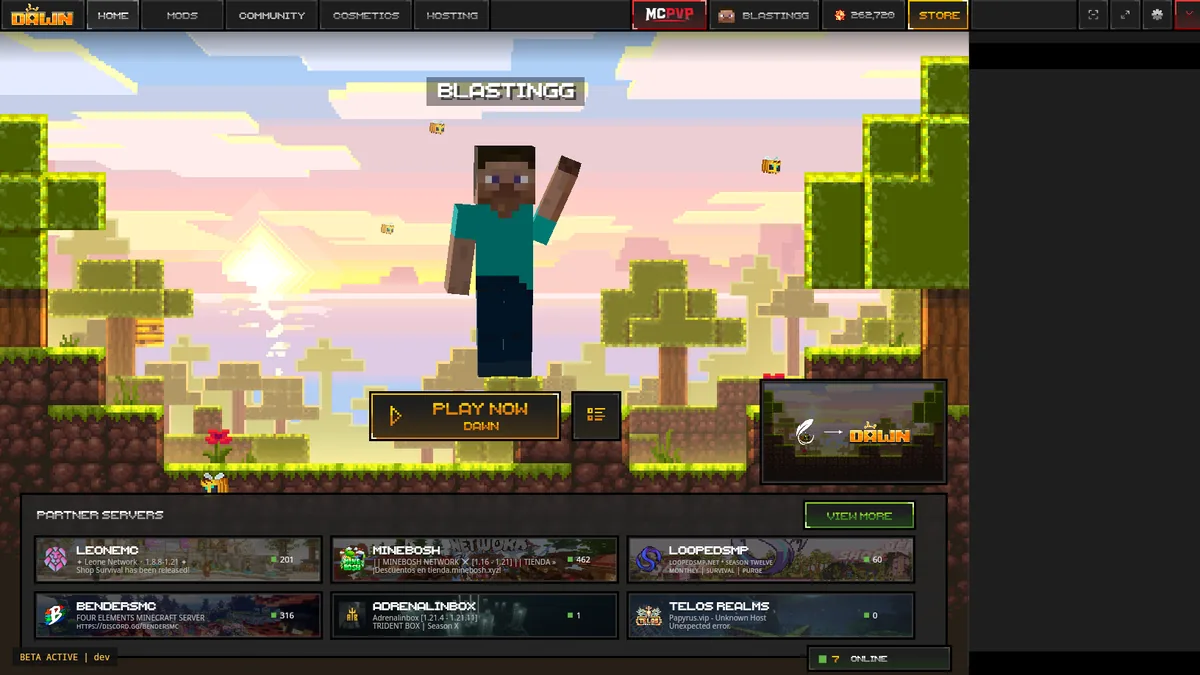
Feather continua sendo o termo usado nas buscas, mas o caminho oficial para consumidores agora aponta para Dawn. Minecraft, Fabric Loader, Iris, Sodium e cada pacote de shaders têm regras próprias de compatibilidade. Confira a versão exata do Minecraft antes de trocar pastas ou baixar outro build.
Mantenha cada camada no lugar certo
Um pacote de shaders não é um JAR de mod e Sodium não é o shader. Use esta verificação antes de copiar arquivos.
| Camada | Função | Onde conferir | Erro comum |
|---|---|---|---|
| Perfil Dawn ou Feather | Escolhe versão do Minecraft, loader e diretório do jogo | O perfil em que você clica para jogar | Alterar um perfil e iniciar outro |
| Fabric Loader | Fornece o ambiente esperado pelos builds Fabric | Configurações do loader do perfil | Misturar arquivos Forge com instruções Fabric |
| Iris | Adiciona carregamento e seleção de shaders | Configurações de vídeo ou menu Iris | Instalar um pacote sem loader compatível |
| Sodium | Pode melhorar o desempenho se o build for compatível | Mods e dependências do mesmo perfil | Presumir que todo build serve para toda versão |
| Pacote de shaders | Muda iluminação, sombras, água e efeitos visuais | Pasta shaderpacks do perfil | Colocar o ZIP em mods ou extraí-lo errado |
1. Confira primeiro o perfil e o renderizador ativos
Um pacote de shaders pertence ao diretório de jogo usado pelo perfil iniciado. Anote a versão exata do Minecraft, a família do loader e o nome do perfil. O caminho padrão .minecraft pode estar errado quando o Dawn usa uma instância personalizada.
Inicie o perfil uma vez sem shaders ou mods extras. Se o perfil limpo funcionar, você terá uma base para diagnosticar Iris, Sodium ou o pacote. Faça backup dos mundos e configurações antes de alterar um perfil que já funciona.
Selecione o perfil que realmente será iniciado
Use o perfil do Dawn ou Feather que contém a versão e o loader desejados. Não copie arquivos em uma instância antiga para depois testar outra.
Confirme Fabric e a versão completa
Confira o rótulo completo, não apenas algo como 1.21.x. Iris, Sodium e o pacote devem suportar a mesma combinação.
Crie uma base reversível
Execute o perfil com o renderizador padrão, anote FPS e gráficos e faça backup dos mundos antes de adicionar arquivos.
2. Instale Iris e o conjunto de dependências compatível
Iris é a parte da configuração Fabric que oferece o fluxo de seleção de shaders. Muitas configurações Fabric usam Sodium junto com Iris para renderização, mas a lista exata de dependências pertence às versões de Iris e Minecraft escolhidas. Leia as notas da versão em vez de copiar um conjunto aleatório de JARs.
Se o instalador oferecer um perfil compatível, siga as instruções dele. Em uma configuração manual, coloque apenas JARs de mods compatíveis na pasta mods do perfil ativo. O shader deve ficar fora de mods. O pequeno logo Fabric abaixo é mídia contextual, não uma afirmação de versão ou um download.
- Use instruções Fabric quando o perfil for Fabric; não misture builds Forge e Fabric.
- Combine Iris e Sodium com a versão exata do Minecraft e do loader indicados pela versão publicada.
- Faça uma mudança por vez para identificar se o problema está no loader, na dependência ou no pacote.
- Se o pacote Iris já instalar uma dependência, siga o fluxo documentado e não adicione um JAR duplicado.

3. Coloque BSL ou outro shader na pasta shaderpacks
Baixe BSL, Complementary ou outro pacote na página oficial do autor ou em uma lista de versões confiável. Mantenha o download como .zip, salvo se a documentação disser o contrário. Não execute instaladores, não renomeie arquivos desconhecidos e não use um pacote que peça credenciais.
Abra o diretório do jogo do perfil ativo e crie shaderpacks se o renderizador compatível ainda não tiver criado a pasta. Os caminhos Java comuns são %APPDATA%\.minecraft\shaderpacks no Windows, ~/Library/Application Support/minecraft/shaderpacks no macOS e ~/.minecraft/shaderpacks no Linux, mas um caminho personalizado do perfil Dawn tem prioridade.
Inicie esse mesmo perfil, abra as configurações de vídeo, entre no menu de shaders do Iris e selecione o pacote. Se ele aparecer na lista, a pasta está sendo lida. Aplique-o somente depois de o renderizador limpo iniciar corretamente.
Mantenha o ZIP intacto
Coloque o ZIP baixado diretamente em
shaderpacks. Não o coloque emmods,resourcepacksou na pasta de instalação do launcher.Abra o menu de shaders
Inicie o perfil alvo, abra as configurações de vídeo e use a tela de seleção fornecida pela configuração Iris compatível.
Aplique e teste em uma cena pequena
Escolha BSL ou Complementary, carregue um mundo de teste e compare FPS, artefatos e memória antes de adicionar outro pacote.
4. Ajuste BSL ou Complementary sem perder estabilidade
O primeiro teste deve ser conservador. Comece com o preset padrão ou baixo, mantenha uma distância de renderização razoável e altere um efeito pesado por vez. Sombras, iluminação volumétrica, reflexos, oclusão ambiente e mapas de sombra de alta resolução podem reduzir o FPS rapidamente.
Para comparar BSL e Complementary, use o mesmo mundo, distância de renderização, resolução e clima. Um pacote leve em uma cena pode ser pesado em outra. Salve um preset conhecido e estável antes de experimentar.
- Diminua a qualidade ou a resolução das sombras antes de mudar todos os gráficos do Minecraft.
- Reduza a distância de renderização e de simulação se GPU e CPU estiverem sob pressão.
- Desative nuvens volumétricas, reflexos ou efeitos cinematográficos para ganhar FPS rapidamente.
- Mantenha Sodium e outros mods de otimização apenas quando suas versões forem compatíveis com o perfil.
- Use a mesma área de teste e o mesmo pacote de recursos ao comparar presets.
5. Corrija menu ausente, tela preta ou travamento
Quando o menu de shaders não aparece, confirme primeiro que você iniciou o perfil que contém Iris. Quando o pacote não aparece na lista, confira o diretório ativo e a grafia exata de shaderpacks. Se o jogo travar ou mostrar uma tela preta, remova o pacote, inicie o perfil limpo e adicione os componentes novamente um por vez.
Não apague mundos nem reinstale o launcher repetidamente antes de conferir o caminho do perfil e o log. Uma instância errada, um JAR duplicado, uma versão de Minecraft sem suporte ou um renderizador em conflito costuma dar mais informação que uma reinstalação genérica.
- Sem opção de shader: confirme que Iris ou o loader compatível está no perfil iniciado.
- Pacote não listado: confira se o ZIP está na pasta
shaderpacksdo perfil ativo. - Travamento ao iniciar: remova o renderizador ou dependência mais recente, teste o perfil limpo e leia o log.
- Imagem preta ou quebrada: desative o pacote, reduza os efeitos e teste uma versão compatível com o build exato.
- FPS baixo: volte ao preset padrão e reduza sombras, volumétricos e distância antes de trocar de pasta.
FAQ de shaders do Feather Client
As respostas separam o caminho atual do Dawn do perfil de Minecraft e dos arquivos de shader que você administra nele.
O Feather Client pode executar shaders?
Sim, quando o perfil de Minecraft suporta um fluxo compatível, como Fabric com Iris e suas dependências documentadas. Feather continua sendo o nome de busca, enquanto o caminho oficial atual aponta para Dawn.
Onde fica a pasta shaderpacks do Feather Client?
Abra o diretório do jogo do perfil que você realmente inicia e use a pasta shaderpacks. Os caminhos Java padrão ajudam, mas uma instância personalizada do Dawn tem prioridade sobre .minecraft.
Como instalo BSL shaders no Feather Client?
Use uma versão do BSL compatível com as versões exatas de Minecraft e do renderizador, mantenha-a como ZIP, copie para shaderpacks do perfil ativo e selecione-a no menu do Iris.
Por que a opção de shader não aparece?
As causas comuns são iniciar outro perfil, usar um loader sem menu compatível ou colocar Iris na pasta mods de outra instância. Confirme perfil, versão, loader e diretório antes de reinstalar.
Por que os shaders deixam o Feather Client lento ou com tela preta?
Os efeitos podem ser pesados e o renderizador ou pacote pode não combinar com a versão exata do jogo. Remova o pacote, teste um perfil limpo e use um preset baixo, reduzindo sombras, volumétricos, reflexos e distância de renderização um por vez.