

Utilisez un profil Fabric, Iris et le dossier shaderpacks
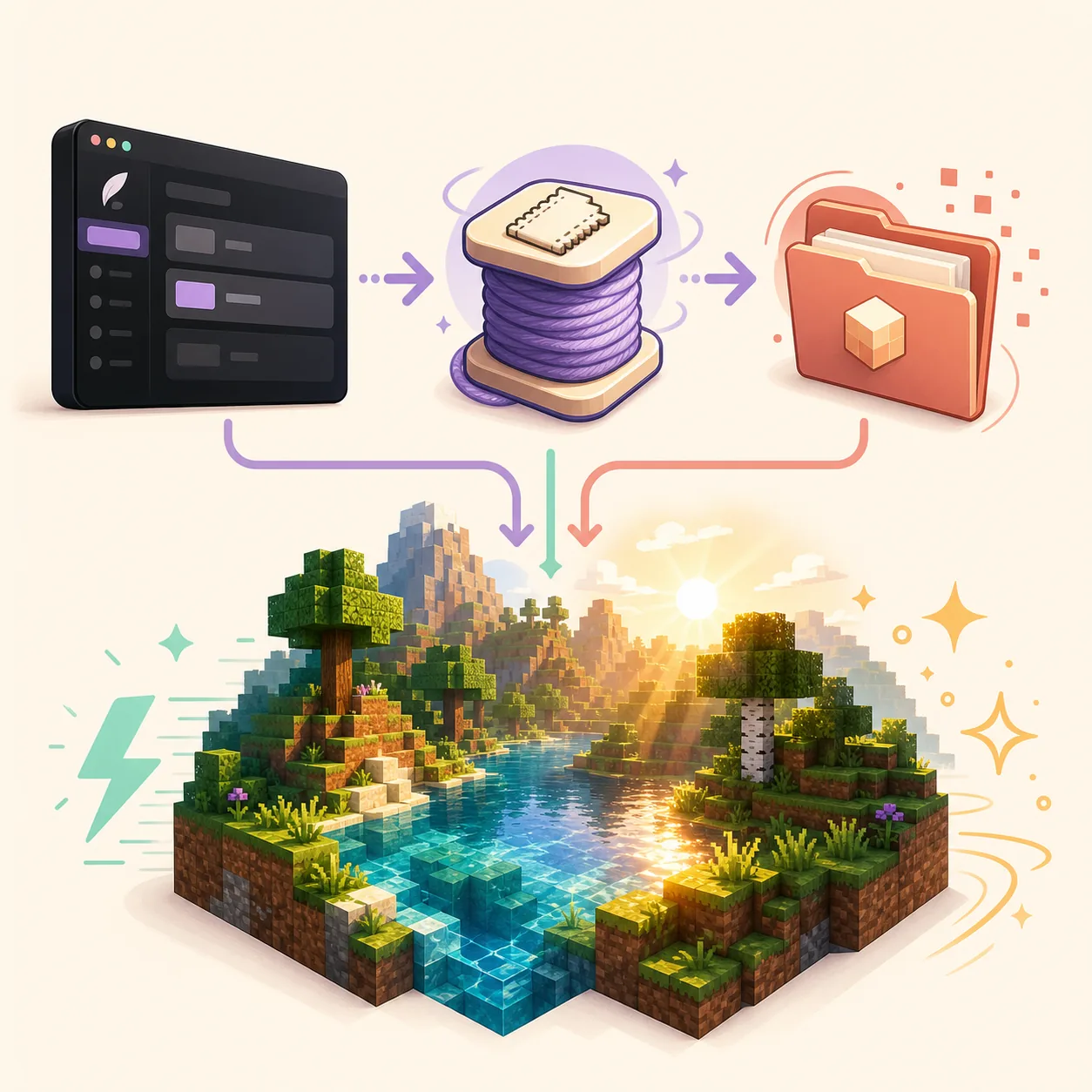
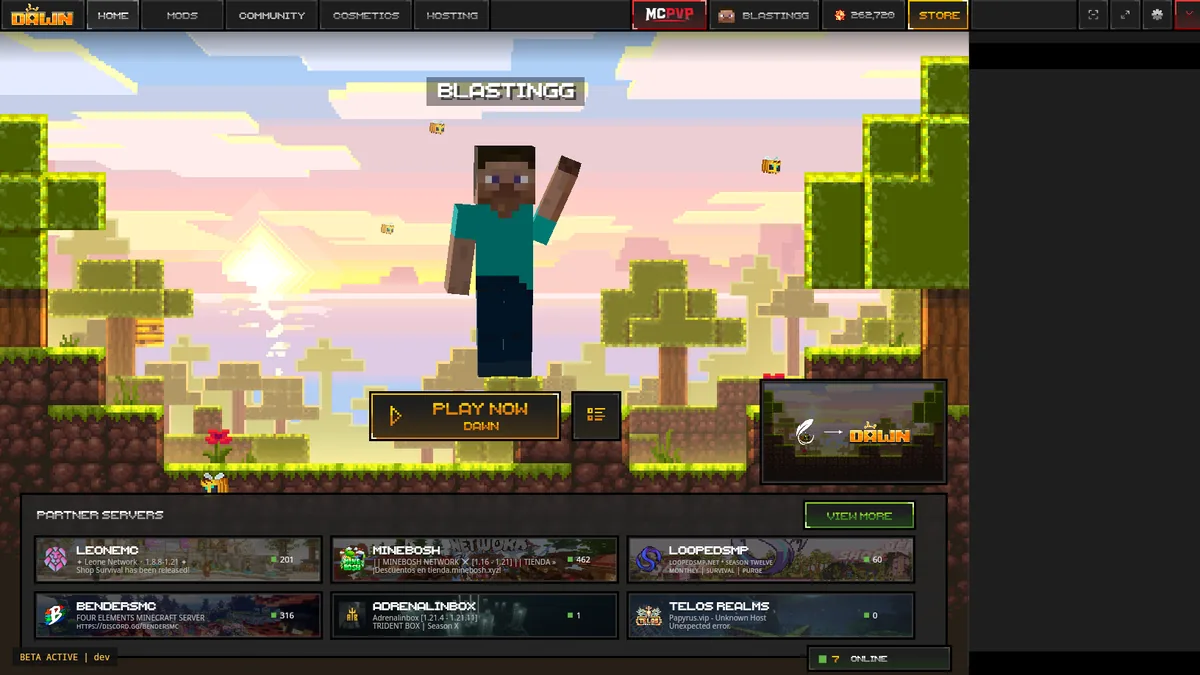
Pour utiliser des shaders sur Feather Client aujourd'hui, ouvrez le client Dawn actuel, sélectionnez le profil Minecraft que vous allez réellement lancer et vérifiez qu'il utilise Fabric. Ajoutez un loader Iris compatible et les dépendances indiquées par sa version ; de nombreuses configurations Fabric associent Iris à Sodium. Téléchargez ensuite un pack depuis la page de son auteur ou une version fiable, gardez-le au format ZIP, copiez-le dans le dossier shaderpacks de ce profil et sélectionnez-le dans le menu des shaders.
Feather reste le terme de recherche courant, mais le parcours grand public officiel mène désormais à Dawn. Minecraft, Fabric Loader, Iris, Sodium et chaque pack ont leurs propres règles de compatibilité. Vérifiez la version exacte de Minecraft avant de modifier des dossiers ou de télécharger une autre build.
Gardez chaque élément dans la bonne couche
Un shader n'est pas un JAR de mod et Sodium n'est pas le pack lui-même. Vérifiez ces limites avant de copier des fichiers.
| Couche | Rôle | Où vérifier | Erreur fréquente |
|---|---|---|---|
| Profil Dawn ou Feather | Choisit la version Minecraft, le loader et le dossier de jeu | Le profil lancé avec Jouer | Modifier un profil puis en lancer un autre |
| Fabric Loader | Fournit l'environnement attendu par les builds Fabric | Les réglages du loader du profil | Mélanger des fichiers Forge avec Fabric |
| Iris | Ajoute le chargement et la sélection des shaders | Réglages vidéo ou menu Iris | Installer un pack sans loader compatible |
| Sodium | Peut améliorer le rendu si la version le permet | Mods et dépendances du même profil | Supposer qu'une build fonctionne pour toutes les versions |
| Pack de shaders | Modifie lumière, ombres, eau et effets visuels | Le dossier shaderpacks du profil | Mettre un ZIP dans mods ou l'extraire à tort |
1. Vérifiez d'abord le profil et le moteur actifs
Un pack appartient au dossier de jeu utilisé par le profil lancé. Notez la version exacte de Minecraft, la famille du loader et le nom du profil. Le chemin .minecraft par défaut peut être faux si Dawn utilise une instance personnalisée.
Lancez le profil une fois sans shaders ni mods supplémentaires. S'il fonctionne proprement, vous disposez d'une base pour diagnostiquer Iris, Sodium ou le pack. Sauvegardez les mondes et les réglages avant de remplacer un profil fonctionnel.
Sélectionnez le profil réellement lancé
Utilisez le profil Dawn ou Feather qui contient la version Minecraft et le loader ciblés. Ne copiez pas les fichiers dans une ancienne instance pour tester ensuite une autre.
Confirmez Fabric et la version complète
Vérifiez la référence complète, pas seulement une valeur comme 1.21.x. Iris, Sodium et le pack doivent prendre en charge la même combinaison.
Créez une base réversible
Lancez le rendu par défaut, notez les FPS et les réglages graphiques, puis sauvegardez les mondes avant d'ajouter des fichiers.
2. Installez Iris et les dépendances compatibles
Iris est la partie de la configuration Fabric qui fournit la sélection des shaders. De nombreux profils Fabric associent Iris à Sodium pour le rendu, mais la liste exacte dépend des versions Iris et Minecraft choisies. Consultez les notes de version au lieu de copier un paquet de JAR au hasard.
Si l'installateur propose un profil compatible, suivez ses instructions. Pour une installation manuelle, placez seulement les JAR compatibles dans le dossier mods du profil actif. Le pack de shaders doit rester hors de mods. Le logo Fabric ci-dessous est un média contextuel, pas une prétention de version ni un téléchargement.
- Suivez les instructions Fabric pour un profil Fabric ; ne mélangez pas les builds Forge et Fabric.
- Associez Iris et Sodium à la version Minecraft et au loader exacts indiqués par la release.
- Ne faites qu'une modification à la fois afin d'identifier un loader, une dépendance ou un pack fautif.
- Si le paquet Iris installe déjà une dépendance, suivez son parcours documenté et évitez les JAR en double.

3. Placez BSL ou un autre pack dans shaderpacks
Téléchargez BSL, Complementary ou un autre pack depuis la page de l'auteur ou une release fiable. Gardez le fichier en .zip sauf indication contraire de sa documentation. N'exécutez pas d'installateur, ne renommez pas une archive inconnue et n'utilisez pas un pack qui demande des identifiants.
Ouvrez le dossier de jeu du profil actif et créez shaderpacks si le moteur compatible ne l'a pas encore fait. Les chemins Java habituels sont %APPDATA%\.minecraft\shaderpacks sous Windows, ~/Library/Application Support/minecraft/shaderpacks sous macOS et ~/.minecraft/shaderpacks sous Linux ; un chemin de profil Dawn personnalisé reste prioritaire.
Lancez ce même profil, ouvrez les réglages vidéo, puis le menu des shaders Iris et sélectionnez le pack. S'il apparaît dans la liste, le bon dossier est lu. Appliquez-le seulement après le démarrage correct du moteur propre.
Gardez l'archive ZIP
Placez le ZIP directement dans
shaderpacks. Ne le mettez pas dansmods,resourcepacksou le dossier d'installation du launcher.Ouvrez le menu des shaders
Lancez le profil cible, ouvrez les réglages vidéo et utilisez l'écran fourni par la configuration Iris compatible.
Appliquez et testez une petite scène
Choisissez BSL ou Complementary, chargez un monde de test et comparez FPS, artefacts et mémoire avant d'ajouter un autre pack.
4. Réglez BSL ou Complementary sans perdre la stabilité
Le premier test doit rester modéré. Commencez par le preset par défaut ou bas, gardez une distance de rendu raisonnable et ne changez qu'un effet coûteux à la fois. Ombres, éclairage volumétrique, réflexions, occlusion ambiante et cartes d'ombres haute résolution peuvent réduire rapidement les FPS.
Pour comparer BSL et Complementary, utilisez le même monde, la même distance, résolution et météo. Un pack léger dans une scène peut être plus lourd dans une autre. Enregistrez un preset stable avant d'expérimenter.
- Baissez la qualité ou la résolution des ombres avant de modifier tous les réglages Minecraft.
- Réduisez les distances de rendu et de simulation si le GPU et le CPU sont sollicités.
- Désactivez nuages volumétriques, réflexions ou effets cinématiques pour gagner rapidement des FPS.
- Gardez Sodium et les mods d'optimisation seulement si leurs versions sont compatibles avec le profil.
- Utilisez la même zone et le même pack de ressources pour comparer les presets.
5. Corrigez le menu absent, l'écran noir ou le crash
Si le menu des shaders manque, vérifiez d'abord que vous avez lancé le profil qui contient Iris. Si le pack n'apparaît pas, contrôlez le dossier de jeu actif et l'orthographe exacte de shaderpacks. En cas de crash ou d'écran noir, retirez le pack, lancez le profil propre, puis réintroduisez les composants un par un.
Ne supprimez pas les mondes et ne réinstallez pas le launcher à répétition avant de contrôler le chemin du profil et les logs. Une mauvaise instance, un JAR dupliqué, une version Minecraft non prise en charge ou un moteur en conflit donnent souvent plus d'informations qu'une réinstallation générale.
- Pas d'option shader : vérifiez qu'Iris ou le loader compatible se trouve dans le profil lancé.
- Pack absent : vérifiez que le ZIP se trouve dans
shaderpacksdu profil actif. - Crash au lancement : retirez le dernier moteur ou la dernière dépendance, testez le profil propre et lisez le log.
- Image noire ou cassée : désactivez le pack, réduisez les effets et essayez une version correspondant au build exact.
- FPS faibles : revenez au preset par défaut et réduisez ombres, volumétriques et distance avant de changer de dossier.
FAQ des shaders Feather Client
Ces réponses séparent le parcours Dawn actuel du profil Minecraft et des fichiers shader que vous gérez à l'intérieur.
Feather Client peut-il utiliser des shaders ?
Oui, si le profil Minecraft prend en charge un flux compatible comme Fabric avec Iris et ses dépendances documentées. Feather reste le nom recherché, tandis que le parcours officiel actuel mène à Dawn.
Où se trouve le dossier shaderpacks de Feather Client ?
Ouvrez le dossier de jeu du profil que vous lancez réellement et utilisez son dossier shaderpacks. Les chemins Java par défaut aident, mais une instance Dawn personnalisée est prioritaire sur .minecraft.
Comment installer BSL shaders sur Feather Client ?
Utilisez une release BSL compatible avec les versions Minecraft et moteur exactes, gardez-la en ZIP, copiez-la dans shaderpacks du profil actif, puis sélectionnez-la dans le menu Iris.
Pourquoi l'option shader est-elle absente ?
Les causes courantes sont un autre profil lancé, un loader sans menu compatible ou Iris placé dans le dossier mods d'une autre instance. Vérifiez profil, version, loader et chemin avant de réinstaller.
Pourquoi les shaders ralentissent-ils Feather Client ou donnent-ils un écran noir ?
Les effets peuvent être lourds et le moteur ou le pack peut ne pas correspondre à la version exacte. Retirez le pack, testez un profil propre, puis utilisez un preset bas en réduisant ombres, volumétriques, réflexions et distance une par une.