

Usa un perfil Fabric, Iris y la carpeta shaderpacks
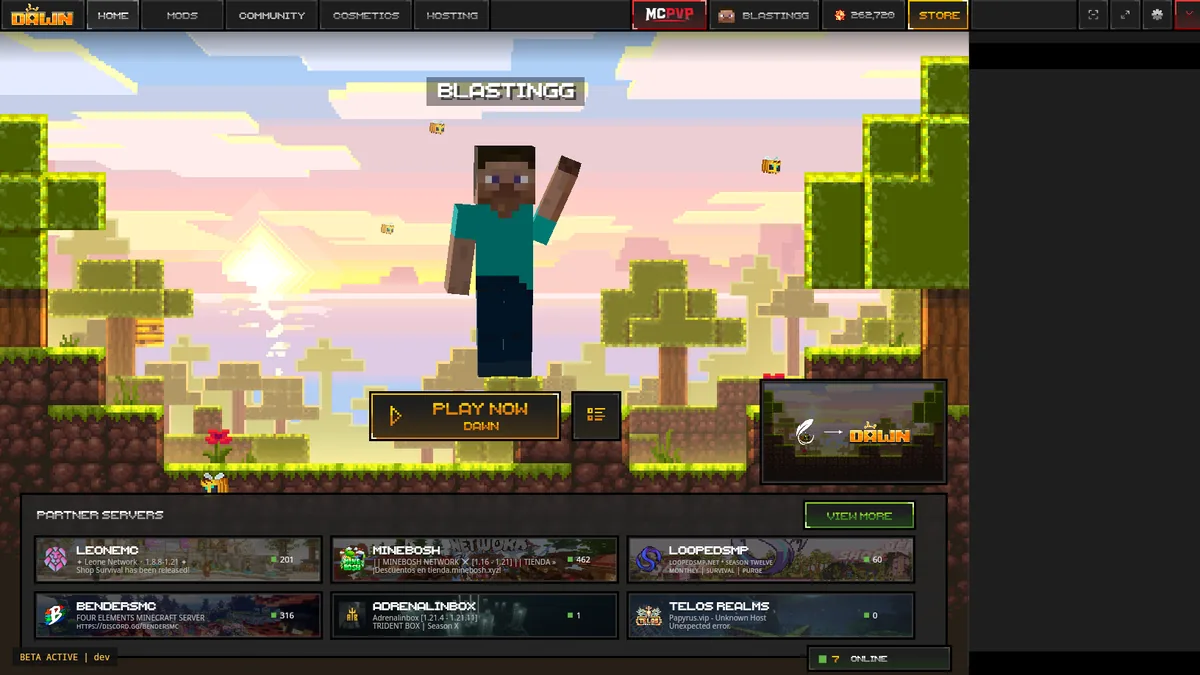
Para obtener shaders en Feather Client, abre el cliente Dawn actual, selecciona el perfil de Minecraft que realmente vas a iniciar y confirma que usa Fabric. Añade un loader Iris compatible y las dependencias que indique esa versión; muchas configuraciones Fabric combinan Iris con Sodium. Después descarga un shader desde la página del autor o una versión fiable, conserva el archivo como ZIP, cópialo a la carpeta shaderpacks de ese perfil y selecciónalo en el menú de shaders.
Feather sigue siendo el término que usan muchas búsquedas, pero la ruta oficial para consumidores lleva ahora a Dawn. Minecraft, Fabric Loader, Iris, Sodium y cada shader tienen reglas de compatibilidad distintas. Comprueba la versión exacta de Minecraft antes de cambiar carpetas o descargar otra compilación.
Mantén cada parte del conjunto en su capa
Un shader no es un JAR de mod y Sodium no es el shader. Usa esta comprobación antes de copiar archivos.
| Capa | Función | Dónde comprobar | Error habitual |
|---|---|---|---|
| Perfil Dawn o Feather | Elige versión de Minecraft, loader y directorio | El perfil que usas al pulsar Jugar | Cambiar un perfil y lanzar otro |
| Fabric Loader | Proporciona el entorno esperado por los builds Fabric | Ajustes del loader del perfil | Mezclar instrucciones Fabric con archivos Forge |
| Iris | Añade la carga y selección de shaders | Ajustes de vídeo o menú de Iris | Instalar un pack sin loader compatible |
| Sodium | Puede mejorar el rendimiento si la versión lo admite | Mods y dependencias del mismo perfil | Suponer que cualquier build sirve para cualquier versión |
| Shader | Cambia iluminación, sombras, agua y efectos visuales | Carpeta shaderpacks del perfil | Poner el ZIP en mods o extraerlo mal |
1. Comprueba primero el perfil y el renderizador activos
Un shader pertenece al directorio de juego que usa el perfil iniciado. Anota la versión exacta de Minecraft, la familia del loader y el nombre del perfil. La ruta .minecraft predeterminada puede ser incorrecta si Dawn usa una instancia personalizada.
Inicia una vez el perfil sin shaders ni mods adicionales. Si el perfil limpio funciona, tendrás una línea base para diagnosticar Iris, Sodium o el pack. Haz una copia de mundos y ajustes antes de sustituir un perfil estable.
Selecciona el perfil que realmente inicias
Usa el perfil de Dawn o Feather que contiene la versión y el loader objetivo. No copies archivos en una instancia antigua para probar después otra.
Confirma Fabric y la versión completa
Comprueba la etiqueta completa, no solo un valor amplio como 1.21.x. Iris, Sodium y el shader deben admitir la misma combinación.
Crea una línea base reversible
Ejecuta el perfil con el renderizador predeterminado, anota FPS y gráficos y guarda los mundos antes de añadir archivos.
2. Instala Iris y las dependencias compatibles
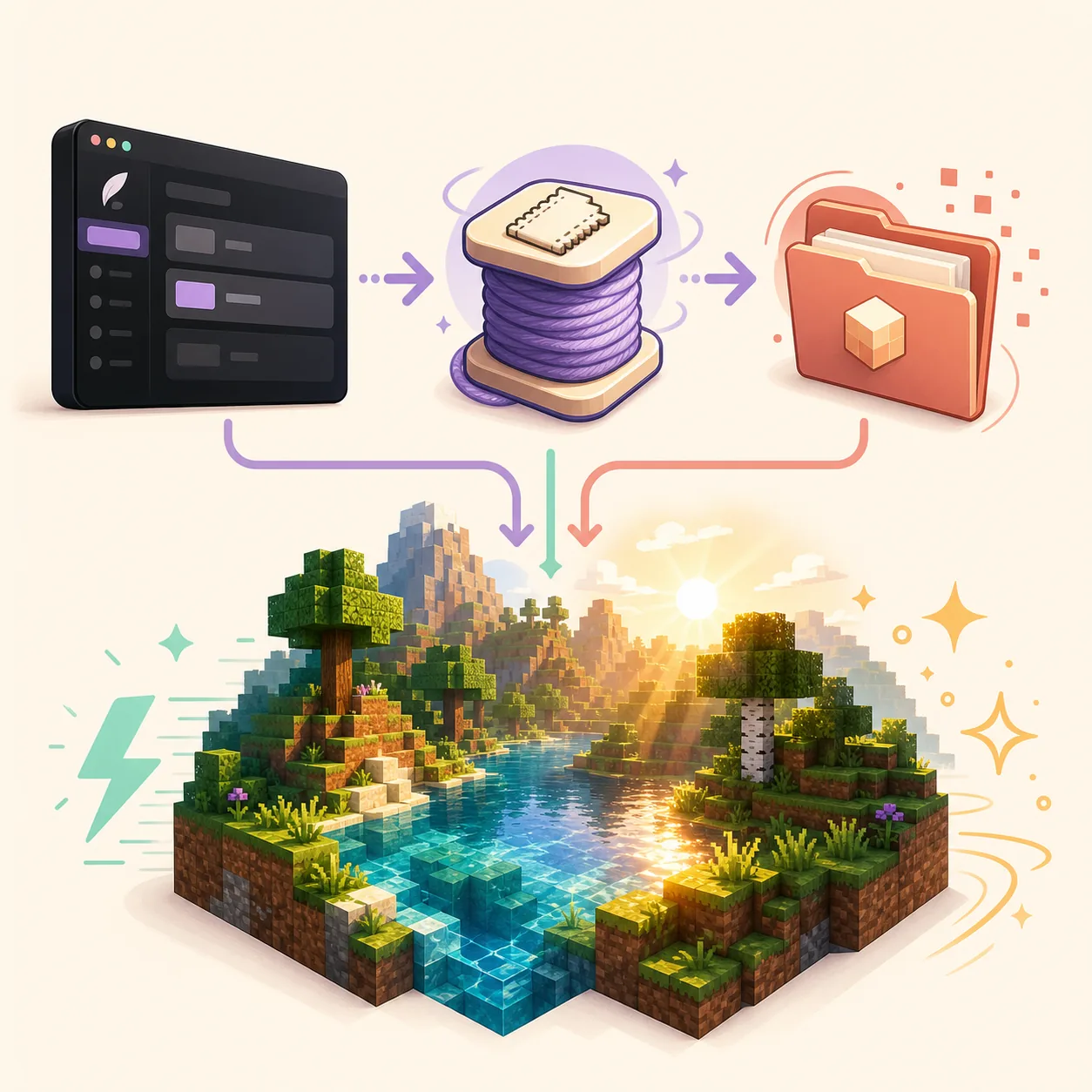
Iris es la parte de la configuración Fabric que muestra el flujo de selección de shaders. Muchas configuraciones Fabric actuales usan Sodium junto a Iris para el rendimiento, pero la lista exacta depende de la versión de Iris y de Minecraft. Lee las notas de la versión en lugar de copiar un paquete JAR al azar.
Si el instalador ofrece un perfil compatible, sigue sus instrucciones. En una instalación manual, coloca únicamente JAR compatibles en la carpeta mods del perfil activo. El shader debe permanecer fuera de mods. El pequeño logotipo de Fabric es material contextual, no una descarga ni una afirmación de versión.
- Usa instrucciones Fabric cuando el perfil sea Fabric; no mezcles builds Forge y Fabric.
- Relaciona Iris y Sodium con la versión exacta de Minecraft y loader de la versión publicada.
- Haz un solo cambio cada vez para poder atribuir un fallo al loader, dependencia o pack.
- Si el paquete de Iris ya instala una dependencia, sigue su flujo documentado y evita duplicar JAR.

3. Coloca BSL u otro shader en shaderpacks
Descarga BSL, Complementary u otro pack desde la página oficial del autor o una versión fiable. Conserva el archivo como .zip salvo que su documentación indique lo contrario. No ejecutes instaladores, cambies el nombre de un archivo desconocido ni uses un pack que pida credenciales.
Abre el directorio de juego del perfil activo y crea shaderpacks si el renderizador compatible aún no lo ha creado. Las rutas Java habituales son %APPDATA%\.minecraft\shaderpacks en Windows, ~/Library/Application Support/minecraft/shaderpacks en macOS y ~/.minecraft/shaderpacks en Linux, pero una ruta personalizada de Dawn tiene prioridad.
Inicia ese mismo perfil, abre Ajustes de vídeo, entra en el menú de shaders de Iris y selecciona el pack. Si aparece en la lista, se está leyendo la carpeta correcta. Aplícalo solo después de que el renderizador limpio haya iniciado correctamente.
Conserva el ZIP
Coloca el ZIP descargado directamente en
shaderpacks. No lo pongas enmods,resourcepacksni en la carpeta del launcher.Abre el menú de shaders
Inicia el perfil objetivo, abre Ajustes de vídeo y usa la pantalla de selección que proporciona Iris.
Aplica y prueba una escena pequeña
Elige BSL o Complementary, carga un mundo de prueba y compara FPS, artefactos y memoria antes de añadir otro pack.
4. Ajusta BSL o Complementary sin perder estabilidad
La primera prueba debe ser conservadora. Empieza con el preset predeterminado o bajo, mantén una distancia de render razonable y cambia un efecto costoso cada vez. Sombras, iluminación volumétrica, reflejos, oclusión ambiental y mapas de sombras de alta resolución pueden reducir mucho los FPS.
Para comparar BSL y Complementary, usa el mismo mundo, distancia de render, resolución y clima. Un pack que sea fluido en una escena puede ser más pesado en otra. Guarda un preset conocido antes de experimentar para poder volver atrás.
- Baja la calidad o resolución de sombras antes de cambiar todos los gráficos de Minecraft.
- Reduce la distancia de render y simulación si GPU y CPU están bajo presión.
- Desactiva nubes volumétricas, reflejos o efectos cinemáticos para ganar FPS rápidamente.
- Mantén Sodium y otros mods de optimización solo si sus versiones son compatibles con el perfil.
- Usa la misma zona de prueba y el mismo pack de recursos al comparar presets.
5. Corrige el menú ausente, la pantalla negra o el cierre
Si falta el menú de shaders, confirma primero que iniciaste el perfil que contiene Iris. Si el pack no aparece, comprueba el directorio activo y que la carpeta se llame exactamente shaderpacks. Si el juego se cierra o muestra una pantalla negra, quita el shader, inicia el perfil limpio y vuelve a añadir cada componente de uno en uno.
No borres mundos ni reinstales el launcher repetidamente antes de comprobar la ruta del perfil y el log. Una instancia equivocada, un JAR duplicado, una versión de Minecraft no compatible o un renderizador en conflicto suele dar más información que una reinstalación genérica.
- Sin opción de shaders: verifica que Iris o el loader compatible está en el perfil iniciado.
- Pack no listado: comprueba que es un ZIP dentro de
shaderpacksdel perfil activo. - Cierre al iniciar: quita el renderer o dependencia más reciente, prueba el perfil limpio y lee el log.
- Imagen negra o rota: desactiva el pack, baja efectos y prueba una versión compatible con el build exacto.
- Pocos FPS: restablece el preset y reduce sombras, volumétricos y distancia de render antes de cambiar carpetas.
Preguntas frecuentes sobre shaders en Feather Client
Estas respuestas separan la ruta actual de Dawn del perfil de Minecraft y de los archivos de shaders que gestionas dentro de él.
¿Puede Feather Client ejecutar shaders?
Sí, cuando el perfil de Minecraft admite un flujo compatible, como Fabric con Iris y sus dependencias documentadas. Feather sigue siendo el nombre de búsqueda, mientras la ruta oficial actual lleva a Dawn.
¿Dónde está la carpeta shaderpacks de Feather Client?
Abre el directorio de juego del perfil que realmente inicias y usa su carpeta shaderpacks. Las rutas Java predeterminadas ayudan, pero una instancia personalizada de Dawn tiene prioridad sobre .minecraft.
¿Cómo instalo BSL shaders en Feather Client?
Usa una versión de BSL compatible con Minecraft y el renderer exactos, conserva la descarga como ZIP, cópiala a shaderpacks del perfil activo y selecciónala en el menú de Iris.
¿Por qué no aparece la opción de shaders?
Las causas habituales son iniciar otro perfil, usar un loader sin menú compatible o colocar Iris en la carpeta mods de otra instancia. Confirma perfil, versión, loader y directorio antes de reinstalar.
¿Por qué los shaders hacen que Feather Client vaya lento o muestre una pantalla negra?
Los efectos pueden ser costosos y el renderer o el pack pueden no ser compatibles con la versión exacta. Quita el pack, prueba un perfil limpio y usa un preset bajo reduciendo sombras, volumétricos, reflejos y distancia de render uno a uno.