

Nutze ein Fabric-Profil, Iris und den shaderpacks-Ordner
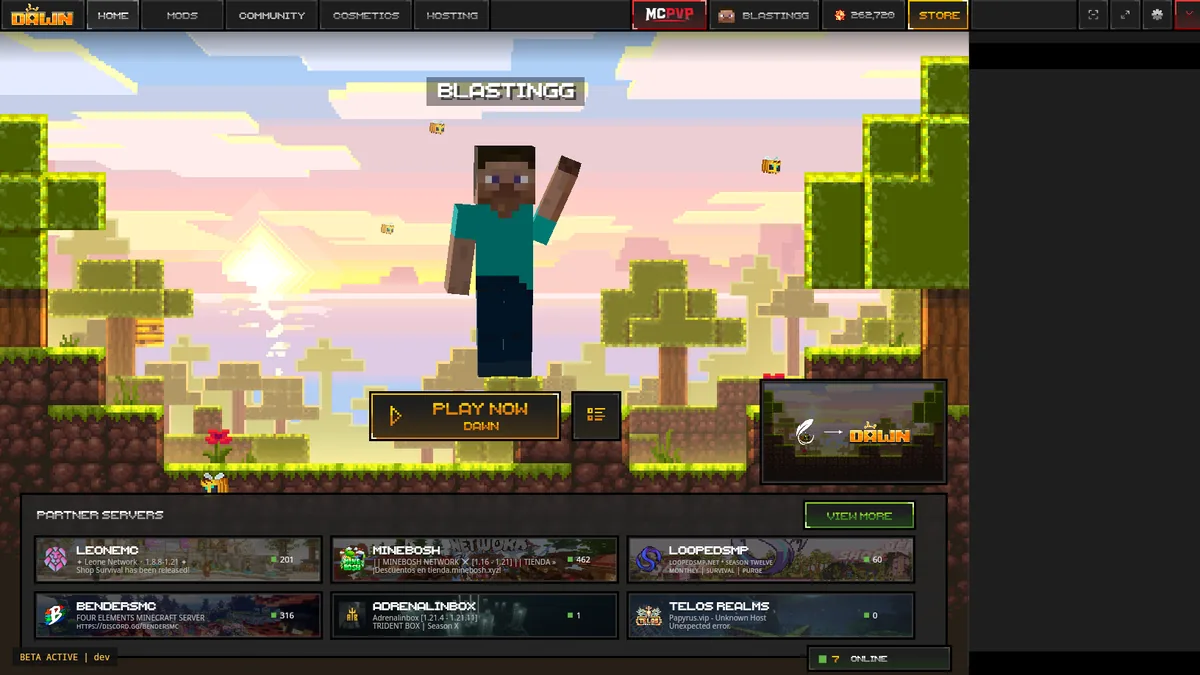
Um heute Shaders im Feather Client zu nutzen, öffne den aktuellen Dawn-Client, wähle das Minecraft-Profil aus, das du tatsächlich startest, und bestätige Fabric. Füge einen kompatiblen Iris-Shader-Loader und die von dieser Version genannten Abhängigkeiten hinzu; viele Fabric-Setups verwenden Iris zusammen mit Sodium. Lade anschließend ein Shader-Pack von der Autorenseite oder einer vertrauenswürdigen Release-Seite herunter, lasse es als ZIP, kopiere es in den shaderpacks-Ordner dieses Profils und wähle es im Shader-Menü aus.
Feather bleibt der häufige Suchbegriff, aber der offizielle Consumer-Weg führt inzwischen zu Dawn. Minecraft, Fabric Loader, Iris, Sodium und jedes Shader-Pack haben eigene Kompatibilitätsregeln. Prüfe die genaue Minecraft-Version, bevor du Ordner änderst oder einen anderen Build herunterlädst.
Halte die Shader-Schichten getrennt
Ein Shader-Pack ist kein Mod-JAR und Sodium ist nicht das Shader-Pack. Prüfe diese Grenzen vor dem Kopieren.
| Schicht | Aufgabe | Prüfort | Typischer Fehler |
|---|---|---|---|
| Dawn- oder Feather-Profil | Wählt Minecraft-Version, Loader und Spielverzeichnis | Das Profil, das du mit Play startest | Ein Profil ändern und ein anderes starten |
| Fabric Loader | Stellt die von Fabric-Builds erwartete Umgebung bereit | Loader-Einstellungen des Profils | Forge-Dateien mit Fabric-Anweisungen mischen |
| Iris | Fügt Shader-Laden und Auswahl hinzu | Videoeinstellungen oder Iris-Menü | Ein Pack ohne kompatiblen Loader installieren |
| Sodium | Kann die Renderleistung verbessern, wenn der Build passt | Mods und Abhängigkeiten desselben Profils | Annehmen, dass jeder Build für jede Version passt |
| Shader-Pack | Ändert Licht, Schatten, Wasser und Effekte | shaderpacks des Profils | ZIP in mods legen oder falsch entpacken |
1. Aktives Profil und Renderer zuerst prüfen
Ein Shader-Pack gehört zum Spielverzeichnis des gestarteten Profils. Notiere die genaue Minecraft-Version, die Loader-Familie und den Profilnamen. Der Standardpfad .minecraft kann falsch sein, wenn Dawn eine eigene Instanz verwendet.
Starte das Profil einmal ohne Shaders oder zusätzliche Mods. Wenn das saubere Profil funktioniert, hast du eine Basis für die Diagnose von Iris, Sodium oder dem Pack. Sichere Welten und Einstellungen, bevor du ein funktionierendes Profil veränderst.
Das wirklich gestartete Profil wählen
Verwende das Dawn- oder Feather-Profil mit der Zielversion und dem Ziel-Loader. Kopiere Dateien nicht in eine alte Instanz, um anschließend ein anderes Profil zu testen.
Fabric und vollständige Version bestätigen
Prüfe die komplette Versionsangabe statt nur eines Werts wie 1.21.x. Iris, Sodium und Pack müssen dieselbe Kombination unterstützen.
Reversible Basis anlegen
Starte mit dem Standard-Renderer, notiere FPS und Grafikoptionen und sichere Welten, bevor du Dateien hinzufügst.
2. Iris und kompatible Abhängigkeiten installieren
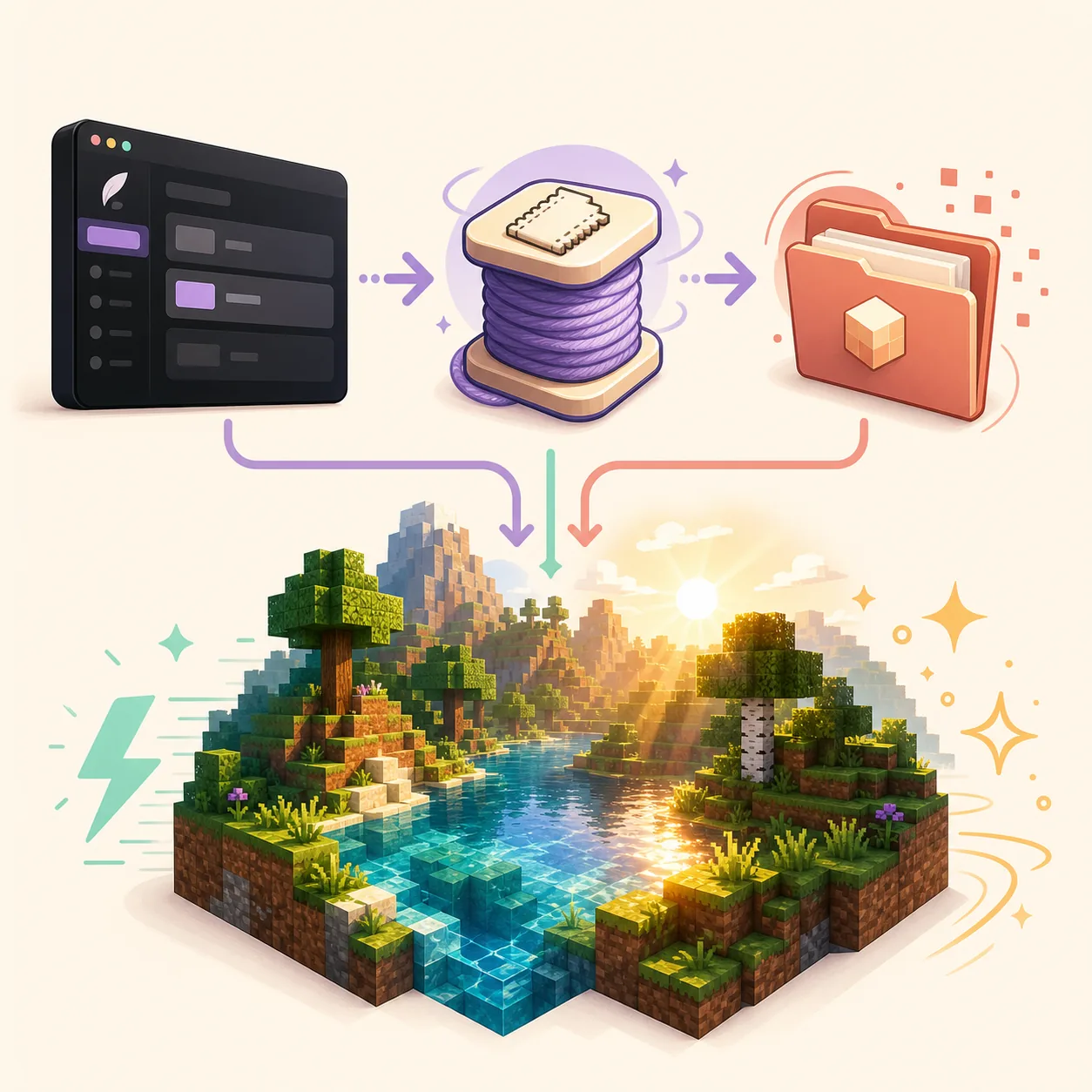
Iris stellt im Fabric-Setup den Shader-Auswahlablauf bereit. Viele Fabric-Konfigurationen verwenden Sodium zusammen mit Iris für die Darstellung, aber die genaue Abhängigkeitsliste gehört zur gewählten Iris- und Minecraft-Version. Lies die Release-Hinweise, statt ein zufälliges JAR-Paket zu kopieren.
Wenn der Installer ein unterstütztes Profil anbietet, folge dessen Anleitung. Bei einer manuellen Einrichtung gehören nur kompatible Mod-JARs in den mods-Ordner des aktiven Profils. Das Shader-Pack selbst bleibt außerhalb von mods. Das Fabric-Logo unten ist Kontextmedium, keine Download- oder Versionsaussage.
- Bei einem Fabric-Profil Fabric-Anweisungen verwenden und Forge- und Fabric-Builds nicht mischen.
- Iris und Sodium an die genaue Minecraft-Version und den Loader der Release anpassen.
- Nur eine Änderung gleichzeitig machen, damit Loader, Abhängigkeit oder Pack zugeordnet werden können.
- Wenn Iris eine Abhängigkeit bereits installiert, dem dokumentierten Ablauf folgen und kein doppeltes JAR hinzufügen.

3. BSL oder ein anderes Pack in shaderpacks legen
Lade BSL, Complementary oder ein anderes Pack von der Autorenseite oder einer vertrauenswürdigen Release-Liste herunter. Lass die Datei als .zip, sofern die Dokumentation nichts anderes sagt. Führe keinen Installer aus, benenne kein unbekanntes Archiv um und nutze kein Pack, das Zugangsdaten verlangt.
Öffne das Spielverzeichnis des aktiven Profils und erstelle shaderpacks, falls der kompatible Renderer es noch nicht angelegt hat. Übliche Java-Pfade sind unter Windows %APPDATA%\.minecraft\shaderpacks, unter macOS ~/Library/Application Support/minecraft/shaderpacks und unter Linux ~/.minecraft/shaderpacks. Ein eigener Dawn-Profilpfad hat Vorrang.
Starte dasselbe Profil, öffne die Videoeinstellungen, rufe das Iris-Shader-Menü auf und wähle das Pack. Wenn es in der Liste erscheint, wird der richtige Ordner gelesen. Wende es erst an, nachdem der saubere Renderer erfolgreich gestartet ist.
ZIP unverändert lassen
Das heruntergeladene ZIP direkt in
shaderpackslegen. Nicht inmods,resourcepacksoder den Launcher-Installationsordner kopieren.Shader-Menü öffnen
Zielprofil starten, Videoeinstellungen öffnen und den Auswahlbildschirm des kompatiblen Iris-Setups verwenden.
In einer kleinen Szene testen
BSL oder Complementary auswählen, eine Testwelt laden und FPS, Artefakte sowie Speicherverbrauch vergleichen.
4. BSL oder Complementary stabil auf FPS trimmen
Der erste Shader-Test sollte vorsichtig sein. Beginne mit dem Standard- oder niedrigen Preset, halte die Renderdistanz angemessen und ändere jeweils nur einen teuren Effekt. Schatten, volumetrisches Licht, Reflexionen, Ambient Occlusion und hochauflösende Shadowmaps können FPS schnell reduzieren.
Vergleiche BSL und Complementary in derselben Welt, mit derselben Renderdistanz, Auflösung und Wetterlage. Ein Pack kann in einer Szene leicht und in einer anderen schwer sein. Speichere ein bekannt stabiles Preset, bevor du experimentierst.
- Schattenqualität oder Schattenauflösung senken, bevor alle Minecraft-Grafikoptionen geändert werden.
- Render- und Simulationsdistanz reduzieren, wenn GPU und CPU belastet sind.
- Volumetrische Wolken, Reflexionen oder filmische Effekte für einen schnellen FPS-Gewinn deaktivieren.
- Sodium und Optimierungsmods nur verwenden, wenn ihre Versionen zum Profil passen.
- Beim Vergleich dasselbe Testgebiet und dasselbe Ressourcenpaket verwenden.
5. Fehlendes Shader-Menü, schwarzer Bildschirm oder Crash
Wenn das Shader-Menü fehlt, prüfe zuerst, ob du das Profil mit Iris gestartet hast. Wenn das Pack nicht in der Liste erscheint, kontrolliere das aktive Spielverzeichnis und die genaue Schreibweise shaderpacks. Bei einem Crash oder schwarzen Bildschirm Pack entfernen, sauberes Profil starten und die Komponenten einzeln wieder hinzufügen.
Lösche keine Welten und installiere den Launcher nicht wiederholt, bevor Profilpfad und Log geprüft sind. Eine falsche Instanz, ein doppeltes JAR, eine nicht unterstützte Minecraft-Version oder ein Renderer-Konflikt liefert meist mehr Hinweise als eine allgemeine Neuinstallation.
- Keine Shader-Option: prüfen, ob Iris oder der kompatible Loader im gestarteten Profil liegt.
- Pack fehlt: prüfen, ob das ZIP im aktiven Profil unter
shaderpacksliegt. - Crash beim Start: neuesten Renderer oder die letzte Abhängigkeit entfernen, sauberes Profil und Log testen.
- Schwarze oder fehlerhafte Darstellung: Pack deaktivieren, Effekte senken und eine passende Version testen.
- Niedrige FPS: Standard-Preset wiederherstellen und Schatten, Volumeneffekte und Renderdistanz senken.
Feather-Client-Shader-FAQ
Die Antworten trennen den aktuellen Dawn-Weg vom Minecraft-Profil und den Shader-Dateien, die du darin verwaltest.
Kann Feather Client Shaders ausführen?
Ja, wenn das Minecraft-Profil einen kompatiblen Ablauf wie Fabric mit Iris und den dokumentierten Abhängigkeiten unterstützt. Feather bleibt der Suchname, während der aktuelle offizielle Consumer-Weg zu Dawn führt.
Wo liegt der Feather-Client-shaderpacks-Ordner?
Öffne das Spielverzeichnis des Profils, das du tatsächlich startest, und nutze dessen shaderpacks-Ordner. Standardpfade helfen, aber eine eigene Dawn-Instanz hat Vorrang vor .minecraft.
Wie installiere ich BSL-Shaders im Feather Client?
Verwende eine BSL-Release für die genaue Minecraft- und Renderer-Kombination, lasse sie als ZIP, kopiere sie in shaderpacks des aktiven Profils und wähle sie im Iris-Menü.
Warum fehlt die Shader-Option?
Häufige Ursachen sind ein anderes gestartetes Profil, ein Loader ohne kompatibles Shader-Menü oder Iris im mods-Ordner einer anderen Instanz. Profil, Version, Loader und Verzeichnis vor einer Neuinstallation prüfen.
Warum ruckelt Feather Client mit Shaders oder zeigt einen schwarzen Bildschirm?
Shader-Effekte können teuer sein und Renderer oder Pack können nicht zur genauen Spielversion passen. Pack entfernen, sauberes Profil testen, dann ein niedriges Preset nutzen und Schatten, Volumeneffekte, Reflexionen und Renderdistanz einzeln senken.