

Öffnen Sie den Ordner des aktiven Profils und dann mods
Der zuverlässige Weg zum Feather-Client-Mods-Ordner ist: Wählen Sie im aktuellen Dawn-Client das Minecraft-Profil, das Sie tatsächlich starten, öffnen Sie dessen Ordner oder Spielverzeichnis und anschließend den Unterordner mods. Die Suche verwendet weiterhin den alten Produktnamen Feather, aber der aktuelle offizielle Weg führt zu Dawn.
Die üblichen Java-Pfade sind unter Windows %APPDATA%\.minecraft\mods, unter macOS ~/Library/Application Support/minecraft/mods und unter Linux ~/.minecraft/mods. Das sind nur Ausgangspunkte: Ein eigenes Spielverzeichnis, eine getrennte Instanz oder ein profilspezifischer Dawn-Pfad hat Vorrang.
Übliche Mods-Ordner nach Betriebssystem
Die Tabelle beschreibt den Standardpfad der Java Edition. Öffnet Dawn ein anderes Profilverzeichnis, verwenden Sie dieses Verzeichnis statt den Standardpfad zu erzwingen.
| System | Typischer Java-Pfad | Prüfen |
|---|---|---|
| Windows | %APPDATA%\.minecraft\mods (typischer Java-Pfad) | Prüfen Sie, ob das Profil dieses Spielverzeichnis und keine eigene Instanz verwendet. |
| macOS | ~/Library/Application Support/minecraft/mods (typischer macOS-Pfad) | Nutzen Sie im Finder Gehe zu Ordner und bestätigen Sie das Profilverzeichnis. |
| Linux | ~/.minecraft/mods | Blenden Sie versteckte Dateien ein und prüfen Sie ein separates Instanzverzeichnis. |
| Eigenes Profil | Der vom aktiven Profil angezeigte Ordner | Dieser profilspezifische Ort ersetzt den Standardpfad. |
1. Finden Sie das tatsächlich gestartete Profil
Ein Mods-Ordner gehört zu einem Minecraft-Spielverzeichnis und einem Loader-Profil, nicht einfach zum Namen Feather. Notieren Sie vor dem Öffnen den genauen Minecraft-Versionsstand, den Loader und das Profil, auf dem Sie auf Spielen klicken. Zwei Profile können auf demselben Computer verschiedene Ordner verwenden.
Der aktuelle Downloadweg von Feather führt zu Dawn. Öffnen Sie die echte Dawn-Installation, wählen Sie das Zielprofil und verwenden Sie dessen Ordner-Schaltfläche oder Installationseinstellungen. Wenn sich der Pfad beim Wechsel des Profils ändert, ist das ein gutes Zeichen für die richtige Instanz.
Zielprofil auswählen
Wählen Sie das Profil für die Minecraft-Version und den Loader, die den Mod laden. Öffnen Sie nicht ein altes Profil und starten Sie danach ein anderes.
Spielverzeichnis öffnen
Verwenden Sie die Ordner-Schaltfläche oder die Installationseinstellung des Profils. Falls sie fehlt, vergleichen Sie den Pfad mit der Tabelle oben.
Instanz bestätigen
Suchen Sie Ordner wie
saves,resourcepacksoderlogs. Datum und Inhalt müssen zum geplanten Profil passen.
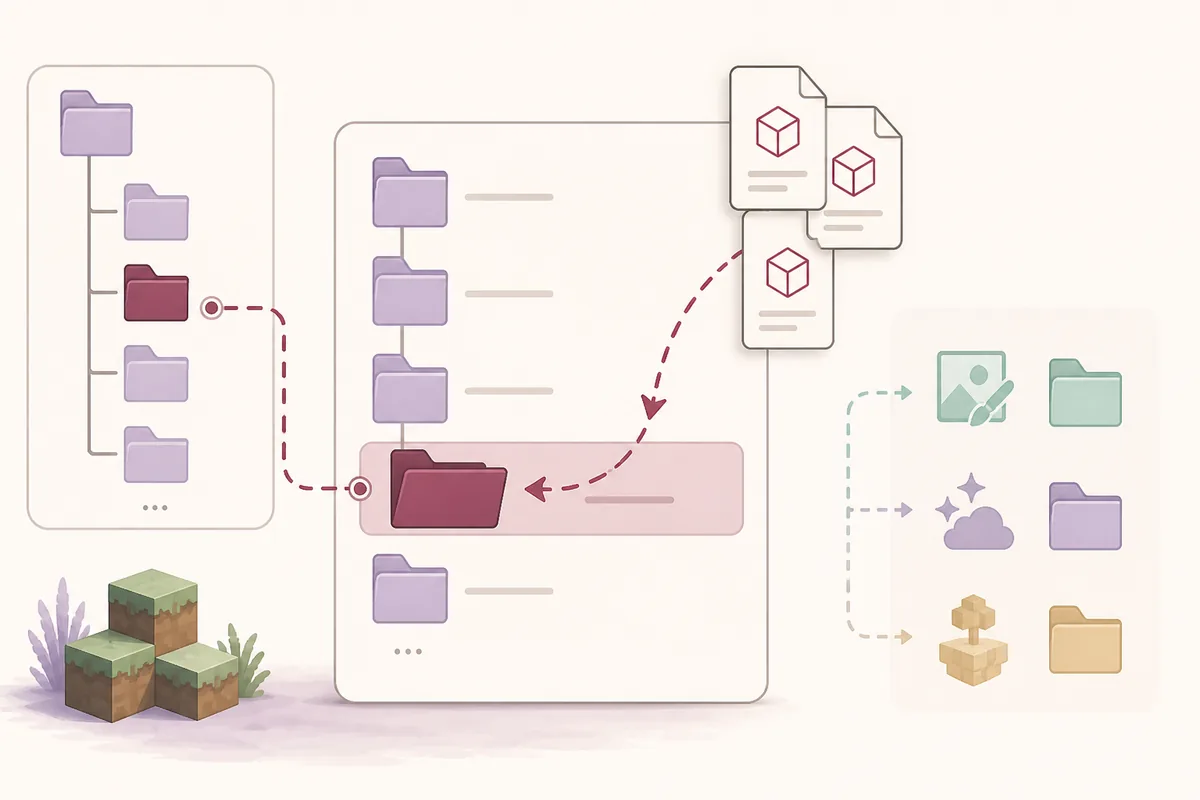
2. mods öffnen und die richtige Datei ablegen
Öffnen Sie im ausgewählten Spielverzeichnis mods. Fehlt der Ordner, erstellen Sie ihn mit genau diesem Kleinschreibweise-Namen nur dann, wenn Loader und Mod-Dokumentation ihn erwarten. Ein Ordner im Standardpfad hilft nicht, wenn das aktive Dawn-Profil ein anderes Verzeichnis verwendet.
Kopieren Sie kompatible Mod-JARs in diesen Ordner. Prüfen Sie zuerst die genaue Minecraft-Version, die Loader-Familie, Abhängigkeiten und die Release-Hinweise des Autors. Der Ordner ist für ausführbare Mod-Pakete gedacht, nicht für jeden Minecraft-Download.
- Legen Sie Fabric-Mod-JARs und benötigte Fabric-Abhängigkeiten in den
mods-Ordner des aktiven Profils. - Legen Sie Ressourcenpaket-ZIPs in
resourcepacksund Shader inshaderpacks, sofern das Profil sie unterstützt. - Welten gehören in
saves; eine Welt, ein Schematic, eine PNG- oder ZIP-Datei ist nicht automatisch ein Mod. - Benennen Sie Dateien nicht um, um Duplikate zu verstecken, und erstellen Sie vor Änderungen ein Backup.

3. Fehlenden Ordner oder unsichtbaren Mod beheben
Ein fehlender mods-Ordner bedeutet oft, dass das Profil noch keine Mods geladen hat, ein anderes Spielverzeichnis geöffnet wurde oder ein anderer Loader verwendet wird. Installieren Sie Dawn nicht neu, bevor Sie den aktiven Pfad geprüft und die Logs gesichert haben.
Ist der Ordner korrekt, der Mod aber nicht sichtbar, prüfen Sie die echte Dateiendung .jar, die exakte Minecraft-Kompatibilität, den Loader und alle erforderlichen Abhängigkeiten. Fügen Sie jeweils einen Mod oder eine kleine Gruppe hinzu, damit der erste Fehler nachvollziehbar bleibt.
Sauberes Profil testen
Starten Sie dasselbe Profil ohne die neuen Mods. Schlägt es fehl, liegt das Problem nicht nur am neuen JAR und gehört in die allgemeine Start-Fehlersuche.
Ersten Fehler lesen
Speichern Sie den letzten Log oder Crash-Report und suchen Sie nach fehlender Abhängigkeit, doppeltem JAR, falschem Loader, nicht unterstützter Version oder Java-Problem.
Letzte Änderung zurücknehmen
Verschieben Sie nur die zuletzt hinzugefügte Datei oder Gruppe in einen temporären Ordner und testen Sie erneut. Bewahren Sie die kleinste fehlerhafte Gruppe.
FAQ zum Feather-Client-Mods-Ordner
Kurze Antworten zum aktiven Ordner, zu Mod-JARs und zum Problem mit der falschen Instanz.
Wo befindet sich der Feather-Client-Mods-Ordner?
Öffnen Sie das Spielverzeichnis des Dawn- oder Feather-Profils, das Sie tatsächlich starten, und dann mods. Die Standardpfade sind unter Windows %APPDATA%\.minecraft\mods, unter macOS ~/Library/Application Support/minecraft/mods und unter Linux ~/.minecraft/mods.
In welcher Datei liegen die Mods für Feather Client?
Kompatible Mod-Pakete sind normalerweise JAR-Dateien im mods-Ordner des aktiven Profils. Prüfen Sie Minecraft-Version, Loader, Abhängigkeiten und Autorenhinweise vor dem Kopieren.
Unterstützt Feather eigene Mod-Dateien?
Ein Profil kann ein eigenes Spielverzeichnis verwenden, aber der Mod muss zur ausgewählten Minecraft-Version und zum Loader passen. Verwenden Sie den Ordner des aktiven Profils.
Soll ich den Feather Client in den Minecraft-Mods-Ordner legen?
Nein. Der Dawn- oder Feather-Launcher ist vom Minecraft-Mod-JAR getrennt. Legen Sie nur kompatible Mod-Dateien in mods und verwenden Sie die offizielle Quelle für den Launcher.