

Ouvrez le dossier du profil actif, puis mods
Pour ouvrir correctement le dossier mods de Feather Client, sélectionnez dans Dawn le profil Minecraft que vous lancez réellement, ouvrez le dossier de ce profil ou son répertoire de jeu, puis entrez dans le sous-dossier mods. Les recherches utilisent encore l'ancien nom Feather, mais le parcours officiel actuel mène à Dawn.
Les chemins Java habituels sont %APPDATA%\.minecraft\mods sous Windows, ~/Library/Application Support/minecraft/mods sous macOS et ~/.minecraft/mods sous Linux. Ce sont seulement des points de départ : un répertoire personnalisé, une instance séparée ou un chemin propre au profil Dawn doit être privilégié.
Chemins courants du dossier mods par système
Ces chemins décrivent l'emplacement Java Edition par défaut. Si Dawn ouvre un autre répertoire de profil, utilisez-le au lieu de forcer le chemin standard.
| Système | Chemin Java courant | À vérifier |
|---|---|---|
| Windows | %APPDATA%\.minecraft\mods (chemin Java standard) | Vérifiez que le profil utilise ce répertoire et non une instance personnalisée. |
| macOS | ~/Library/Application Support/minecraft/mods (chemin macOS standard) | Dans Finder, utilisez Aller au dossier et confirmez le répertoire du profil. |
| Linux | ~/.minecraft/mods | Affichez les fichiers cachés et vérifiez qu'une autre instance n'est pas utilisée. |
| Profil personnalisé | Le dossier indiqué par le profil actif | Cet emplacement propre au profil remplace le chemin par défaut. |
1. Trouvez le profil que vous lancez réellement
Un dossier mods appartient à un répertoire de jeu et à un profil de loader, pas au nom Feather en lui-même. Avant d'ouvrir un chemin, notez la version exacte de Minecraft, le loader et le profil sur lequel vous cliquez pour jouer. Deux profils peuvent utiliser des dossiers différents sur le même ordinateur.
Le parcours de téléchargement actuel de Feather mène à Dawn. Ouvrez l'installation Dawn légitime, sélectionnez le profil cible et utilisez son bouton de dossier ou ses paramètres d'installation. Si le chemin change lorsque vous changez de profil, c'est un bon indice que vous avez trouvé la bonne instance.
Sélectionnez le profil cible
Choisissez le profil de la version Minecraft et du loader qui chargeront le mod. N'ouvrez pas un ancien profil pour lancer ensuite un autre profil.
Ouvrez son répertoire de jeu
Utilisez le bouton de dossier ou le paramètre d'installation du profil. S'il n'est pas visible, comparez le chemin avec le tableau ci-dessus.
Confirmez l'instance
Cherchez des dossiers comme
saves,resourcepacksoulogs. Leurs dates et leur contenu doivent correspondre au profil prévu.
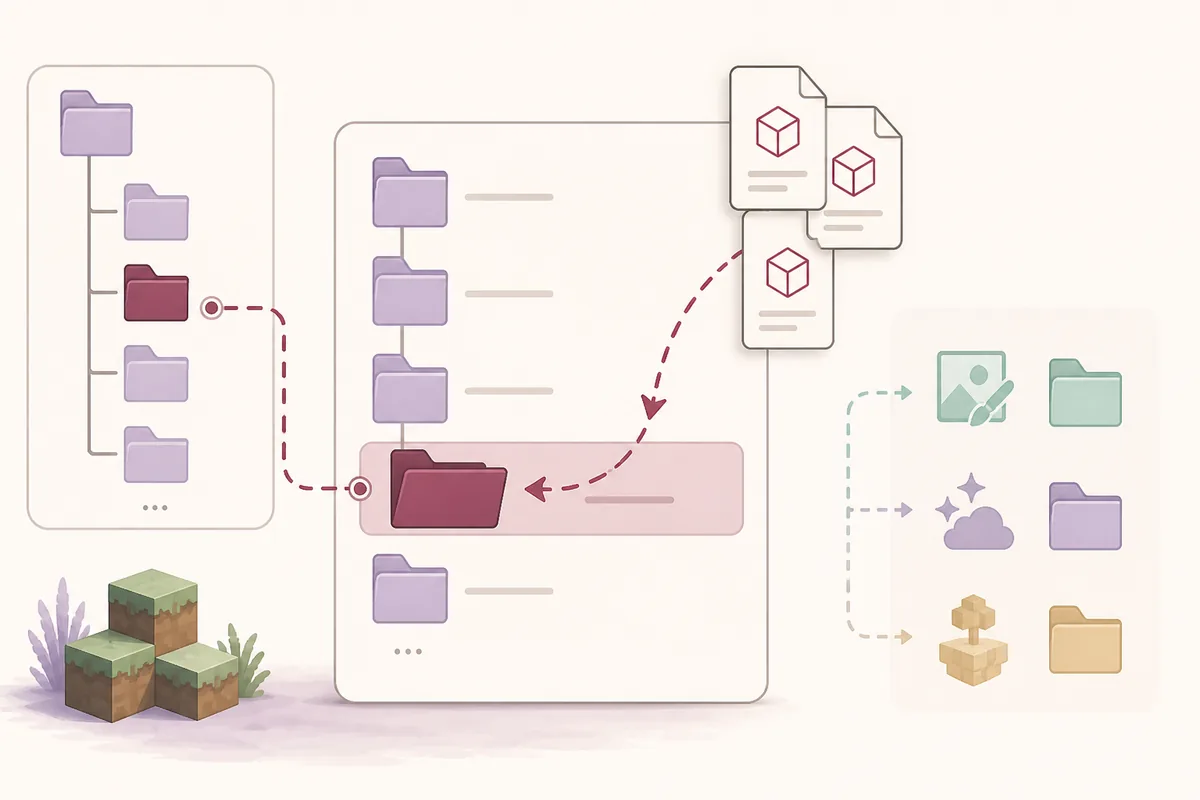
2. Ouvrez mods et placez le bon fichier
Dans le répertoire de jeu sélectionné, ouvrez mods. S'il n'existe pas, créez un dossier portant exactement ce nom en minuscules uniquement lorsque le loader et la documentation du mod le demandent. Un dossier au chemin standard ne sert à rien si le profil Dawn actif utilise un autre répertoire.
Copiez les JAR compatibles dans ce dossier. Vérifiez d'abord la version Minecraft, la famille du loader, les dépendances et les notes de version de l'auteur. Ce dossier sert aux paquets de mods exécutables ; ce n'est pas un emplacement pour tous les téléchargements Minecraft.
- Placez les JAR Fabric et leurs dépendances dans le dossier
modsdu profil actif. - Gardez les ZIP de packs de ressources dans
resourcepackset les shaders dansshaderpackssi le profil les prend en charge. - Gardez les mondes dans
saves; un monde, un schéma, un PNG ou un ZIP n'est pas automatiquement un mod. - Ne renommez pas les fichiers pour masquer les doublons et faites une sauvegarde avant de modifier un profil fonctionnel.

3. Corrigez un dossier absent ou un mod invisible
Un dossier mods absent signifie souvent que le profil n'a pas encore chargé de mods, que vous avez ouvert un autre répertoire de jeu ou que le profil utilise un autre loader. Ne réinstallez pas Dawn avant de vérifier le chemin actif et d'enregistrer les logs.
Si le dossier est correct mais que le mod n'apparaît pas, vérifiez que l'extension est bien .jar, que le fichier correspond exactement à la version Minecraft, que le loader est compatible et que les dépendances sont présentes. Ajoutez un mod ou un petit groupe à la fois.
Testez le profil propre
Lancez le même profil sans les nouveaux mods. S'il échoue, le problème dépasse le nouveau JAR et relève du dépannage général du lancement.
Lisez la première erreur
Enregistrez le dernier log ou rapport de crash, puis cherchez une dépendance manquante, un JAR en double, un mauvais loader, une version non prise en charge ou un problème Java.
Retirez le dernier changement
Déplacez seulement le dernier fichier ou groupe dans un dossier temporaire et retestez. Gardez le plus petit ensemble qui échoue.
FAQ du dossier mods Feather Client
Réponses courtes pour trouver le dossier actif, déplacer les JAR et diagnostiquer la mauvaise instance.
Où se trouve le dossier mods de Feather Client ?
Ouvrez le répertoire de jeu du profil Dawn ou Feather que vous lancez réellement, puis ouvrez mods. Les chemins Java par défaut sont %APPDATA%\.minecraft\mods sous Windows, ~/Library/Application Support/minecraft/mods sous macOS et ~/.minecraft/mods sous Linux.
Dans quel fichier se trouvent les mods de Feather Client ?
Les paquets compatibles sont généralement des fichiers JAR dans le dossier mods du profil actif. Vérifiez Minecraft, le loader, les dépendances et les instructions de l'auteur avant de copier un JAR.
Feather accepte-t-il les fichiers de mods personnalisés ?
Un profil peut utiliser un répertoire de jeu personnalisé, mais le mod doit être compatible avec la version Minecraft et le loader choisis. Utilisez le dossier du profil actif.
Dois-je mettre Feather Client dans le dossier mods de Minecraft ?
Non. Le launcher Dawn ou Feather est séparé d'un JAR de mod Minecraft. Placez uniquement des fichiers compatibles dans mods et utilisez la source officielle pour le launcher.