

Abre la carpeta del perfil activo y después mods
La forma fiable de abrir la carpeta de mods de Feather Client es seleccionar en Dawn el perfil de Minecraft que realmente vas a iniciar, abrir la carpeta de ese perfil o su directorio de instalación y entrar en la subcarpeta mods. Las búsquedas todavía usan el nombre Feather, pero la ruta oficial actual lleva a Dawn.
Las rutas Java habituales son %APPDATA%\.minecraft\mods en Windows, ~/Library/Application Support/minecraft/mods en macOS y ~/.minecraft/mods en Linux. Úsalas solo como punto de partida: un directorio personalizado, una instancia separada o una ruta propia del perfil de Dawn tiene prioridad.
Rutas habituales de mods por sistema operativo
Estas rutas describen la ubicación predeterminada de Java Edition. Si Dawn abre otro directorio de perfil, usa ese directorio en lugar de forzar la ruta predeterminada.
| Sistema | Ruta Java habitual | Qué comprobar |
|---|---|---|
| Windows | %APPDATA%\.minecraft\mods (ruta Java estándar) | Comprueba que el perfil usa este directorio y no una instancia personalizada. |
| macOS | ~/Library/Application Support/minecraft/mods (ruta estándar de macOS) | En Finder, usa Ir a la carpeta y confirma el directorio del perfil. |
| Linux | ~/.minecraft/mods | Muestra los archivos ocultos y confirma que el launcher no usa otra instancia. |
| Perfil personalizado | La carpeta que muestra el perfil activo | Esta ubicación específica sustituye a la ruta predeterminada. |
1. Encuentra el perfil que realmente inicias
Una carpeta de mods pertenece al directorio de juego y al perfil del loader, no al nombre Feather por sí solo. Antes de abrir una ruta, anota la versión exacta de Minecraft, el loader y el perfil que usas al pulsar Jugar. Dos perfiles pueden usar carpetas distintas en el mismo equipo.
La ruta de descarga actual de Feather lleva a Dawn. Abre la instalación legítima de Dawn, selecciona el perfil objetivo y usa su botón de carpeta o sus ajustes de instalación cuando existan. Si la ruta cambia al cambiar de perfil, es una confirmación útil de que encontraste la instancia correcta.
Selecciona el perfil objetivo
Elige el perfil de la versión de Minecraft y loader que cargará el mod. No abras un perfil antiguo para después iniciar otro.
Abre su directorio de juego
Usa el botón de carpeta o el ajuste de instalación del perfil. Si no aparece, compara la ruta con las rutas predeterminadas de la tabla.
Confirma la instancia
Busca carpetas como
saves,resourcepacksologs. Sus fechas y contenidos deben corresponder al perfil que vas a usar.
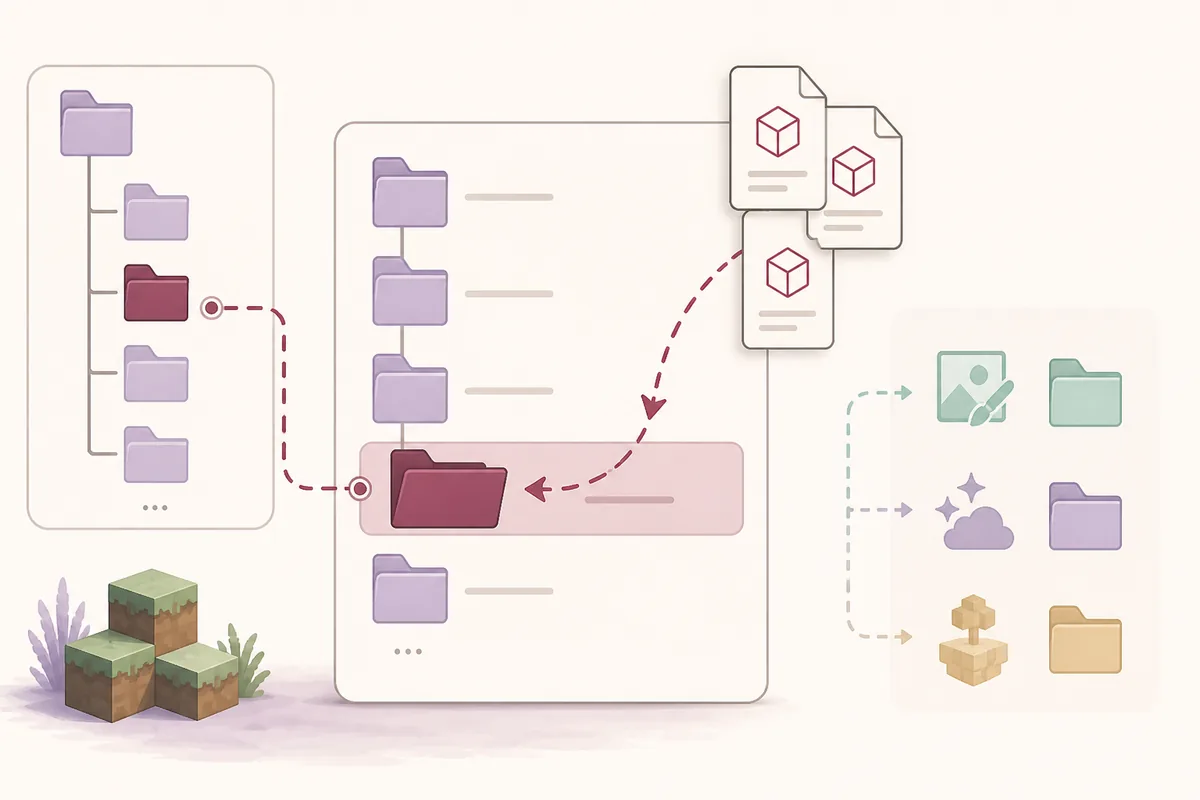
2. Abre mods y coloca el archivo correcto
Dentro del directorio de juego seleccionado, abre mods. Si no existe, crea una carpeta con exactamente ese nombre en minúsculas solo cuando el loader y la documentación del mod lo indiquen. Una carpeta en la ruta predeterminada no sirve si el perfil activo de Dawn usa otro directorio.
Copia en ella los JAR compatibles. Comprueba antes la versión exacta de Minecraft, la familia del loader, las dependencias y las notas de la versión del autor. Esta carpeta contiene paquetes de mods; no es un lugar general para cualquier descarga de Minecraft.
- Pon los JAR de Fabric y sus dependencias en la carpeta
modsdel perfil activo. - Guarda los ZIP de recursos en
resourcepacksy los shaders enshaderpackscuando el perfil los admita. - Guarda los mundos en
saves; un mundo, esquema, PNG o ZIP no es automáticamente un mod. - No cambies los nombres para ocultar duplicados y conserva una copia de seguridad antes de modificar un perfil estable.

3. Corrige una carpeta ausente o un mod que no aparece
Que no exista mods suele indicar que el perfil aún no ha cargado mods, que la carpeta está en otro directorio o que el perfil usa otro loader. No reinstales Dawn antes de comprobar la ruta activa y guardar los registros.
Si la carpeta es correcta pero el mod no aparece, comprueba que la extensión sea realmente .jar, que el archivo sea compatible con la versión exacta de Minecraft, que el loader coincida y que estén sus dependencias. Añade un mod o un grupo pequeño cada vez.
Prueba el perfil limpio
Inicia el mismo perfil sin los mods nuevos. Si falla, el problema es más amplio y debe seguirse la guía general de inicio.
Lee el primer error
Guarda el último registro o informe de crash y busca una dependencia ausente, un JAR duplicado, un loader incorrecto, una versión no compatible o un problema de Java.
Retira el cambio más reciente
Mueve solo el último archivo o grupo a una carpeta temporal y vuelve a probar. Conserva el conjunto mínimo que falla.
Preguntas frecuentes sobre la carpeta de mods
Respuestas breves para encontrar la carpeta activa, mover JAR y diagnosticar la instancia equivocada.
¿Dónde está la carpeta de mods de Feather Client?
Abre el directorio de juego del perfil de Dawn o Feather que realmente inicias y entra en mods. Las rutas Java predeterminadas son %APPDATA%\.minecraft\mods en Windows, ~/Library/Application Support/minecraft/mods en macOS y ~/.minecraft/mods en Linux.
¿En qué archivo están los mods de Feather Client?
Los paquetes compatibles suelen ser archivos JAR dentro de la carpeta mods del perfil activo. Comprueba Minecraft, el loader, las dependencias y las instrucciones del autor antes de copiar un JAR.
¿Feather admite archivos de mods personalizados?
Un perfil puede usar un directorio de juego personalizado, pero el mod debe ser compatible con la versión y el loader seleccionados. Usa la carpeta del perfil activo y no supongas que todas las instancias comparten una ruta.
¿Debo poner Feather Client en la carpeta mods de Minecraft?
No. El launcher Dawn o Feather es independiente de un JAR de mod de Minecraft. Coloca en mods solo archivos compatibles y abre el launcher desde su fuente oficial.