

현재 프로필 폴더를 열고 그 안의 mods를 선택하세요
Feather Client 모드 폴더를 여는 가장 확실한 방법은 현재 Dawn에서 실제로 실행할 Minecraft 프로필을 선택하고, 해당 프로필의 폴더 또는 게임 디렉터리를 연 다음 mods 하위 폴더로 들어가는 것입니다. 검색에는 여전히 이전 제품명인 Feather가 사용되지만 현재 공식 경로는 Dawn으로 이어집니다.
일반적인 Java 경로는 Windows에서 %APPDATA%\.minecraft\mods, macOS에서 ~/Library/Application Support/minecraft/mods, Linux에서 ~/.minecraft/mods입니다. 다만 사용자 지정 게임 디렉터리, 별도 인스턴스 또는 Dawn 프로필 전용 경로가 있다면 그 경로가 우선입니다.
운영체제별 일반적인 mods 폴더 경로
아래 경로는 Java Edition의 기본 위치입니다. Dawn이 다른 프로필 디렉터리를 열면 기본 경로를 강제로 사용하지 말고 해당 디렉터리를 사용하세요.
| 시스템 | 일반적인 Java 경로 | 확인할 내용 |
|---|---|---|
| Windows | %APPDATA%\.minecraft\mods(Java 기본 경로) | 선택한 프로필이 이 게임 디렉터리를 사용하는지, 사용자 지정 인스턴스가 아닌지 확인합니다. |
| macOS | ~/Library/Application Support/minecraft/mods(macOS 기본 경로) | Finder의 폴더로 이동을 사용해 프로필 게임 디렉터리를 확인합니다. |
| Linux | ~/.minecraft/mods | 숨김 파일을 표시하고 별도 인스턴스 디렉터리를 사용하지 않는지 확인합니다. |
| 사용자 지정 프로필 | 현재 프로필이 표시하는 폴더 | 프로필별 위치가 기본 경로보다 우선합니다. |
1. 실제로 실행하는 프로필 찾기
mods 폴더는 Feather라는 브랜드 이름 자체가 아니라 Minecraft 게임 디렉터리와 로더 프로필에 속합니다. 경로를 열기 전에 정확한 Minecraft 버전, Fabric 같은 로더, Play를 누르는 프로필을 기록하세요. 같은 컴퓨터에서도 프로필마다 폴더가 다를 수 있습니다.
현재 Feather 다운로드 경로는 Dawn으로 이어집니다. 정상적인 Dawn 설치를 열고 대상 프로필을 선택한 뒤 프로필의 폴더 버튼이나 설치 설정을 사용하세요. 프로필을 바꿀 때 경로도 바뀐다면 올바른 인스턴스를 찾았다는 좋은 확인입니다.
대상 프로필 선택
모드를 불러올 Minecraft 버전과 로더의 프로필을 선택합니다. 오래된 프로필을 열고 다른 프로필을 실행하지 않도록 주의하세요.
게임 디렉터리 열기
프로필의 폴더 버튼 또는 설치 설정을 사용합니다. 버튼이 보이지 않으면 위 표의 기본 경로와 비교합니다.
인스턴스 확인
saves,resourcepacks,logs같은 폴더를 확인합니다. 날짜와 내용이 사용할 프로필과 일치해야 합니다.
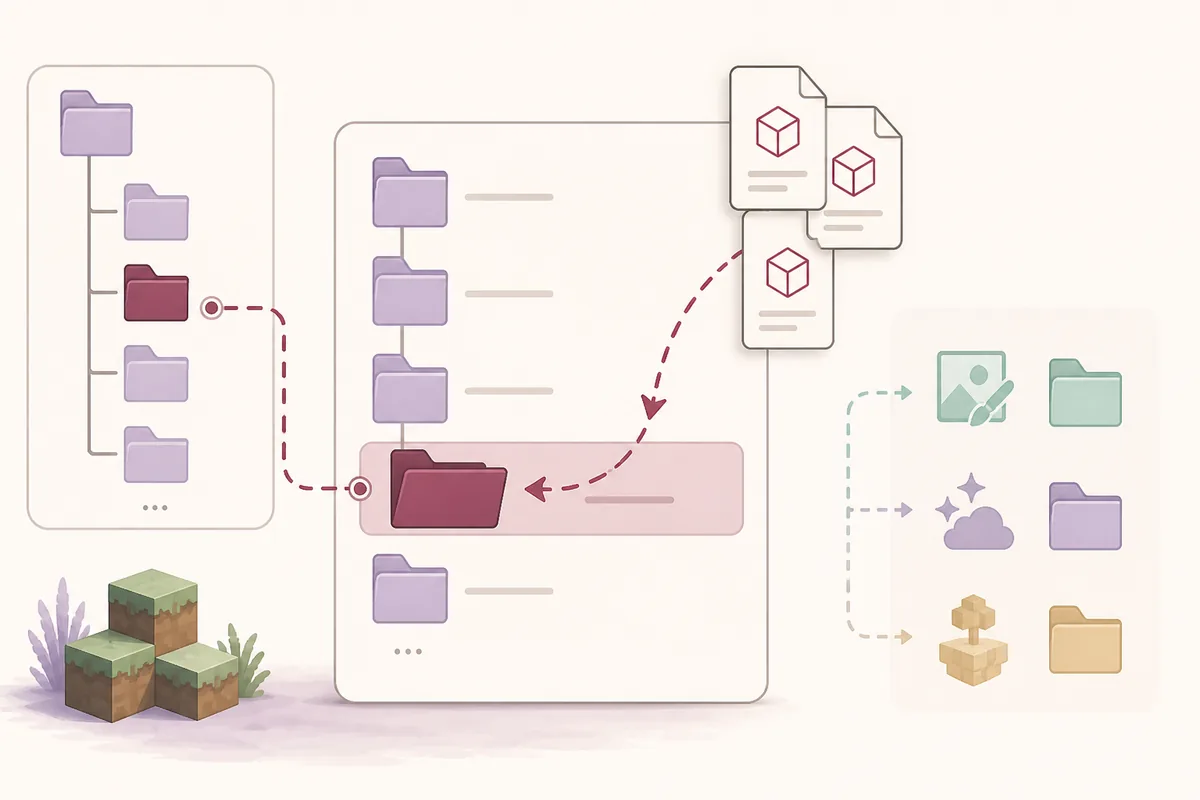
2. mods를 열고 올바른 파일 넣기
선택한 게임 디렉터리에서 mods를 엽니다. 폴더가 없다면 선택한 로더와 모드 설명에서 요구할 때만 정확히 소문자 mods라는 이름으로 만드세요. 현재 Dawn 프로필이 다른 디렉터리를 사용한다면 기본 위치에 만든 폴더는 도움이 되지 않습니다.
호환되는 모드 JAR을 이 폴더에 복사합니다. 먼저 정확한 Minecraft 버전, 로더 종류, 의존성, 제작자의 릴리스 안내를 확인하세요. 이 폴더는 실행 가능한 모드 패키지용이지 모든 Minecraft 다운로드를 넣는 장소가 아닙니다.
- Fabric 모드 JAR과 필요한 Fabric 의존성은 현재 프로필의
mods폴더에 넣습니다. - 리소스 팩 ZIP은
resourcepacks, 셰이더는 프로필이 지원할 때shaderpacks에 넣습니다. - 월드는
saves에 보관합니다. 월드, 스키매틱, PNG, ZIP이 자동으로 모드가 되는 것은 아닙니다. - 중복을 숨기려고 파일 이름을 바꾸지 말고 정상 작동하는 프로필을 변경하기 전에 백업하세요.

3. 폴더가 없거나 모드가 표시되지 않을 때
mods 폴더가 없다면 프로필이 아직 모드를 로드하지 않았거나 다른 게임 디렉터리를 열었거나 다른 로더를 사용하는 경우가 많습니다. 활성 경로를 확인하고 로그를 저장하기 전에 Dawn을 다시 설치하지 마세요.
폴더가 올바른데도 모드가 보이지 않으면 확장자가 실제로 .jar인지, 정확한 Minecraft 버전과 호환되는지, 로더가 일치하는지, 필요한 의존성이 모두 있는지 확인합니다. 한 번에 한 모드 또는 작은 그룹만 추가해야 첫 오류를 찾기 쉽습니다.
깨끗한 프로필 테스트
새 모드 없이 같은 프로필을 실행합니다. 실패한다면 새 JAR 외의 문제이므로 일반 실행 문제 해결 절차를 사용합니다.
첫 번째 오류 읽기
최근 로그 또는 충돌 보고서를 저장하고 누락된 의존성, 중복 JAR, 잘못된 로더, 지원하지 않는 버전, Java 문제를 확인합니다.
가장 최근 변경 되돌리기
마지막 파일 또는 작은 그룹만 임시 폴더로 옮겨 다시 테스트합니다. 전체 프로필을 지우지 말고 최소 실패 세트를 유지하세요.
Feather Client 모드 폴더 FAQ
현재 폴더를 찾고 모드 JAR을 옮기며 잘못된 인스턴스 문제를 진단하는 짧은 답변입니다.
Feather Client 모드 폴더는 어디에 있나요?
실제로 실행하는 Dawn 또는 Feather 프로필의 게임 디렉터리를 열고 mods로 들어가세요. 기본 Java 경로는 Windows의 %APPDATA%\.minecraft\mods, macOS의 ~/Library/Application Support/minecraft/mods, Linux의 ~/.minecraft/mods입니다.
Feather Client 모드는 어떤 파일에 있나요?
호환되는 모드 패키지는 보통 현재 프로필의 mods 폴더 안에 있는 JAR 파일입니다. 복사하기 전에 Minecraft 버전, 로더, 의존성, 제작자 안내를 확인하세요.
Feather는 사용자 지정 모드 파일을 지원하나요?
프로필은 사용자 지정 게임 디렉터리를 사용할 수 있지만 모드는 선택한 Minecraft 버전과 로더에 맞아야 합니다. 현재 프로필의 폴더를 사용하세요.
Feather Client를 Minecraft 모드 폴더에 넣어야 하나요?
아니요. Dawn 또는 Feather 런처는 Minecraft 모드 JAR과 별개입니다. mods에는 호환되는 모드 파일만 넣고 런처는 공식 출처에서 사용하세요.