
Feather ClientにModpackをインストールする方法
Feather ClientにModpackをインストールする方法の実用的な答えは、現在のDawnの手順を使い、パックを専用のMinecraftプロファイルに入れることです。Dawnの公式Modrinthフローでは、Modsを開き、Modpacksに切り替え、パックを選んでInstallを押します。パックのMinecraftバージョン、ローダー、Mod一覧を使ったプロファイルがDawnによって作られます。個人ファイルを追加する前に、そのプロファイルを開いて一度起動してください。すでにModrinthの.mrpackがある場合は、ProfilesページのImportを使うか、対応する画面へファイルをドラッグします。ランチャーはメタデータを読み、JARを一つずつ手でコピーせずに必要なファイルを取得します。
Modpackは決められた環境を持つまとまりであり、ファイルをばらばらに集めたものではありません。Minecraftのリリースとローダーを合わせ、比較用にクリーンなプロファイルを残し、起動に失敗したときは元ファイルとログを保存します。検索ではFeatherという名前が残っていますが、現在の公式ルートはDawnです。この記事では、一般向けインストーラーをホストしたり、海賊版ランチャーを勧めたりせず、再現できる導入と復旧の判断を説明します。
目的に合うModpackの導入方法を選ぶ
最適な方法は手元にあるものによって変わります。Dawnの一覧にパックがある場合は内蔵ライブラリを使い、確認済みのパックファイルがある場合はローカルから読み込みます。
| 手元にあるもの | 推奨手順 | 作成されるもの | 主な確認 |
|---|---|---|---|
| Dawnに掲載されたパック | Mods > Modpacks > Install | バージョンとローダーを持つ新規プロファイル | 説明と必要なリリースを読む |
Modrinthの.mrpack | Profiles > Import、またはファイルをドラッグ | メタデータから作られたプロファイル | ファイルを保存し入手元を確認 |
| CurseForgeだけで配布されたアーカイブ | Modrinth版を探すか、公式に説明されたランチャーを使う | Dawnで自動読み込みできる保証はない | 名前変更や盲目的な変換をしない |
| 出所不明のZIPや実行ファイル | 読み込まない | 信頼できるプロファイルは作られない | 発行元、形式、プロジェクトページを先に確認 |
1. パックを入れる前にクリーンなプロファイルを用意する
ModpackはMinecraftの一つのインスタンスに属しており、Featherという名前だけに属するものではありません。Installを押す前に、Minecraftのバージョン、パック名とリリース、指定されたローダー、遊ぶ予定のワールドやサーバーを書き出します。1.20.1向けのパックは1.21向けと交換できません。Fabric用パックはフォルダー名を変えてもForge対応にはなりません。この境界を守ることで、ダウンロードは成功したのに起動だけが失敗する状態を避けられます。
最初のテストには新規または明確な名前のプロファイルを使います。ワールド、スクリーンショット、リソースパック、シェーダー、キー設定、各種設定はプロファイル外へバックアップしてください。動作中のインスタンスをダウンロードしたアーカイブで上書きしないでください。
環境を書き留める
正確なMinecraftリリース、OS、空き容量、ランチャーに表示される場合はJavaの場所、そしてFabric、Quilt、Forgeなどパックが求めるローダーを確認します。
個人データを分ける
ワールドとスクリーンショットを日付付きのバックアップ場所へコピーします。未知のプロファイル全体を取り込まず、サーバー、キー設定、リソースパックをテキストで控えます。
テスト用プロファイルに名前を付ける
プロファイル名にパック名とバージョンを含めます。同じPCに複数のバージョンがあっても、どのインスタンスを起動しているか分かります。
2. DawnのModpacksタブからModrinthのパックをインストールする
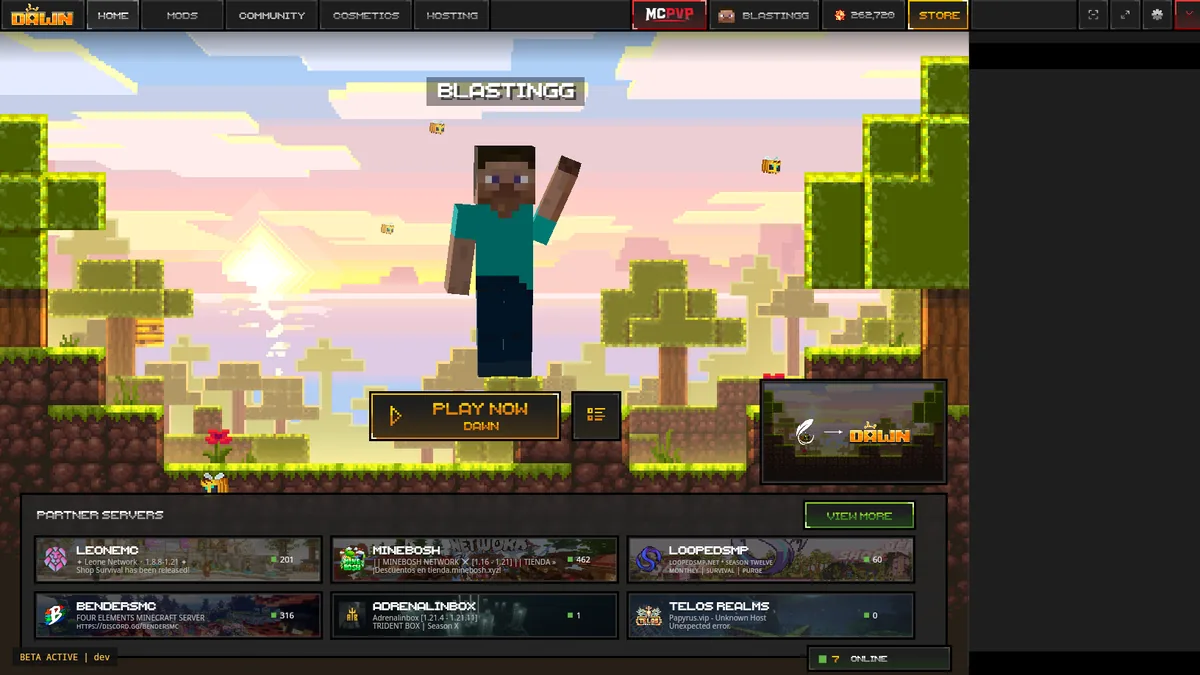
Dawn公式のModpackページにはModrinthの内蔵ライブラリが説明されています。Dawnを開き、Mods領域を開いてModpacksタブへ移動します。正確な名前でパックを検索するか、一覧を見ます。Installを選ぶ前に説明、対応Minecraftバージョン、ローダー、依存関係、更新メモを読みます。有名な名前でも複数のリリースがあるため、接続するサーバーや読むガイドに合うリリースを選んでください。
プロファイルと保存容量を確認してからInstallを押します。Dawnは分離されたプロファイルを作り、パックのMinecraftバージョンとローダーを選択し、指定されたModを取得します。Playを押す前にプロファイルの詳細を開いてバージョンを確認します。
ModsとModpacksを開く
古いFeatherのスクリーンショットではなく、現在のDawn画面を使います。タブがない場合は公式ランチャーであることと、プロファイル領域の読み込みが終わったことを確認します。
パックの記録を読む
作者、プロジェクトのホスト、Minecraftバージョン、ローダー、必要メモリの案内、クライアント専用かサーバー側の導入も必要かを確認します。
一度インストールして起動する
Dawnにプロファイルを作らせ、シェーダー、リソースパック、個人Modを追加せずに起動します。メニューとテストワールドが正常に開くか記録します。
3. 確認済みの.mrpackファイルを読み込む
.mrpackはModrinthのModpack形式です。パックのメタデータ、設定ファイル、Modrinthから取得するプロジェクトファイルの一覧が含まれます。通常のZIPのようにグローバルな.minecraftフォルダーへ展開するものではなく、Dawnインストーラーの代わりでもありません。リセット後に再読み込みしたり、どのリリースを試したか示せるよう、元ファイルを日付付きフォルダーに保管します。
DawnではProfilesページのImportを使ってファイルを選ぶか、公式手順が対応している場合はランチャーへドラッグします。確定する前にプロファイル名、Minecraftバージョン、ローダー、要求されたファイルを確認します。CurseForgeだけで公開されたパックなら、説明のあるModrinth版を探すか、作者が対応すると明記したランチャーの手順に従い、アーカイブの名前だけを変えないでください。
ファイルと入手元を確認する
認識できるプロジェクトページから.mrpackをダウンロードし、ファイル名を保ちます。実行ファイル、ブラウザー拡張、パスワード、アカウントトークンを要求するファイルは避けます。
新しいプロファイルへ読み込む
Importを選び、提示されたバージョンとローダーを確認します。パック、ライブラリ、ログ、ワールドに十分な保存先を指定します。
個人設定の前に比較する
読み込んだプロファイルを一度起動します。クリーンなテストが終わってから、自分のリソースパック、シェーダー、キー設定、追加Modを入れます。
4. ローダー、Minecraftバージョン、依存関係を合わせる
Modpackはインストールに成功しても、一つの層が合わないだけで失敗します。まずパックのMinecraftリリースとプロファイルを比較し、次に指定ローダーとそのバージョンを比較します。Fabric、Quilt、Forge、NeoForgeは別々のMod環境です。ある系統向けのJARを別系統のパックと同じmodsフォルダーへ置いても直りません。パックがFabric APIなどのライブラリを指定している場合、説明に別の指示がない限り要求された版をパックに任せます。
サーバーの要件は別に扱います。クライアント用パックにはHUD、描画、便利機能などサーバーへ置かないModが含まれることがあります。ゲームプレイ用パックではサーバーも同じパックと正確なバージョンを使う必要がある場合があります。マルチプレイへ入る前にプロジェクトページとサーバーの指示を読みます。パックがシェーダーやリソースパックを使う場合は別フォルダーに置き、ベースパックが動いてからテストします。既存のModガイド、Fabricガイド、Minecraftバージョンガイドでも境界を説明しています。
- パックに表示されるパッチ番号まで含め、Minecraftの完全なバージョンを合わせる。
- プロジェクトが指定するローダー系統を使い、FabricとForgeの手順を混ぜない。
- 追加ファイルを入れる前に依存関係とJavaやメモリの最低要件を確認する。
- クライアント専用、サーバー必須、リソース、シェーダー、ワールドのファイルを説明された場所に保つ。
- 更新で設定が変わったりModが削除されたりしたら、パックのリリースノートを読む。
5. クラッシュ、停止、不完全なModpackを直す
最初に小さく切り分けます。変更する前のクリーンなパックプロファイルは起動しましたか。起動したなら、最後に加えた個人Mod、シェーダー、リソースパック、設定変更を外し、同じテストを繰り返します。クリーンなプロファイルも起動しないなら、ログとクラッシュレポートを保存し、正確なバージョンとローダーを確認して、パックの要件とランチャーのプロファイルを比べます。証拠を残す前にフォルダー全体を削除しないでください。
Modが見つからない場合は、間違ったプロファイルかグローバルフォルダーへコピーしたファイルが原因かもしれません。不足クラスを示すクラッシュは、依存関係やローダーの不一致を指すことが多いです。黒い画面や急なFPS低下は、パック自体ではなくシェーダー、リソースパック、グラフィックドライバー、描画設定の問題である可能性があります。一時的なクリーンプロファイルを使い、パックの問題とDawnやMinecraft全体の起動問題を分けます。
- 再インストールや削除の前に最新ログとクラッシュレポートを保存する。
- アクティブなプロファイルの場所、拡張子、Minecraftリリース、ローダー、依存関係一覧を確認する。
- 追加したファイルのうち新しい半分を隔離フォルダーへ移し、テストを繰り返して失敗するファイルを絞る。
- 症状が画面や描画に関係する場合はシェーダーとリソースパックを無効にする。
- サーバー接続が拒否されたら、設定を無作為に変えずサーバー側とクライアント側のパックの版を比較する。
Feather ClientのModpack FAQ
ここでは現在のDawnの手順、Modrinthパック、.mrpackの読み込み、互換性、復旧について答えます。
Feather ClientにModpackをインストールできますか?
はい。現在の公式ルートはDawnです。掲載されたModrinthパックはModpacksタブから、確認済みの.mrpackはProfilesページから読み込みます。Dawnに専用プロファイルを作らせ、個人ファイルを足す前に一度起動してください。
Dawnで.mrpackを読み込むには?
ProfilesページでImportを選び、確認済みの.mrpackを指定します。公式に対応していればドラッグ操作も使えます。Minecraftのバージョン、ローダー、保存先、容量を確認し、新しいプロファイルをカスタマイズする前に起動します。
CurseForgeのModpackをDawnに入れられますか?
Dawnの公式に説明された内蔵ライブラリはModrinth中心です。CurseForgeだけのパックなら、対応するModrinth版を探すか、作者が説明するランチャー手順に従います。アーカイブ名を変えたり、安全だと決めつけた変換を使ったりしないでください。
Feather ClientのModpackが起動時にクラッシュする理由は?
Minecraftの正確なバージョン、ローダー系統、依存関係、Javaやメモリ要件、アクティブなプロファイルの場所を確認します。最後に加えた個人変更を外し、ログを保存して、再インストール前にクリーンなパックプロファイルと比較します。