
Cómo instalar un modpack en Feather Client
La respuesta práctica a cómo instalar un modpack en Feather Client es usar la ruta actual de Dawn y mantener el pack dentro de un perfil de Minecraft dedicado. El flujo oficial de Modrinth de Dawn permite abrir Mods, cambiar a Modpacks, elegir un pack y pulsar Instalar. Dawn crea un perfil con la versión de Minecraft, el loader y la lista de mods del pack. Abre ese perfil y ejecútalo antes de añadir archivos personales. Si ya tienes un .mrpack de Modrinth, usa Importar en la página de Perfiles o arrastra el archivo a Dawn. El lanzador lee los metadatos y descarga los archivos indicados, en lugar de pedirte que copies cada JAR a mano.
Un modpack es un entorno definido, no una colección suelta de archivos. Haz coincidir Minecraft y el loader, conserva un perfil limpio y guarda el archivo original y el registro si falla el inicio. Feather aún aparece en las búsquedas, pero la ruta oficial actual apunta a Dawn. Aquí se explican decisiones repetibles sin alojar un instalador ni recomendar lanzadores pirateados.
Elige la ruta correcta para instalar el modpack
El método depende de lo que ya tengas. Usa la biblioteca de Dawn si el pack aparece allí y una importación local si dispones de un archivo verificado.
| Lo que tienes | Ruta recomendada | Lo que crea | Comprobación principal |
|---|---|---|---|
| Un pack listado en Dawn | Mods > Modpacks > Instalar | Un perfil nuevo con versión y loader | Lee la descripción del pack y la versión requerida |
Un .mrpack de Modrinth | Perfiles > Importar o arrastra el archivo | Un perfil creado desde los metadatos | Conserva el archivo y confirma su origen |
| Un archivo exclusivo de CurseForge | Busca una versión de Modrinth o usa su lanzador documentado | No hay garantía de importación automática en Dawn | No cambies el nombre ni conviertas el archivo a ciegas |
| Un ZIP o ejecutable desconocido | No lo importes | Ningún perfil de confianza | Verifica el editor, el formato y la página del proyecto |
1. Prepara un perfil limpio antes de instalar el pack
Un modpack pertenece a una instancia de Minecraft, no a la palabra Feather. Antes de pulsar Instalar, anota versión, nombre y edición, loader y mundo o servidor. Un pack para 1.20.1 no es intercambiable con uno para 1.21; cambiar el nombre de una carpeta tampoco convierte Fabric en Forge. Estas fronteras evitan fallos de inicio después de una descarga correcta.
Usa un perfil nuevo y haz copia de mundos, capturas, recursos, shaders, teclas y ajustes fuera de su carpeta. No reemplaces una instancia funcional con un archivo descargado.
Anota el entorno
Registra versión de Minecraft, sistema operativo, espacio, ruta de Java si aparece y el loader requerido.
Separa los datos personales
Copia mundos y capturas a un respaldo con fecha y lista servidores, teclas y recursos en vez de importar un perfil desconocido.
Nombra el perfil de prueba
Usa nombre y versión del pack en la etiqueta para distinguir instancias en el mismo equipo.
2. Instala un pack de Modrinth desde la pestaña Modpacks de Dawn
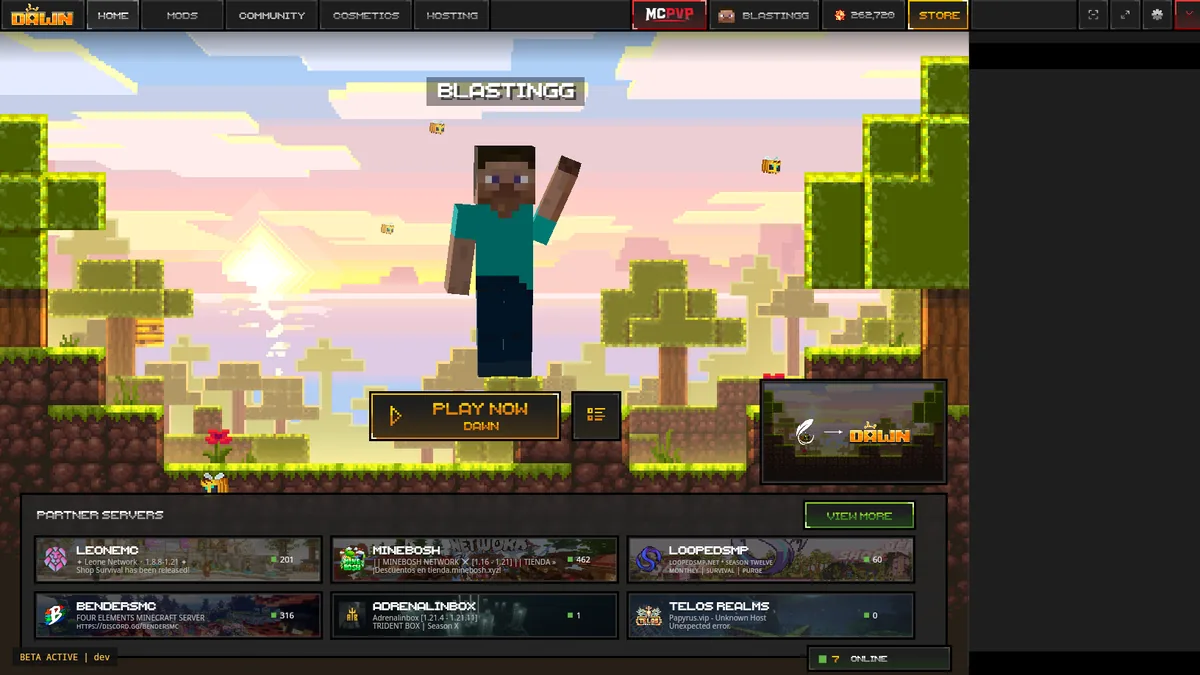
La página oficial de Dawn describe una biblioteca Modrinth. Abre Dawn, entra en Mods y cambia a Modpacks. Busca el nombre exacto y lee descripción, versión, loader, dependencias y notas antes de Instalar. Un nombre puede tener varias ediciones: elige la que coincida con tu servidor o guía.
Pulsa Instalar cuando estén claros el perfil y el espacio. Dawn crea un perfil separado, selecciona versión y loader y descarga los mods. Confirma la versión en los detalles antes de Jugar.
Abre Mods y Modpacks
Usa la interfaz actual de Dawn. Si falta la pestaña, confirma el lanzador oficial y que el perfil terminó de cargar.
Lee el registro del pack
Comprueba autor, proyecto, versión, loader, memoria y si es solo para cliente o también requiere servidor.
Instala y ejecuta una vez
Deja que Dawn cree el perfil y ejecútalo sin extras. Anota si el menú y un mundo de prueba abren normalmente.
3. Importa un archivo .mrpack verificado
Un .mrpack es el formato de Modrinth con metadatos, configuración y una lista de proyectos. No es un ZIP para descomprimir en .minecraft ni sustituye al instalador de Dawn. Guarda el original con fecha para saber qué edición probaste o repetir la importación.
En Dawn usa Importar en Perfiles o arrastra el archivo cuando el flujo oficial lo admita. Revisa perfil, versión, loader y archivos. Si el pack solo está en CurseForge, busca una edición Modrinth documentada o sigue el lanzador compatible del autor; no cambies el nombre.
Verifica el archivo y el origen
Descarga el .mrpack de la página del proyecto, conserva el nombre y evita ejecutables, extensiones, contraseñas o tokens.
Importa en un perfil nuevo
Elige Importar, revisa versión y loader y usa un destino con espacio para pack, bibliotecas, registros y mundos.
Compara antes de personalizar
Ejecuta el perfil una vez y añade recursos, shaders, teclas o mods solo después de la prueba limpia.
4. Haz coincidir el loader, la versión de Minecraft y las dependencias
Un modpack puede instalarse y fallar porque una capa no coincide. Compara versión de Minecraft, loader y versión del loader. Fabric, Quilt, Forge y NeoForge usan ecosistemas distintos; un JAR no se arregla mezclándolo en la carpeta mods. Si se indica Fabric API u otra biblioteca, usa la versión solicitada por el pack salvo que la documentación diga lo contrario.
Separa los requisitos del servidor. Un pack de cliente puede añadir HUD o renderizado que no debe ir en el servidor, mientras que un pack de juego puede exigir la misma versión en ambos lados. Lee las instrucciones antes del multijugador y prueba shaders o recursos después del pack base. Consulta la guía de mods, la guía de Fabric y la guía de versiones.
- Haz coincidir la versión completa de Minecraft, incluido el número de parche que muestra el pack.
- Usa la familia de loader indicada por el proyecto; no mezcles instrucciones de Fabric y Forge.
- Comprueba las dependencias y los requisitos mínimos de Java o memoria antes de añadir archivos.
- Mantén los archivos solo de cliente, del servidor, de recursos, de shaders y de mundos en las ubicaciones documentadas.
- Consulta las notas de la edición cuando una actualización cambie la configuración o elimine un mod.
5. Soluciona un modpack que se cierra, se atasca o aparece incompleto
Empieza preguntando si el perfil limpio se inició antes de los cambios. Si sí, quita el último mod, shader, recurso o ajuste y repite la prueba. Si nunca inicia, guarda registro e informe, comprueba versión y loader y compara requisitos con el perfil. No borres la carpeta antes de conservar pruebas.
Un mod ausente suele indicar el perfil equivocado o un archivo global. Una clase ausente apunta a dependencia o loader. Pantalla negra o caída de FPS puede venir de shader, recursos, controlador u opción de renderizado. Usa un perfil limpio temporal para separar el problema del pack del de Dawn o Minecraft.
- Guarda el registro y el informe de error antes de reinstalar o borrar.
- Comprueba ruta del perfil, extensión, versión de Minecraft, loader y dependencias.
- Mueve la mitad de los archivos recientes a cuarentena y repite hasta aislar el fallo.
- Desactiva shaders y recursos cuando el síntoma sea visual o del renderizador.
- Si el servidor rechaza la conexión, compara las versiones de servidor y cliente.
Preguntas frecuentes sobre modpacks de Feather Client
Estas respuestas cubren la ruta de Dawn, los packs Modrinth, los imports .mrpack y la compatibilidad.
¿Puedo instalar un modpack en Feather Client?
Sí. La ruta actual es Dawn: usa Modpacks para un pack Modrinth o importa un .mrpack verificado desde Perfiles. Crea un perfil separado y ejecútalo antes de añadir archivos.
¿Cómo importo un .mrpack en Dawn?
En Perfiles, elige Importar y selecciona el archivo verificado o usa el arrastre documentado. Revisa versión, loader, destino y espacio antes de ejecutar el perfil nuevo.
¿Puedo instalar un modpack de CurseForge en Dawn?
La biblioteca de Dawn está centrada en Modrinth. Busca una edición compatible o sigue el lanzador documentado por el autor; no cambies el nombre ni uses un conversor a ciegas.
¿Por qué se cierra mi modpack de Feather Client al iniciar?
Comprueba versión, loader, dependencias, requisitos de Java o memoria y ruta del perfil. Quita el último cambio, guarda el registro y compara un perfil limpio.