
Como instalar um modpack no Feather Client
A resposta prática para como instalar um modpack no Feather Client é usar o caminho atual do Dawn e manter o pacote em um perfil dedicado do Minecraft. O fluxo oficial do Modrinth no Dawn permite abrir Mods, mudar para Modpacks, escolher um pacote e pressionar Install. O Dawn cria um perfil com a versão do Minecraft, o loader e a lista de mods do pacote. Abra esse perfil e inicie-o antes de adicionar arquivos pessoais. Se você já tem um .mrpack do Modrinth, use Import na página Profiles ou arraste o arquivo para o Dawn. O launcher lê os metadados e baixa os arquivos listados, em vez de pedir que você copie cada JAR manualmente.
Um modpack é um ambiente definido, não uma coleção solta. Combine Minecraft e loader, mantenha um perfil limpo e salve o arquivo original e o log se o início falhar. Feather ainda aparece nas buscas, mas a rota oficial aponta para o Dawn. Aqui explicamos decisões repetíveis sem hospedar instalador ou recomendar launchers pirateados.
Escolha o caminho certo para instalar o modpack
O método depende do que você já tem. Use a biblioteca do Dawn se o pacote estiver listado e uma importação local com um arquivo verificado.
| O que você tem | Caminho recomendado | O que ele cria | Verificação principal |
|---|---|---|---|
| Um pacote listado no Dawn | Mods > Modpacks > Install | Um novo perfil com versão e loader | Leia a descrição e a versão exigida |
Um .mrpack do Modrinth | Profiles > Import ou arraste o arquivo | Um perfil criado pelos metadados do pacote | Guarde o arquivo e confirme a origem |
| Um arquivo disponível só no CurseForge | Encontre uma versão Modrinth ou use o launcher documentado | Não há garantia de importação automática no Dawn | Não renomeie nem converta um arquivo às cegas |
| Um ZIP ou executável desconhecido | Não importe | Nenhum perfil confiável | Verifique editor, formato e página do projeto |
1. Prepare um perfil limpo antes de instalar o pacote
Um modpack pertence a uma instância do Minecraft, não à palavra Feather. Antes de Install, anote versão, nome, lançamento, loader e mundo ou servidor. Um pacote 1.20.1 não é intercambiável com 1.21; renomear uma pasta não torna Fabric compatível com Forge. Esses limites evitam falhas após um download correto.
Use um perfil novo e faça backup de mundos, capturas, recursos, shaders, atalhos e configurações fora dele. Não substitua uma instância funcional por um arquivo baixado.
Registre o ambiente
Anote versão, sistema, espaço, caminho Java se aparecer e o loader exigido.
Separe os dados pessoais
Copie mundos e capturas para um backup datado e liste servidores, atalhos e recursos em vez de importar um perfil desconhecido.
Dê nome ao perfil de teste
Use nome e versão do pacote para distinguir instâncias no computador.
2. Instale um pacote Modrinth pela aba Modpacks do Dawn
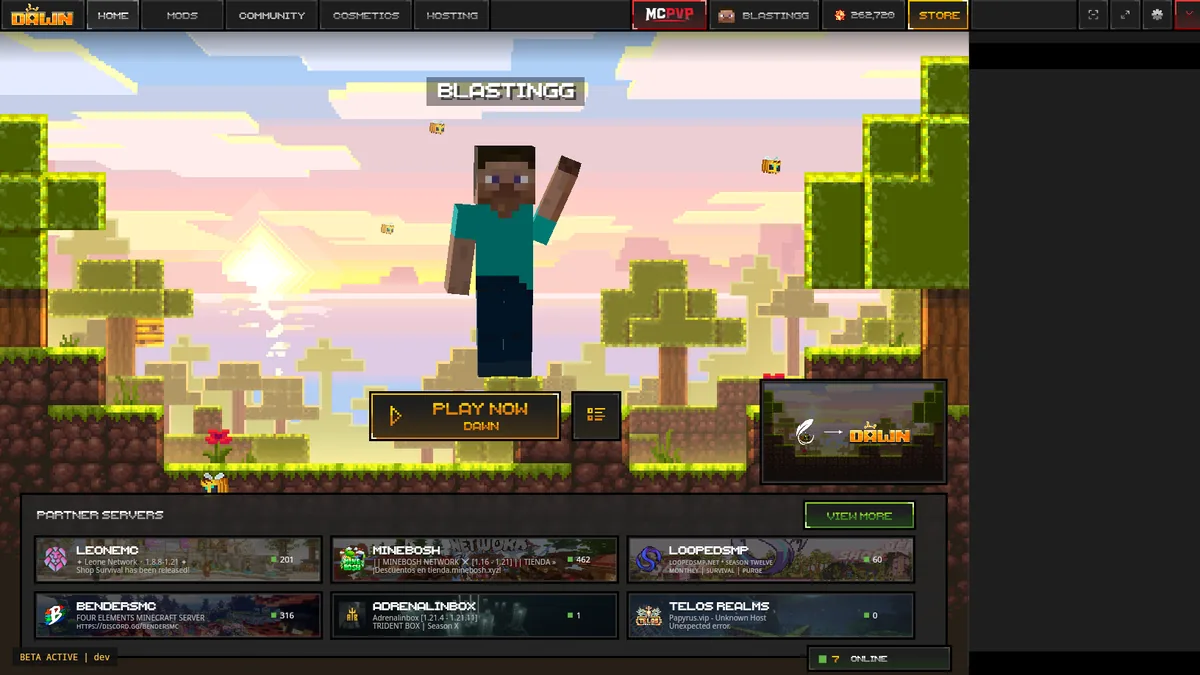
A página oficial do Dawn descreve uma biblioteca Modrinth. Abra Mods, mude para Modpacks e pesquise o nome exato. Leia descrição, versão, loader, dependências e notas antes de Install. Escolha o lançamento que combina com seu servidor ou guia.
Pressione Install depois de confirmar perfil e espaço. Dawn cria um perfil separado, escolhe versão e loader e baixa os mods. Confirme a versão antes de Play.
Abra Mods e Modpacks
Use a interface atual do Dawn. Se a aba faltar, confirme o launcher oficial e o carregamento do perfil.
Leia o registro do pacote
Confira autor, projeto, versão, loader, memória e requisitos de servidor.
Instale e inicie uma vez
Crie o perfil sem extras e registre se menu e mundo de teste abrem normalmente.
3. Importe um arquivo .mrpack verificado
Um .mrpack é o formato Modrinth com metadados, configurações e lista de projetos. Não é um ZIP para extrair em .minecraft nem substitui o instalador Dawn. Guarde o original datado para identificar a versão ou importar novamente.
No Dawn, use Import em Profiles ou o arraste oficial. Revise perfil, versão, loader e arquivos. Para um pacote apenas do CurseForge, procure versão Modrinth ou o launcher indicado pelo autor; não renomeie.
Verifique o arquivo e a origem
Baixe o .mrpack da página do projeto, mantenha o nome e evite executáveis, extensões, senhas ou tokens.
Importe para um novo perfil
Escolha Import, confira versão e loader e use um destino com espaço para pacote, bibliotecas, logs e mundos.
Compare antes de personalizar
Inicie o perfil uma vez e só depois adicione recursos, shaders, atalhos ou mods.
4. Combine loader, versão do Minecraft e dependências
Um modpack pode instalar e falhar porque uma camada não combina. Compare versão do Minecraft, loader e sua versão. Fabric, Quilt, Forge e NeoForge usam ecossistemas diferentes; um JAR não é corrigido misturando-o em mods. Quando houver Fabric API ou outra biblioteca, use a versão pedida pelo pacote salvo indicação diferente.
Separe os requisitos do servidor. Um pacote de cliente pode adicionar HUD ou renderização que não devem ir ao servidor, enquanto um pacote de gameplay pode exigir a mesma versão nos dois lados. Leia as instruções antes do multiplayer e teste shaders ou recursos depois do pacote base. Consulte o guia de mods, o guia Fabric e o guia de versões.
- Combine a versão completa do Minecraft, incluindo o número do patch mostrado pelo pacote.
- Use a família de loader indicada pelo projeto; não misture instruções de Fabric e Forge.
- Confira dependências e requisitos mínimos de Java ou memória antes de adicionar arquivos.
- Mantenha arquivos somente do cliente, do servidor, de recursos, de shaders e de mundos nos locais documentados.
- Leia as notas do lançamento quando uma atualização alterar a configuração ou remover um mod.
5. Corrija um modpack que trava, fica parado ou parece incompleto
Pergunte se o perfil limpo iniciou antes das mudanças. Se sim, remova o último mod, shader, recurso ou ajuste e repita. Se nunca iniciar, salve log e crash report, confira versão e loader e compare os requisitos. Não apague a pasta antes de guardar evidências.
Um mod ausente costuma indicar perfil errado ou arquivo global. Classe ausente aponta para dependência ou loader. Tela preta ou queda de FPS pode vir de shader, recursos, driver ou renderização. Use um perfil limpo temporário para separar o problema do pacote do problema do Dawn ou Minecraft.
- Salve log e crash report antes de reinstalar ou apagar.
- Confira caminho do perfil, extensão, versão do Minecraft, loader e dependências.
- Mova metade dos arquivos recentes para quarentena e repita até isolar o erro.
- Desative shaders e recursos quando o sintoma for visual ou do renderizador.
- Se o servidor rejeitar, compare versões do pacote do servidor e do cliente.
FAQ de modpacks do Feather Client
Estas respostas cobrem o caminho do Dawn, pacotes Modrinth, imports .mrpack e compatibilidade.
Posso instalar um modpack no Feather Client?
Sim. A rota atual é Dawn: use Modpacks para um pacote Modrinth ou importe um .mrpack verificado em Profiles. Crie um perfil separado e inicie-o antes de adicionar arquivos.
Como importo um .mrpack no Dawn?
Em Profiles, escolha Import ou o arraste documentado. Revise versão, loader, destino e espaço antes de iniciar o perfil novo.
Posso instalar um modpack do CurseForge no Dawn?
A biblioteca do Dawn é focada no Modrinth. Procure uma versão compatível ou siga o launcher indicado pelo autor; não renomeie o arquivo nem use conversor às cegas.
Por que meu modpack do Feather Client trava ao iniciar?
Confira versão, loader, dependências, requisitos de Java ou memória e caminho do perfil. Remova a última alteração, salve o log e compare um perfil limpo.