
So installierst du ein Modpack auf Feather Client
Die praktische Antwort auf So installierst du ein Modpack auf Feather Client lautet: Nutze den aktuellen Dawn-Ablauf und halte das Pack in einem eigenen Minecraft-Profil. Dawns offizieller Modrinth-Ablauf lässt dich Mods öffnen, zu Modpacks wechseln, ein Pack auswählen und Install drücken. Dawn erstellt ein Profil mit Minecraft-Version, Loader und Mod-Liste des Packs. Öffne dieses Profil und starte es, bevor du persönliche Dateien hinzufügst. Wenn du bereits eine Modrinth-.mrpack-Datei hast, wählst du auf der Profiles-Seite Import oder ziehst die Datei in Dawn. Der Launcher liest die Metadaten und lädt die aufgelisteten Dateien, statt dass du jedes JAR von Hand kopieren musst.
Ein Modpack ist ein festgelegtes Umfeld und keine lose Dateisammlung. Gleiche Minecraft-Version und Loader ab, behalte ein sauberes Vergleichsprofil und sichere die Originaldatei sowie das Log, wenn der Start fehlschlägt. Das Wort Feather erscheint weiterhin in Suchanfragen, der aktuelle offizielle Weg führt aber über Dawn. Diese Anleitung erklärt wiederholbare Installations- und Wiederherstellungsentscheidungen, ohne einen Verbraucher-Installer zu hosten oder gecrackte Launcher zu empfehlen.
Den passenden Installationsweg für das Modpack wählen
Die beste Methode hängt davon ab, was du bereits hast. Nutze Dawns integrierte Bibliothek, wenn das Pack dort gelistet ist, und einen lokalen Import, wenn du eine geprüfte Pack-Datei besitzt.
| Was du hast | Empfohlener Weg | Was entsteht | Wichtigste Prüfung |
|---|---|---|---|
| Ein in Dawn gelistetes Pack | Mods > Modpacks > Install | Ein neues Profil mit Version und Loader | Pack-Beschreibung und benötigte Version lesen |
Eine Modrinth-.mrpack | Profiles > Import oder Datei hineinziehen | Ein Profil aus den Pack-Metadaten | Datei behalten und Quelle bestätigen |
| Ein Archiv nur von CurseForge | Modrinth-Version suchen oder dokumentierten Launcher nutzen | Keine automatische Dawn-Importgarantie | Archiv nicht blind umbenennen oder umwandeln |
| Eine unbekannte ZIP- oder EXE-Datei | Nicht importieren | Kein vertrauenswürdiges Profil | Herausgeber, Format und Projektseite prüfen |
1. Vor der Installation ein sauberes Profil vorbereiten
Ein Modpack gehört zu einer Minecraft-Instanz, nicht zum Wort Feather allein. Notiere vor dem Klick auf Install die Minecraft-Version, den Pack-Namen und die Edition, den angegebenen Loader sowie die Welt oder den Server, den du nutzen willst. Ein Pack für 1.20.1 ist nicht mit einem Pack für 1.21 austauschbar. Ein Fabric-Pack wird nicht durch das Umbenennen eines Ordners zu Forge-kompatibel. Diese Grenzen verhindern, dass ein erfolgreicher Download in einen unverständlichen Startfehler mündet.
Verwende für den ersten Test ein neues oder klar benanntes Profil. Sichere Welten, Screenshots, Ressourcenpakete, Shader, Tastenbelegungen und Einstellungen außerhalb des Profilordners. Ersetze keine funktionierende Instanz durch ein heruntergeladenes Archiv.
Umgebung notieren
Notiere die genaue Minecraft-Version, das Betriebssystem, den freien Speicher, den Java-Pfad, falls der Launcher ihn zeigt, und ob das Pack Fabric, Quilt, Forge oder einen anderen Loader erwartet.
Persönliche Daten trennen
Kopiere Welten und Screenshots in einen datierten Sicherungsordner. Führe eine Textliste mit Servern, Tastenbelegungen und Ressourcenpaketen, statt ein unbekanntes Gesamtprofil zu importieren.
Testprofil benennen
Verwende Pack-Name und Version im Profilnamen. So ist klar, welche Instanz du startest, wenn mehrere Versionen auf einem Rechner liegen.
2. Ein Modrinth-Pack über Dawns Modpacks-Tab installieren
Die offizielle Dawn-Modpack-Seite beschreibt eine integrierte Modrinth-Bibliothek. Öffne Dawn, öffne den Bereich Mods und wechsle zum Tab Modpacks. Suche nach dem exakten Pack-Namen oder stöbere in der Liste. Lies Beschreibung, unterstützte Minecraft-Version, Loader, Abhängigkeiten und Update-Hinweise, bevor du Install auswählst. Ein beliebter Name kann mehrere Editionen haben; wähle die Ausgabe, die zum Server oder zur Anleitung passt, der du folgen möchtest.
Drücke Install erst, wenn Profilwahl und Speicherprüfung klar sind. Dawn erstellt ein separates Profil, wählt Minecraft-Version und Loader des Packs und lädt die angegebenen Mods. Öffne die Profildetails und bestätige die Version, bevor du Play drückst.
Mods und Modpacks öffnen
Nutze die aktuelle Dawn-Oberfläche statt eines alten Feather-Screenshots. Fehlt der Tab, prüfe, ob du den offiziellen Launcher verwendest und der Profilbereich fertig geladen ist.
Pack-Eintrag lesen
Prüfe Autor, Projekthost, Minecraft-Version, Loader, empfohlene Speichermenge und ob das Pack nur für den Client gedacht ist oder eine Serverinstallation erwartet.
Einmal installieren und starten
Lass Dawn das Profil erstellen und starte es ohne Shader, Ressourcenpakete oder persönliche Mods. Notiere, ob Menü und Testwelt normal öffnen.
3. Eine geprüfte .mrpack-Datei importieren
Eine .mrpack ist das Modpack-Format von Modrinth. Sie enthält Pack-Metadaten, Konfigurationsdateien und eine Liste von Projekten, die der Launcher von Modrinth abruft. Es ist keine normale ZIP-Datei, die du in den globalen .minecraft-Ordner entpacken solltest, und sie ersetzt auch nicht den Dawn-Installer. Bewahre die Originaldatei in einem datierten Ordner auf, damit du die getestete Edition nachweisen oder nach einem Reset erneut importieren kannst.
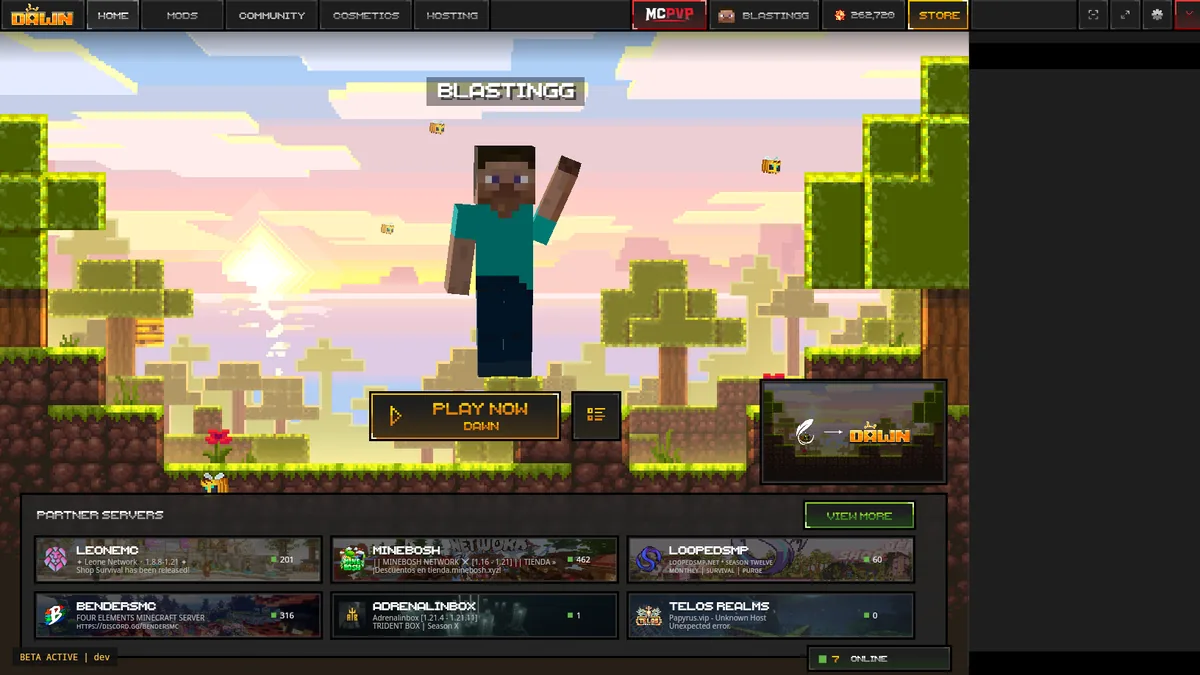
Wähle in Dawn auf der Profiles-Seite Import und die Datei aus oder ziehe sie in den Launcher, wenn der offizielle Ablauf dies unterstützt. Prüfe vor dem Bestätigen Profilnamen, Minecraft-Version, Loader und angeforderte Dateien. Wird ein Pack nur auf CurseForge veröffentlicht, suche nach einer dokumentierten Modrinth-Ausgabe oder folge den unterstützten Launcher-Anweisungen des Autors, statt das Archiv umzubenennen.
Datei und Quelle prüfen
Lade die .mrpack von der anerkannten Projektseite herunter, behalte den Dateinamen und meide Dateien, die eine EXE, Browser-Erweiterung, ein Passwort oder ein Konto-Token verlangen.
In ein neues Profil importieren
Wähle Import, prüfe die vorgeschlagene Version und den Loader und wähle einen Speicherort mit genug Platz für Pack, Bibliotheken, Logs und Welten.
Vor der Anpassung vergleichen
Starte das importierte Profil einmal. Erst nach einem sauberen Test fügst du eigene Ressourcenpakete, Shader, Tastenbelegungen oder zusätzliche Mods hinzu.
4. Loader, Minecraft-Version und Abhängigkeiten abgleichen
Ein Modpack kann erfolgreich installiert werden und trotzdem scheitern, wenn eine Ebene nicht passt. Vergleiche die Minecraft-Version des Packs mit dem Profil und danach den angegebenen Loader samt Version. Fabric, Quilt, Forge und NeoForge verwenden unterschiedliche Mod-Ökosysteme. Ein JAR für eine Familie wird nicht dadurch repariert, dass du es im gleichen mods-Ordner wie ein Pack einer anderen Familie ablegst. Wenn das Pack Fabric API oder eine andere Bibliothek nennt, lass das Pack die angeforderte Version bereitstellen, sofern die Dokumentation nichts anderes sagt.
Behandle Serveranforderungen getrennt. Ein Client-Pack kann HUD-, Render- oder Komfort-Mods enthalten, die nicht auf den Server gehören. Ein Gameplay-Pack kann verlangen, dass der Server dasselbe Pack in exakt derselben Version nutzt. Lies Projektseite und Serveranweisungen, bevor du einer Multiplayer-Welt beitrittst. Nutzt das Pack Shader oder Ressourcenpakete, halte sie in eigenen Ordnern und teste sie erst, wenn das Basispaket funktioniert. Der Mods-Leitfaden, der Fabric-Leitfaden und der Minecraft-Versionsleitfaden erklären diese Grenzen.
- Die vollständige Minecraft-Version einschließlich der vom Pack angezeigten Patchnummer abgleichen.
- Die vom Projekt genannte Loader-Familie verwenden und Fabric- nicht mit Forge-Anweisungen mischen.
- Abhängigkeiten sowie Mindestanforderungen an Java oder Speicher vor weiteren Dateien prüfen.
- Client-, Server-, Ressourcen-, Shader- und Welten-Dateien an den dokumentierten Orten lassen.
- Release-Hinweise lesen, wenn ein Update die Konfiguration ändert oder einen Mod entfernt.
5. Ein abstürzendes, hängendes oder unvollständiges Modpack reparieren
Beginne mit der kleinsten nützlichen Frage: Startete das saubere Pack-Profil, bevor du es verändert hast? Wenn ja, entferne den zuletzt hinzugefügten persönlichen Mod, Shader, Ressourcenpack oder die Konfigurationsänderung und wiederhole den Test. Startet das saubere Profil nie, sichere Log und Crashbericht, prüfe die genaue Version und den Loader und vergleiche die Pack-Anforderungen mit dem Launcher-Profil. Lösche den gesamten Ordner nicht, bevor du die Beweise bewahrt hast.
Ein fehlender Mod deutet oft auf das falsche Profil oder eine Datei im globalen Ordner hin. Ein Crash mit einer fehlenden Klasse weist meist auf eine Abhängigkeit oder einen Loader-Konflikt. Ein schwarzer Bildschirm oder ein plötzlicher FPS-Einbruch kann von Shader, Ressourcenpack, Grafiktreiber oder Renderer-Einstellung kommen und nicht vom Pack selbst. Nutze ein temporäres sauberes Profil, um ein Pack-Problem von einem allgemeinen Dawn- oder Minecraft-Startproblem zu trennen.
- Das aktuelle Log und den Crashbericht vor Neuinstallation oder Löschen sichern.
- Pfad des aktiven Profils, Dateiendung, Minecraft-Version, Loader und Abhängigkeitsliste prüfen.
- Die Hälfte der zuletzt hinzugefügten Dateien in einen Quarantäneordner verschieben, testen und wiederholen, bis die fehlerhafte Datei isoliert ist.
- Shader und Ressourcenpakete deaktivieren, wenn das Symptom visuell oder rendererbezogen ist.
- Lehnt der Server die Verbindung ab, die Pack-Versionen von Server und Client vergleichen statt zufällige Einstellungen zu ändern.
Feather-Client-Modpack-FAQ
Diese Antworten behandeln den aktuellen Dawn-Weg, Modrinth-Packs, .mrpack-Importe, Kompatibilität und Wiederherstellung.
Kann ich ein Modpack auf Feather Client installieren?
Ja. Der aktuelle offizielle Weg ist Dawn. Nutze den Modpacks-Tab für ein gelistetes Modrinth-Pack oder importiere eine geprüfte .mrpack über die Profiles-Seite. Lass Dawn ein eigenes Profil erstellen und starte es einmal, bevor du persönliche Dateien ergänzt.
Wie importiere ich eine .mrpack-Datei in Dawn?
Wähle auf der Profiles-Seite Import und die geprüfte .mrpack-Datei oder nutze den dokumentierten Ziehen-und-Ablegen-Ablauf. Prüfe Minecraft-Version, Loader, Ziel und Speicherbedarf und starte das neue Profil vor der Anpassung.
Kann ich ein CurseForge-Modpack in Dawn installieren?
Dawns dokumentierte integrierte Bibliothek ist auf Modrinth ausgerichtet. Wenn ein Pack nur auf CurseForge verfügbar ist, suche eine unterstützte Modrinth-Ausgabe oder folge den dokumentierten Launcher-Anweisungen des Autors. Benenne kein Archiv um und nimm keinen Konverter blind als sicher an.
Warum stürzt mein Feather-Client-Modpack beim Start ab?
Prüfe die genaue Minecraft-Version, die Loader-Familie, Abhängigkeitsversionen, Java- oder Speicheranforderungen und den aktiven Profilpfad. Entferne die letzte persönliche Änderung, sichere das Log und vergleiche ein sauberes Pack-Profil, bevor du neu installierst.