
Comment installer un modpack sur Feather Client
La réponse pratique à comment installer un modpack sur Feather Client consiste à suivre le chemin actuel de Dawn et à garder le pack dans un profil Minecraft dédié. Le flux Modrinth officiel de Dawn permet d'ouvrir Mods, de passer à Modpacks, de choisir un pack et d'appuyer sur Install. Dawn crée un profil avec la version Minecraft, le loader et la liste de mods du pack. Ouvrez ce profil et lancez-le avant d'ajouter vos fichiers personnels. Si vous avez déjà un .mrpack Modrinth, utilisez Import sur la page Profiles ou faites glisser le fichier dans Dawn. Le lanceur lit les métadonnées du pack et télécharge les fichiers listés au lieu de vous demander de copier chaque JAR à la main.
Un modpack est un environnement défini, pas un assemblage de fichiers. Faites correspondre Minecraft et le loader, gardez un profil propre et conservez le fichier d'origine ainsi que le journal en cas d'échec. Feather reste présent dans les recherches, mais le parcours officiel passe par Dawn. Ce guide décrit une installation reproductible sans héberger d'installateur ni recommander de lanceur piraté.
Choisir le bon parcours d'installation du modpack
La méthode dépend de ce que vous avez déjà. Utilisez la bibliothèque de Dawn si le pack est listé, ou l'import local avec un fichier vérifié.
| Ce que vous avez | Parcours recommandé | Ce qui est créé | Vérification principale |
|---|---|---|---|
| Un pack listé dans Dawn | Mods > Modpacks > Install | Un nouveau profil avec version et loader | Lire la description et la version requise |
Un .mrpack Modrinth | Profiles > Import ou glisser le fichier | Un profil issu des métadonnées du pack | Conserver le fichier et confirmer sa source |
| Une archive uniquement CurseForge | Trouver une version Modrinth ou utiliser le lanceur documenté | Aucune garantie d'import automatique dans Dawn | Ne pas renommer ou convertir aveuglément |
| Un ZIP ou exécutable inconnu | Ne pas l'importer | Aucun profil fiable | Vérifier l'éditeur, le format et la page du projet |
1. Préparer un profil propre avant d'installer le pack
Un modpack appartient à une instance Minecraft, pas au seul mot Feather. Avant Install, notez version, nom, release, loader et monde ou serveur. Un pack 1.20.1 n'est pas interchangeable avec 1.21, et renommer un dossier ne rend pas Fabric compatible Forge. Ces limites évitent un échec de lancement après un téléchargement réussi.
Utilisez un profil neuf ou nommé clairement. Sauvegardez mondes, captures, ressources, shaders, touches et réglages hors du profil. Ne remplacez pas une instance fonctionnelle par une archive.
Noter l'environnement
Notez la release Minecraft, le système, l'espace, le chemin Java s'il apparaît et le loader attendu.
Séparer les données personnelles
Copiez mondes et captures dans une sauvegarde datée et listez serveurs, touches et ressources au lieu d'importer un profil inconnu.
Nommer le profil de test
Ajoutez nom et version du pack au profil pour distinguer les instances.
2. Installer un pack Modrinth depuis l'onglet Modpacks de Dawn
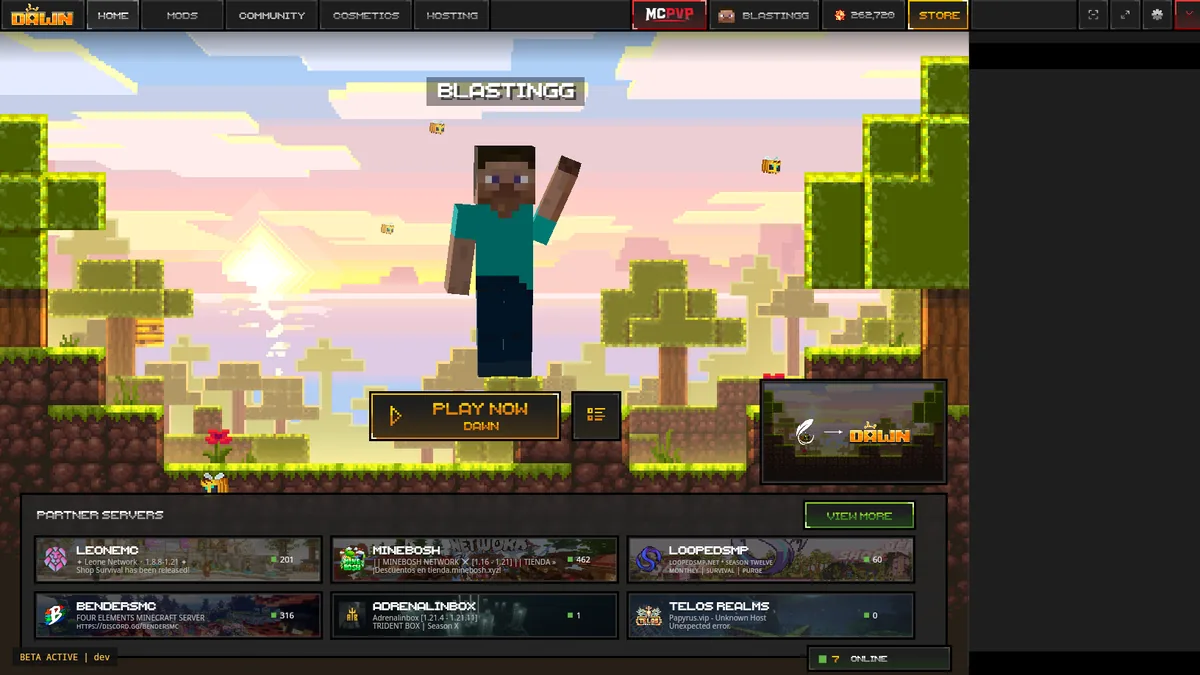
La page Dawn décrit une bibliothèque Modrinth intégrée. Ouvrez Mods, passez à Modpacks et recherchez le nom exact. Lisez description, version, loader, dépendances et notes avant Install. Choisissez la release qui correspond au serveur ou au guide.
Appuyez sur Install après avoir vérifié profil et espace. Dawn crée un profil séparé, choisit version et loader et télécharge les mods. Confirmez la version avant Play.
Ouvrir Mods et Modpacks
Utilisez l'interface actuelle de Dawn. Si l'onglet manque, confirmez le lanceur officiel et le chargement du profil.
Lire la fiche du pack
Vérifiez auteur, projet, version, loader, mémoire et besoins éventuels du serveur.
Installer et lancer une fois
Créez le profil sans extras et notez si le menu et un monde de test s'ouvrent normalement.
3. Importer un fichier .mrpack vérifié
Un .mrpack est le format Modrinth avec métadonnées, configuration et liste de projets. Ce n'est pas un ZIP à extraire dans .minecraft et il ne remplace pas l'installateur Dawn. Gardez l'original daté pour identifier la release ou la réimporter.
Dans Dawn, utilisez Import dans Profiles ou le glisser-déposer officiel. Vérifiez profil, version, loader et fichiers. Pour un pack CurseForge uniquement, cherchez une release Modrinth ou le lanceur indiqué par l'auteur, sans renommer l'archive.
Vérifier le fichier et la source
Téléchargez le .mrpack de la page du projet, gardez son nom et évitez exécutables, extensions, mots de passe ou jetons.
Importer dans un nouveau profil
Choisissez Import, vérifiez version et loader et utilisez un emplacement assez grand pour pack, bibliothèques, logs et mondes.
Comparer avant de personnaliser
Lancez le profil une fois et ajoutez ressources, shaders, touches ou mods après le test propre.
4. Faire correspondre le loader, la version Minecraft et les dépendances
Un modpack peut s'installer puis échouer parce qu'une couche ne correspond pas. Comparez version Minecraft, loader et version du loader. Fabric, Quilt, Forge et NeoForge ont des écosystèmes distincts ; un JAR ne se corrige pas en le mélangeant dans mods. Pour Fabric API ou une autre bibliothèque, utilisez la version demandée par le pack sauf indication contraire.
Séparez les exigences serveur. Un pack client peut ajouter HUD ou rendu qui ne vont pas sur le serveur, tandis qu'un pack de gameplay peut exiger la même version des deux côtés. Lisez les instructions avant le multijoueur et testez shaders ou ressources après le pack de base. Consultez le guide des mods, le guide Fabric et le guide des versions.
- Faire correspondre la version Minecraft complète, y compris le numéro de correctif indiqué par le pack.
- Utiliser la famille de loader nommée par le projet ; ne pas mélanger les instructions Fabric et Forge.
- Vérifier les dépendances et les besoins minimaux en Java ou en mémoire avant d'ajouter des fichiers.
- Garder les fichiers client, serveur, ressources, shaders et mondes dans les emplacements documentés.
- Lire les notes de release lorsqu'une mise à jour modifie la configuration ou retire un mod.
5. Corriger un modpack qui plante, reste bloqué ou semble incomplet
Demandez d'abord si le profil propre se lançait avant les changements. Si oui, retirez le dernier mod, shader, pack ou réglage et répétez. S'il ne se lance jamais, gardez log et crash report, vérifiez version et loader et comparez les exigences. Ne supprimez pas le dossier avant de préserver les preuves.
Un mod manquant indique souvent le mauvais profil ou un fichier global. Une classe absente pointe vers une dépendance ou un loader. Écran noir ou chute de FPS peut venir d'un shader, de ressources, du pilote ou du rendu. Un profil propre temporaire sépare le problème du pack d'un problème Dawn ou Minecraft.
- Sauvegarder le log et le crash report avant de réinstaller ou supprimer.
- Vérifier chemin du profil, extension, version Minecraft, loader et dépendances.
- Mettre la moitié des fichiers récents en quarantaine et répéter pour isoler le fautif.
- Désactiver shaders et ressources si le symptôme est visuel ou lié au rendu.
- Si le serveur refuse la connexion, comparer les versions serveur et client.
FAQ des modpacks Feather Client
Ces réponses couvrent le parcours Dawn, les packs Modrinth, les imports .mrpack et la compatibilité.
Puis-je installer un modpack sur Feather Client ?
Oui. Le parcours actuel est Dawn : utilisez Modpacks pour un pack Modrinth ou importez un .mrpack vérifié depuis Profiles. Créez un profil séparé et lancez-le avant d'ajouter des fichiers.
Comment importer un .mrpack dans Dawn ?
Dans Profiles, choisissez Import ou le glisser-déposer documenté. Vérifiez version, loader, destination et espace avant de lancer le nouveau profil.
Puis-je installer un modpack CurseForge dans Dawn ?
La bibliothèque de Dawn est orientée Modrinth. Cherchez une release compatible ou suivez le lanceur indiqué par l'auteur ; ne renommez pas l'archive et n'utilisez pas un convertisseur à l'aveugle.
Pourquoi mon modpack Feather Client plante-t-il au lancement ?
Vérifiez version, loader, dépendances, besoins Java ou mémoire et chemin du profil. Retirez la dernière modification, gardez le log et comparez un profil propre.