
Come installare un modpack su Feather Client
La risposta pratica a come installare un modpack su Feather Client è usare il percorso attuale di Dawn e tenere il pacchetto in un profilo Minecraft dedicato. Il flusso ufficiale Modrinth di Dawn consente di aprire Mods, passare a Modpacks, scegliere un pacchetto e premere Install. Dawn crea un profilo con versione di Minecraft, loader e lista dei mod del pacchetto. Apri quel profilo e avvialo prima di aggiungere file personali. Se hai già un .mrpack Modrinth, usa Import nella pagina Profiles oppure trascina il file in Dawn. Il launcher legge i metadati e scarica i file elencati invece di chiederti di copiare ogni JAR a mano.
Un modpack è un ambiente definito, non una raccolta casuale di file. Abbina Minecraft e loader, conserva un profilo pulito e salva file originale e log se l'avvio fallisce. Feather compare ancora nelle ricerche, ma il percorso ufficiale passa da Dawn. Questa guida spiega decisioni ripetibili senza ospitare installer né consigliare launcher piratati.
Scegli il percorso giusto per installare il modpack
Il metodo dipende da ciò che possiedi. Usa la libreria di Dawn se il pacchetto è elencato o importa un file verificato.
| Cosa possiedi | Percorso consigliato | Cosa crea | Controllo principale |
|---|---|---|---|
| Un pacchetto elencato in Dawn | Mods > Modpacks > Install | Un nuovo profilo con versione e loader | Leggi la descrizione del pacchetto e la release richiesta |
Un .mrpack Modrinth | Profiles > Import oppure trascina il file | Un profilo dai metadati del pacchetto | Conserva il file e conferma la fonte |
| Un archivio disponibile solo su CurseForge | Trova una release Modrinth o usa il launcher documentato | Nessuna garanzia di importazione automatica in Dawn | Non rinominare né convertire l'archivio alla cieca |
| Uno ZIP o eseguibile sconosciuto | Non importarlo | Nessun profilo affidabile | Verifica autore, formato e pagina del progetto |
1. Prepara un profilo pulito prima di installare il pacchetto
Un modpack appartiene a un'istanza Minecraft, non alla sola parola Feather. Prima di fare clic su Install, annota la versione di Minecraft, il nome e la release del pacchetto, il loader indicato e il mondo o server che vuoi usare. Un pacchetto per 1.20.1 non è intercambiabile con uno per 1.21. Un pacchetto Fabric non diventa compatibile con Forge cambiando il nome di una cartella. Questi limiti impediscono che un download riuscito finisca in un errore di avvio difficile da capire.
Usa un profilo nuovo o chiaramente nominato per il primo test. Esegui il backup di mondi, screenshot, pacchetti di risorse, shader, tasti e impostazioni fuori dalla cartella del profilo. Non sostituire un'istanza funzionante con un archivio scaricato.
Registra l'ambiente
Annota la release esatta di Minecraft, il sistema operativo, lo spazio disponibile, il percorso Java se il launcher lo mostra e se il pacchetto richiede Fabric, Quilt, Forge o un altro loader.
Separa i dati personali
Copia mondi e screenshot in una posizione di backup con data. Tieni un elenco di server, tasti e pacchetti di risorse invece di importare un intero profilo sconosciuto.
Nomina il profilo di prova
Usa nome e versione del pacchetto nell'etichetta del profilo. Sarà chiaro quale istanza avvii quando sul computer esistono più versioni.
2. Installa un pacchetto Modrinth dalla scheda Modpacks di Dawn
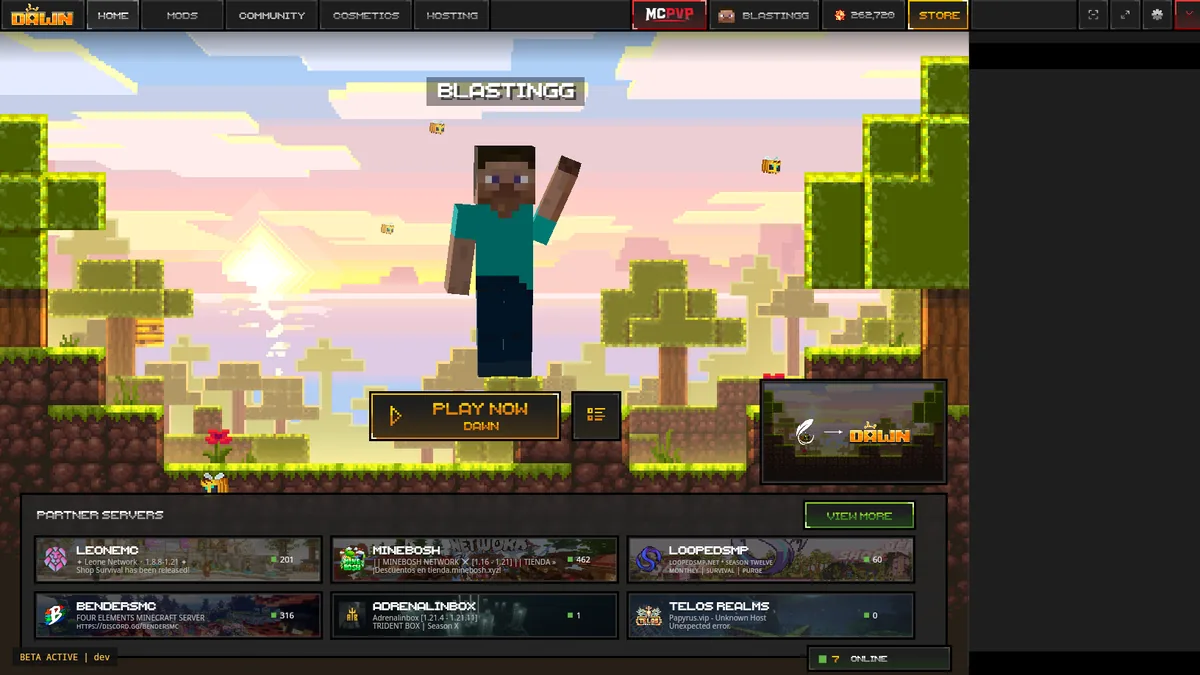
La pagina ufficiale dei modpack Dawn descrive una libreria Modrinth integrata. Apri Dawn, entra nell'area Mods e passa alla scheda Modpacks. Cerca il pacchetto con il nome esatto oppure sfoglia l'elenco. Leggi descrizione, versione Minecraft supportata, loader, dipendenze e note di aggiornamento prima di scegliere Install. Un nome popolare può avere diverse release: seleziona quella che corrisponde al server o alla guida che vuoi seguire.
Premi Install solo dopo aver chiarito il profilo scelto e lo spazio di archiviazione. Dawn crea un profilo separato, seleziona versione Minecraft e loader del pacchetto e scarica i mod indicati. Apri i dettagli del profilo e conferma la versione prima di premere Play.
Apri Mods e Modpacks
Usa l'interfaccia attuale di Dawn invece di una vecchia schermata di Feather. Se la scheda manca, conferma di usare il launcher ufficiale e che l'area dei profili abbia terminato il caricamento.
Leggi la scheda del pacchetto
Controlla autore, host del progetto, versione Minecraft, loader, memoria consigliata e se il pacchetto è solo client o richiede installazione lato server.
Installa e avvia una volta
Lascia che Dawn crei il profilo, poi avvialo senza aggiungere shader, pacchetti di risorse o mod personali. Registra se menu e mondo di prova si aprono normalmente.
3. Importa un file .mrpack verificato
Un .mrpack è il formato modpack di Modrinth. Contiene metadati, file di configurazione e un elenco di progetti che il launcher recupera da Modrinth. Non è un normale ZIP da estrarre nella cartella globale .minecraft e non sostituisce l'installer Dawn. Conserva il file originale in una cartella datata per dimostrare quale release hai testato o per importarla di nuovo dopo un ripristino.
In Dawn usa Import nella pagina Profiles e seleziona il file, oppure trascinalo nel launcher quando il flusso ufficiale lo supporta. Controlla nome del profilo, versione Minecraft, loader e file richiesti prima di confermare. Se un pacchetto è pubblicato solo su CurseForge, cerca una release Modrinth documentata o segui le istruzioni del launcher supportato dall'autore invece di rinominare l'archivio.
Verifica file e fonte
Scarica il .mrpack dalla pagina riconosciuta del progetto, mantieni il nome e evita file che chiedono un eseguibile, un'estensione del browser, una password o un token dell'account.
Importa in un nuovo profilo
Scegli Import, controlla versione e loader proposti e seleziona una destinazione con spazio sufficiente per pacchetto, librerie, log e mondi.
Confronta prima di personalizzare
Avvia una volta il profilo importato. Solo dopo un test pulito aggiungi pacchetti di risorse, shader, tasti o mod extra.
4. Abbina loader, versione di Minecraft e dipendenze
Un modpack può installarsi correttamente e fallire perché un livello non coincide. Confronta la release Minecraft del pacchetto con il profilo, poi il loader indicato e la sua versione. Fabric, Quilt, Forge e NeoForge usano ecosistemi di mod diversi. Un JAR creato per una famiglia non si sistema mettendolo nella stessa cartella mods di un pacchetto di un'altra famiglia. Quando il pacchetto elenca Fabric API o un'altra libreria, lascia che sia il pacchetto a fornire la versione richiesta, salvo indicazioni diverse nella documentazione.
Tratta separatamente i requisiti del server. Un pacchetto client può aggiungere HUD, rendering o funzioni di comodità che non appartengono al server. Un pacchetto di gameplay può richiedere che il server usi lo stesso pacchetto e la stessa versione esatta. Leggi pagina del progetto e istruzioni del server prima di entrare in un mondo multiplayer. Se il pacchetto usa shader o pacchetti di risorse, tienili nelle loro cartelle e provali dopo che il pacchetto base funziona. La guida ai mod, la guida Fabric e la guida alle versioni Minecraft spiegano questi confini.
- Abbina la versione completa di Minecraft, compreso il numero di patch mostrato dal pacchetto.
- Usa la famiglia di loader indicata dal progetto; non mescolare istruzioni Fabric e Forge.
- Controlla dipendenze e requisiti minimi di Java o memoria prima di aggiungere file.
- Tieni file solo client, server, risorse, shader e mondi nelle posizioni documentate.
- Leggi le note di release quando un aggiornamento cambia la configurazione o rimuove un mod.
5. Risolvi un modpack che crasha, si blocca o appare incompleto
Inizia dalla domanda più utile: il profilo pulito del pacchetto si avviava prima delle modifiche? Se sì, rimuovi l'ultimo mod personale, shader, pacchetto di risorse o cambiamento di configurazione e ripeti lo stesso test. Se il profilo pulito non si avvia mai, salva log e crash report, controlla versione e loader esatti e confronta i requisiti del pacchetto con il profilo del launcher. Non cancellare l'intera cartella prima di aver conservato le prove.
Un mod mancante spesso indica il profilo sbagliato o un file copiato in una cartella globale. Un crash che cita una classe mancante di solito indica una dipendenza o un loader incompatibile. Schermo nero o calo improvviso di FPS possono dipendere da shader, pacchetto di risorse, driver grafico o opzione del renderer, non dal pacchetto stesso. Usa un profilo pulito temporaneo per separare un problema del pacchetto da un problema generale di avvio di Dawn o Minecraft.
- Salva l'ultimo log e il crash report prima di reinstallare o eliminare file.
- Controlla percorso del profilo attivo, estensione del file, release Minecraft, loader ed elenco delle dipendenze.
- Sposta metà dei file aggiunti più di recente in una cartella di quarantena, prova e ripeti fino a isolare il file che fallisce.
- Disattiva shader e pacchetti di risorse quando il sintomo è visivo o legato al renderer.
- Se il server rifiuta la connessione, confronta le versioni del pacchetto server e client invece di cambiare impostazioni a caso.
FAQ sui modpack di Feather Client
Queste risposte coprono il percorso Dawn attuale, i pacchetti Modrinth, gli import .mrpack, la compatibilità e il recupero.
Posso installare un modpack su Feather Client?
Sì. Il percorso ufficiale attuale è Dawn. Usa la scheda Modpacks per un pacchetto Modrinth elencato oppure importa un .mrpack verificato dalla pagina Profiles. Lascia che Dawn crei un profilo separato e avvialo una volta prima di aggiungere file personali.
Come importo un .mrpack in Dawn?
Nella pagina Profiles scegli Import e seleziona il .mrpack verificato, oppure usa il flusso documentato di trascinamento. Controlla versione Minecraft, loader, destinazione e spazio necessario, poi avvia il nuovo profilo prima di personalizzarlo.
Posso installare un modpack CurseForge in Dawn?
La libreria integrata documentata di Dawn è orientata a Modrinth. Se un pacchetto è solo su CurseForge, cerca una release Modrinth supportata o segui le istruzioni documentate del launcher dell'autore. Non rinominare l'archivio e non dare per sicuro un convertitore.
Perché il mio modpack Feather Client crasha all'avvio?
Controlla versione esatta di Minecraft, famiglia del loader, versioni delle dipendenze, requisiti Java o memoria e percorso del profilo attivo. Rimuovi l'ultima modifica personale, salva il log e confronta un profilo pulito prima di reinstallare.