
Dawnを使うためにMinecraft Launcherを削除する必要は通常ありません
Feather Clientのアンインストールについて最も多い疑問への答えは、通常は「いいえ」です。公式Minecraft Launcherが残っていても、現在のDawnの経路を使えるケースが一般的です。容量、プロファイル、ショートカット、トラブル調査など、はっきりした理由がある場合だけ削除を検討してください。名前をそろえるためだけにランチャーを消す必要はありません。
削除するものと残すものを分ける
ランチャーのアンインストールとMinecraftのゲームフォルダー削除は別の作業です。確認ダイアログを進める前に、次の境界を見てください。
| 対象 | 削除を検討する場面 | 残す・保存するもの | 重要な理由 |
|---|---|---|---|
| Feather/Dawnアプリ | そのインストールを使わない、または壊れている | 公式ソースとアカウントに関するメモ | アプリは再インストールできますが、個人データは戻せない場合があります。 |
| Minecraft Launcher | 別の理由で不要になった | 既存のプロファイル、ワールド、サインイン情報 | Dawnを使うだけで公式ランチャーが不要になるわけではありません。 |
| Minecraftゲームフォルダー | プロファイルを捨てると確認できた | saves、スクリーンショット、resourcepacks、logs、設定 | ワールドや復旧に必要な情報が含まれることがあります。 |
1. Feather Clientを削除したい理由を決める
安全なアンインストールは、具体的な理由を一つ決めるところから始まります。Feather Clientの名前がDawnへ変わった、古いショートカットが残っている、ランチャーが起動しない、プロファイルの原因を調べたい、という検索意図は似ていても対処は違います。名前が変わっただけならMinecraft Launcherを消す必要はなく、Modのクラッシュだけならランチャー全体が壊れているとは限りません。
症状を名前で記録する
どのプロファイルで何が起きるかを記録します。ショートカット、アプリ、Modでは原因の層が違います。
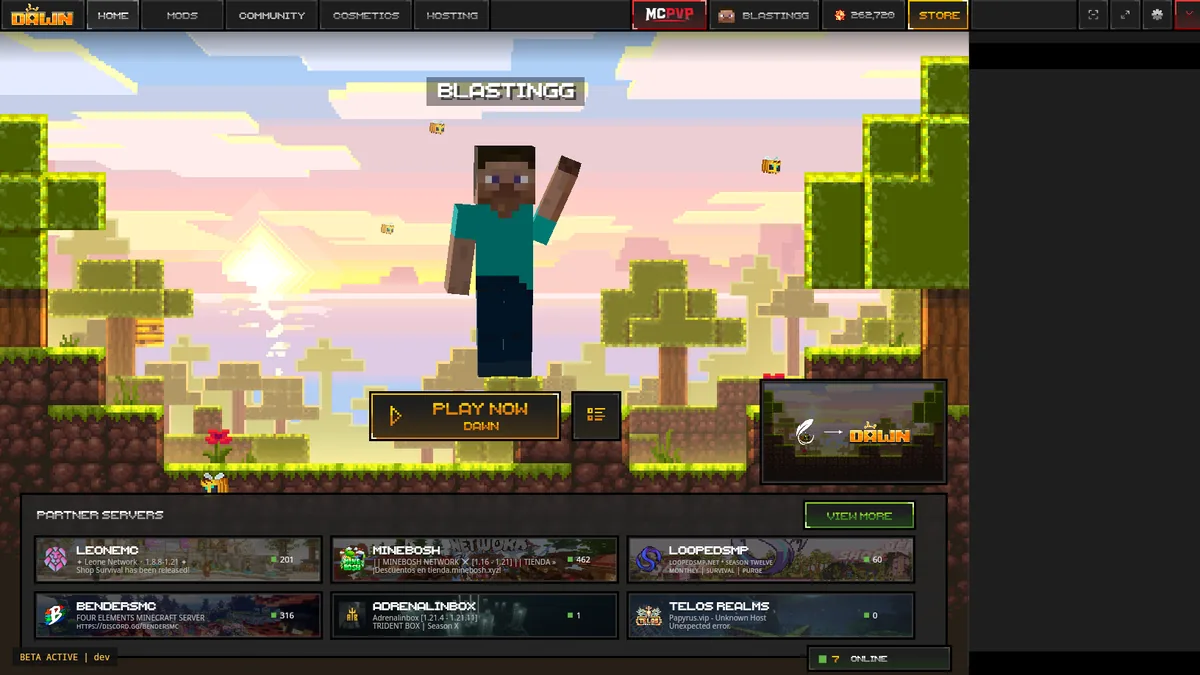
2. ワールド、設定、Mod、スクリーンショットを先に保存する
Feather Clientやゲームフォルダーを削除する前に、作り直しにくいデータをコピーします。ワールド、スクリーンショット、リソースパック、shaderpacks、キー設定、設定ファイル、ログ、動作していたMod一覧は最低限保存してください。複数プロファイルがあるなら、Minecraftのバージョン、ローダー、ゲームディレクトリ、プロファイル名も書き残します。
現在のパスを記録する
実際に起動するプロファイル、ゲームバージョン、ローダー、ゲームディレクトリを控えます。

3. WindowsでFeather Clientをアンインストールする
Windowsでは、エクスプローラーからフォルダーを消す前にインストール済みアプリを確認します。Windowsの設定でアプリ、インストールされているアプリを開き、Featherまたは現在のDawnのインストール名を検索し、正しい項目のアンインストールを選びます。ウィザードに従い、再起動を求められた場合だけ再起動してください。ショートカットや見えているフォルダーだけを削除するより、アプリとして整理できます。
- 可能ならWindowsのインストール済みアプリから正しい項目を削除します。
- saves、スクリーンショット、パック、ログ、アクティブプロファイルのバックアップを残します。
- デスクトップショートカットとインストール済みアプリ、ゲームディレクトリを混同しません。
4. macOSでFeather Clientを削除する
macOSでは、アプリを移動する前にクライアントと関連するJavaやランチャーの処理を終了します。アプリケーションにある場合はアプリをゴミ箱へ移しますが、バックアップを確認するまでゴミ箱を空にしません。別の場所から起動していた場合は、似た名前のファイルを広く探して削除せず、記録した場所だけを対象にしてください。
クライアントを終了する
ランチャーと起動中のMinecraftを閉じ、必要ならログやスクリーンショットを保存します。
5. LinuxでFeather Clientを整理する
Linuxでは、インストール方法によって残るファイルが異なります。Flatpak、圧縮アーカイブ、デスクトップエントリー、手動展開したランチャーでは、アプリの場所が同じとは限りません。まずクライアントを終了し、導入方法とアクティブなゲームディレクトリを記録します。Java版の一般的なデータパスは~/.minecraftですが、カスタムプロファイルは別の場所を使います。
6. 残ったファイルはDawnを起動してから整理する
通常のアンインストール後も古いショートカット、プロファイル、ログインループ、壊れたキャッシュが残る場合は、残骸を調べる価値があります。ただし、残ったファイルが自動的に危険とは限りません。まず公式Dawn経路を開き、追加ModやShaderなしのプロファイルでメニューまたはテストワールドまで進めます。クリーン起動できれば、問題は古いプロファイルやその中身に絞れます。
クリーン起動する
追加ModやShaderなしのDawnで、メニュー、プロファイル、テストワールドが正常か確認します。
7. 原因を失わずに再インストールする
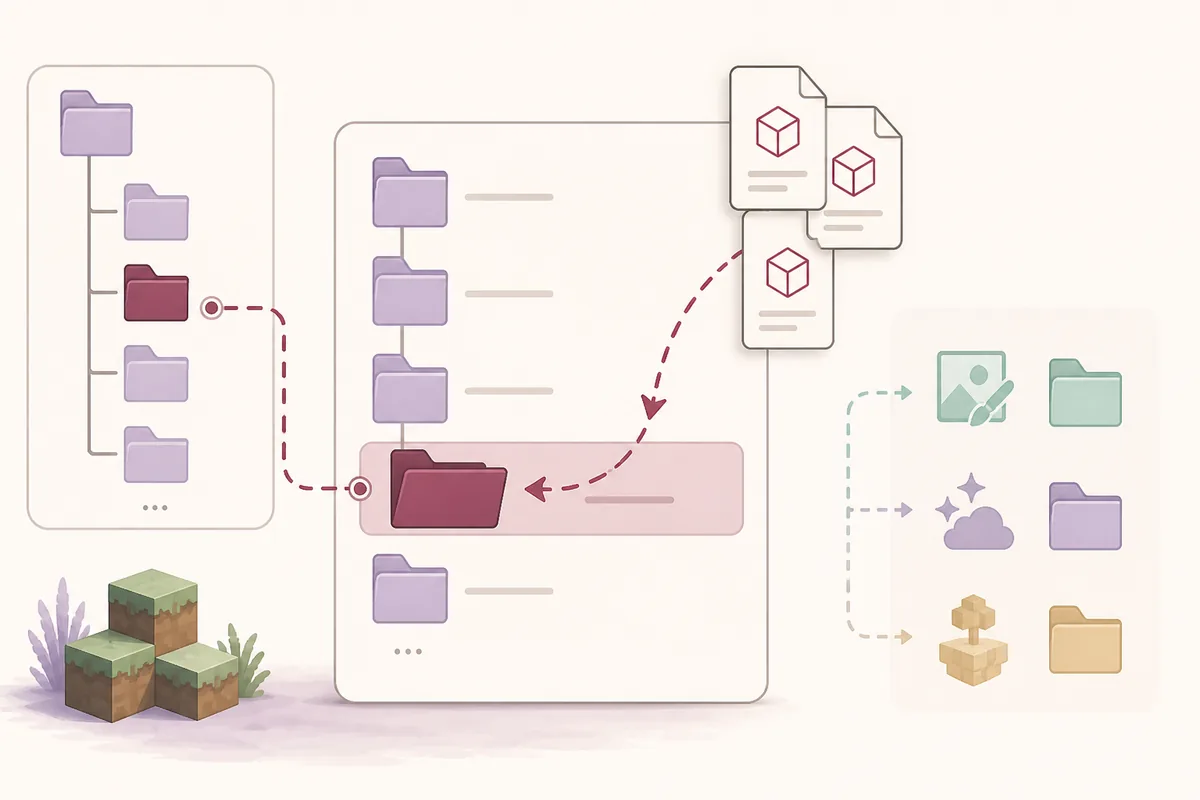
再インストールは、調査結果を変えるときだけ役立ちます。同じMod、Shader、カスタムパス、Javaの問題をすぐに戻せば、同じ失敗が再現して時間だけを失います。クリーンプロファイルを比較対象として残し、最初に成功した起動を記録し、設定や依存関係を一つずつ追加してください。
最小構成を作る
公式経路、対象バージョン、追加コンテンツなしで最初の動作を確認します。
8. FeatherからDawnへ移行するときに削除しないもの
危険なのは、違うプロファイルから普通のファイルを削除することです。名前、更新日、メモ、バックアップで確認し、内容と所有プロファイルが不明なフォルダーは削除しないでください。
- バックアップを開いて確認する前に
savesを削除しない。 - 一つのプロファイルだけが壊れているのに、すべての
modsやshaderpacksを消さない。 - 再現する最初のエラーを記録する前にログを消さない。
Feather ClientアンインストールFAQ
Feather Clientの削除判断、Dawnへの移行、Windows・macOS・Linuxでの安全な整理について答えます。
Dawnを使うためにMinecraft Launcherを削除する必要がありますか?
通常はありません。Dawnと公式Minecraft Launcherは共存できます。容量、プロファイル、ショートカット、トラブル調査など別の理由がある場合だけ、バックアップ後に削除を検討してください。
Feather Clientを安全にアンインストールする方法は?
ワールド、スクリーンショット、設定、パック、Shader、ログ、Mod一覧を保存し、OSの手順でアプリを削除します。クリーンなDawnプロファイルを試し、残骸はすぐに完全削除せず隔離します。
Feather Clientを削除するとワールドも消えますか?
通常のアンインストールでMinecraftのゲームディレクトリを削除してはいけません。プロファイルやカスタムパスを確認し、削除前にsavesをコピーして開いて確認します。