
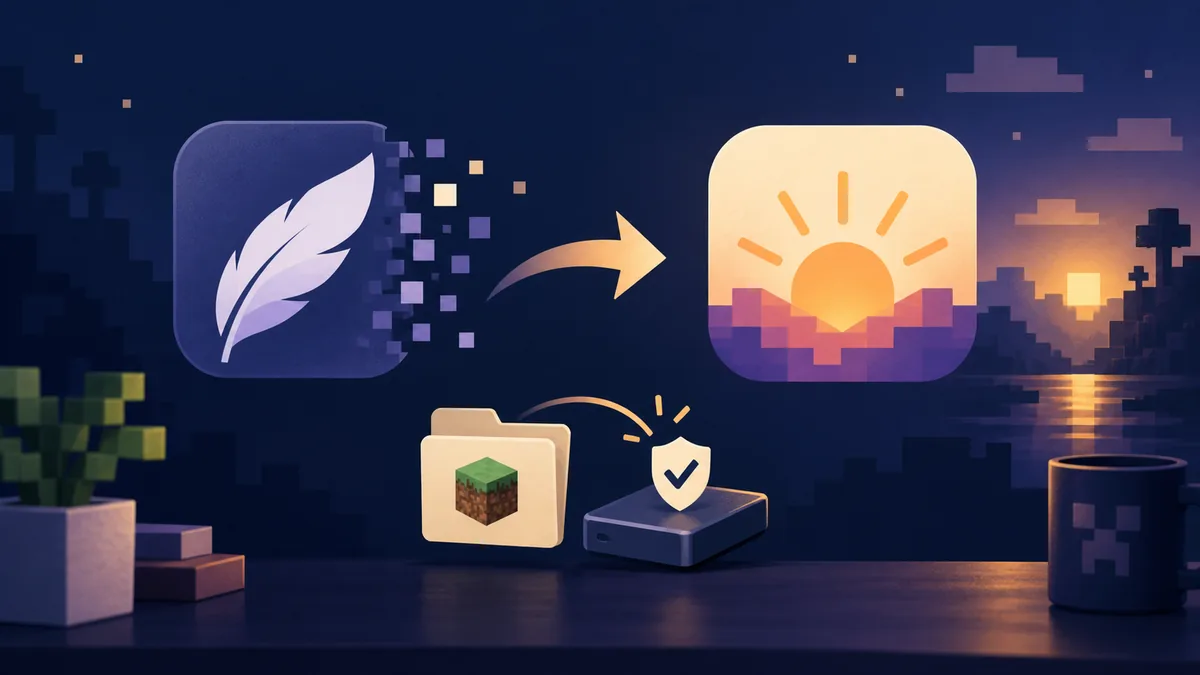
Minecraft Launcher muss für Dawn normalerweise nicht deinstalliert werden
Die praktische Antwort auf die häufigste Frage zur Feather-Client-Deinstallation lautet: meistens nein. Eine getrennte Installation von Minecraft Launcher kann auf dem Computer bleiben, während du den aktuellen Dawn-Weg nutzt. Entferne den Launcher nur wegen eines konkreten Problems mit Speicherplatz, Profilen, Verknüpfungen oder der Fehlersuche. Zwei Produktnamen müssen nicht durch Löschen einer Installation vereinheitlicht werden.
Was entfernt werden kann und was bleiben sollte
Eine Launcher-Deinstallation ist nicht dasselbe wie das Löschen eines Minecraft-Spielordners. Prüfe diese Grenze, bevor du einen Bereinigungsdialog bestätigst.
| Element | Entfernen, wenn | Behalten oder sichern | Warum |
|---|---|---|---|
| Feather/Dawn-Anwendung | Du diese Installation nicht mehr nutzt oder sie beschädigt ist | Installationsquelle und Kontonotizen | Die Anwendung lässt sich neu installieren; persönliche Daten nicht immer. |
| Minecraft Launcher | Du einen eigenen Grund für die Entfernung hast | Vorhandene Profile, Welten und Anmeldedaten | Dawn macht den offiziellen Launcher nicht automatisch überflüssig. |
| Minecraft-Spielordner | Du sicher bist, dass das Profil weg kann | saves, Screenshots, resourcepacks, logs und Einstellungen | Hier können Welten und wichtige Fehlerhinweise liegen. |
| mods-Ordner | Du ein bestimmtes Profil oder inkompatibles Set entfernst | Liste oder Kopie der funktionierenden JARs | Das Löschen kann den echten Kompatibilitätsfehler verstecken. |
1. Warum willst du Feather Client deinstallieren?
Die sichere Deinstallation beginnt mit einem konkreten Grund. Manche suchen nach Feather Client deinstallieren, weil der Name jetzt auf Dawn verweist, eine alte Verknüpfung bestehen bleibt, der Launcher nicht startet oder ein Profil unübersichtlich geworden ist. Diese Fälle sind nicht identisch. Eine Umbenennung verlangt nicht, Minecraft Launcher zu löschen, und ein Mod-Absturz beweist nicht, dass der Launcher selbst beschädigt ist.
Problem benennen
Schreibe Symptom und betroffenes Profil auf. Verknüpfung, Anwendung und Mod sind unterschiedliche Ebenen.
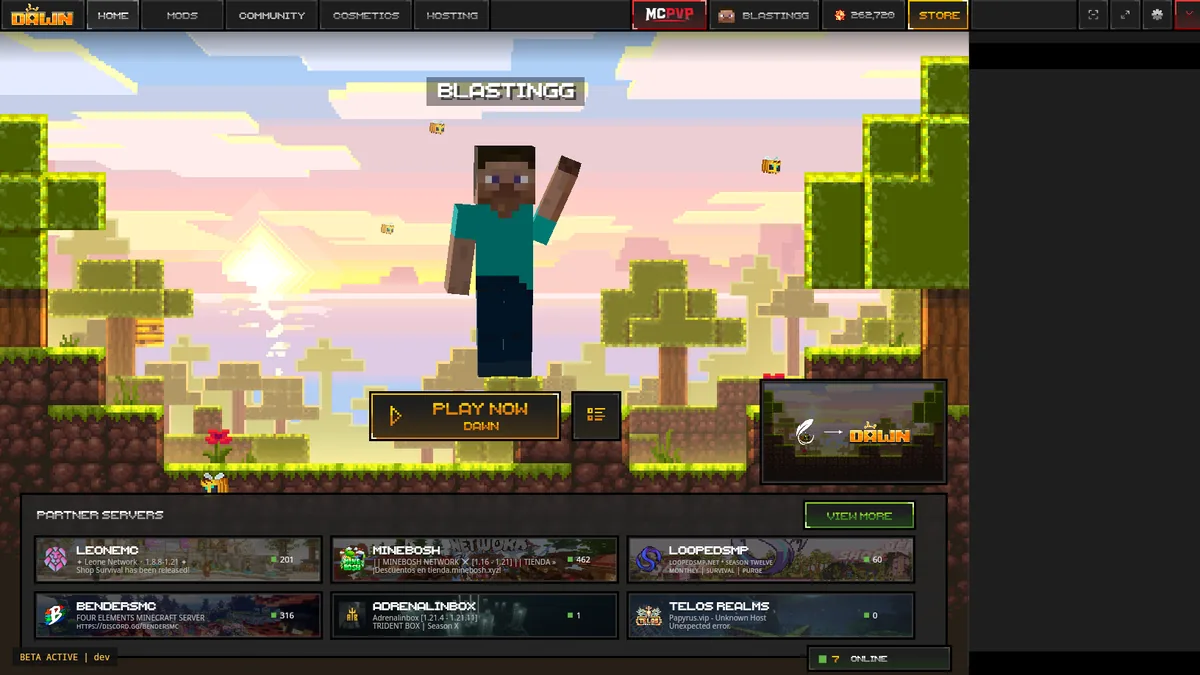
2. Welten, Einstellungen, Mods und Screenshots zuerst sichern
Bevor du Feather Client oder einen Spielordner entfernst, kopiere alles, was schwer neu zu erstellen wäre. Sichere mindestens Welten, Screenshots, Resourcepacks, Shaderpacks, Tastenkürzel, Konfiguration, Logs und eine Liste der funktionierenden Mods. Bei mehreren Profilen gehören Minecraft-Version, Loader, Spielordner und Profilname in deine Notizen.
Aktiven Pfad notieren
Halte das wirklich gestartete Profil, Minecraft-Version, Loader und Spielverzeichnis fest.

3. Feather Client unter Windows deinstallieren
Unter Windows solltest du mit der Liste der installierten Apps beginnen und nicht einfach einen Ordner im Explorer löschen. Öffne Einstellungen, Apps, Installierte Apps, suche nach Feather oder der entsprechenden Dawn-Installation und wähle beim richtigen Eintrag Deinstallieren. Folge dem Assistenten und starte nur neu, wenn Windows dazu auffordert. Das ist sauberer als eine Verknüpfung oder einen sichtbaren Ordner zu löschen.
- Nutze Installierte Apps für den Programmeintrag, wenn er vorhanden ist.
- Behalte saves, Screenshots, Packs, Logs und das Backup des aktiven Profils.
- Verwechsle Desktop-Verknüpfung, installierte Anwendung und Minecraft-Spielordner nicht.
4. Feather Client unter macOS entfernen
Beende unter macOS den Client und verbundene Java- oder Launcher-Prozesse, bevor du die Anwendung bewegst. Liegt sie in Programme, verschiebe sie in den Papierkorb, aber leere ihn erst nach der Kontrolle des Backups. Befand sie sich an einem anderen Ort, nutze den dokumentierten Pfad und lösche nicht pauschal Dateien mit ähnlichen Namen.
Client schließen
Beende Launcher und Minecraft und sichere bei Bedarf Logs oder Screenshots für die Fehlersuche.
5. Feather Client unter Linux bereinigen
Unter Linux hängt die Bereinigung von der Installationsart ab. Flatpak, Archiv, Desktop-Datei und manuell entpackter Launcher können unterschiedliche Dateien hinterlassen. Beende zuerst den Client, notiere die Installationsart und sichere das aktive Spielverzeichnis. Der übliche Java-Pfad lautet ~/.minecraft, ein eigenes Profil kann aber einen anderen Ort verwenden.
6. Restdateien erst nach einem sauberen Dawn-Test entfernen
Restdateien solltest du untersuchen, wenn nach einer normalen Deinstallation eine alte Verknüpfung, ein Profil, eine Anmeldeschleife oder ein kaputter Cache bleibt. Sie sind nicht automatisch schädlich. Öffne zuerst den offiziellen Dawn-Weg, starte ein Profil ohne zusätzliche Mods und Shader und prüfe Menü oder Testwelt. Wenn das funktioniert, liegt das Problem wahrscheinlich im alten Profil oder dessen Inhalt.
Sauber starten
Starte Dawn ohne optionale Inhalte und prüfe Menü, Profil und Testwelt.
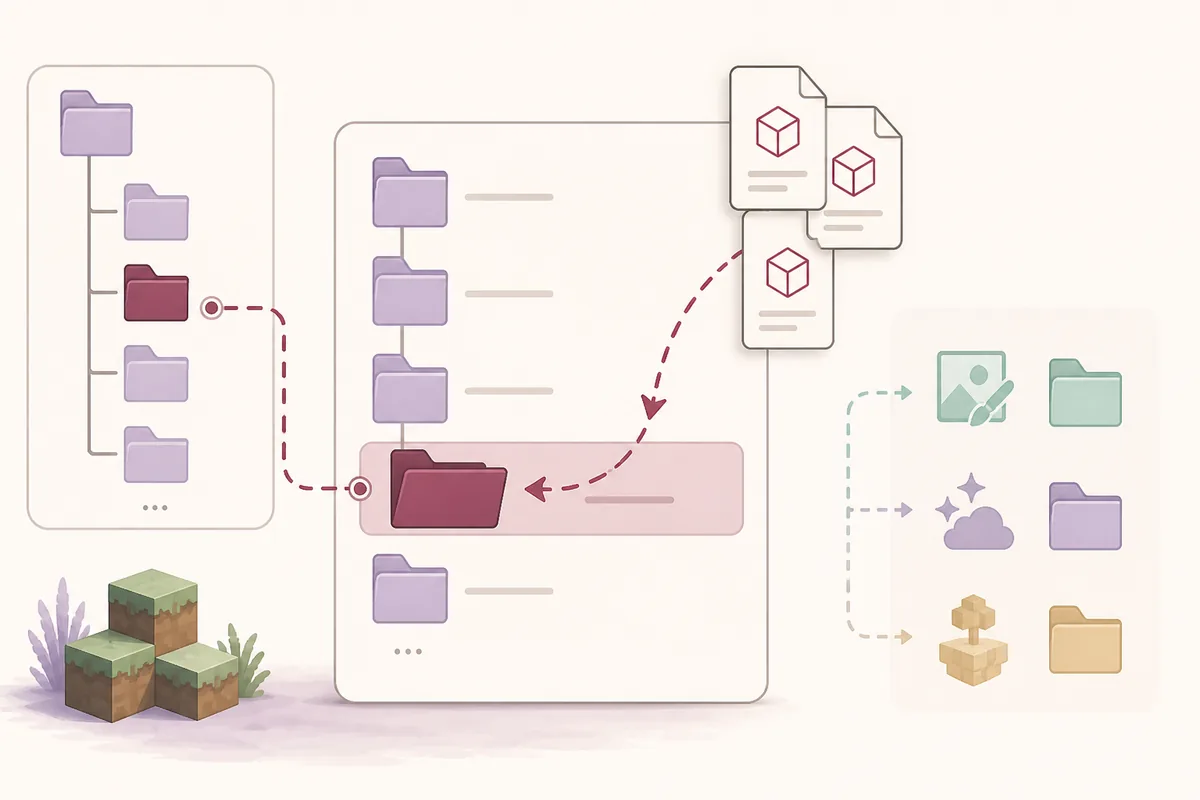
7. Neu installieren, ohne die Fehlerursache zu verlieren
Eine Neuinstallation ist nur sinnvoll, wenn sie die beobachteten Bedingungen verändert. Kopierst du denselben Mod, Shader, eigenen Pfad oder Java-Fehler sofort zurück, kommt der Fehler wieder. Bewahre das saubere Profil als Vergleich auf, notiere den ersten erfolgreichen Start und ergänze Abhängigkeiten und Einstellungen einzeln.
Minimales Profil aufbauen
Starte mit offizieller Quelle, Zielversion und ohne optionale Inhalte.
8. Was du beim Wechsel von Feather zu Dawn nicht löschen solltest
Die schlimmsten Bereinigungsfehler entstehen oft durch normale Dateien im falschen Profil. Ein Weltordner kann wie temporäre Daten aussehen, eine JAR wie ein alter Mod und ein Cache neben wichtigen Einstellungen liegen. Nutze Namen, Daten, Profilnotizen und Backups gemeinsam. Wenn du Inhalt und Besitzer eines Ordners nicht erklären kannst, lösche ihn noch nicht.
- Lösche
savesnicht, bevor du das Backup geöffnet und geprüft hast. - Entferne nicht alle
mods- odershaderpacks-Ordner, wenn nur ein Profil kaputt ist. - Lösche Logs nicht, bevor der erste reproduzierbare Fehler notiert ist.
FAQ zum Deinstallieren von Feather Client
Antworten zur Entscheidung, zur Dawn-Migration und zur sicheren Bereinigung unter Windows, macOS und Linux.
Muss ich Minecraft Launcher für Dawn deinstallieren?
Meistens nein. Dawn und der offizielle Launcher können parallel bleiben. Entferne Minecraft Launcher nur wegen eines eigenen Speicher-, Profil-, Verknüpfungs- oder Diagnosegrundes und sichere vorher deine Daten.
Wie deinstalliere ich Feather Client sicher?
Sichere Welten, Screenshots, Einstellungen, Packs, Shader, Logs und die Mod-Liste. Entferne die Anwendung über das Betriebssystem, teste ein sauberes Dawn-Profil und verschiebe Reste vor dem endgültigen Löschen in Quarantäne.
Löscht die Feather-Client-Deinstallation meine Minecraft-Welten?
Lösche den Minecraft-Spielordner nicht als normalen Teil der Deinstallation. Welten können in einem eigenen Profil liegen; kopiere und prüfe saves vor jeder Löschung.
Kann ich den alten mods-Ordner nach dem Wechsel zu Dawn löschen?
Erst nach der Zuordnung zum Profil und mit einem Backup oder einer Liste. Ergänze kompatible Mods im neuen Profil in kleinen Gruppen.
Was, wenn Feather Client nicht in den Windows-Apps erscheint?
Der Client kann portabel, teilweise entfernt oder anders installiert sein. Identifiziere den geprüften Ordner, verschiebe ihn zunächst und behalte Minecraft-Daten bis zum erfolgreichen Ersatzprofil.