
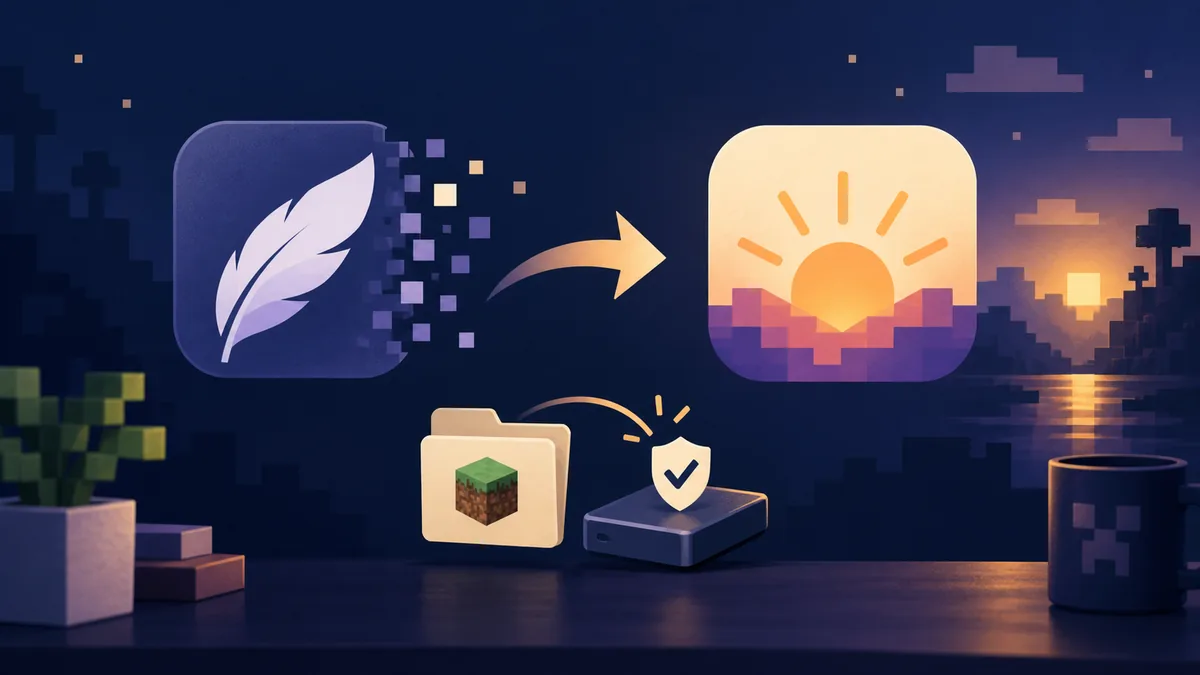
Normalmente no necesitas desinstalar Minecraft Launcher para usar Dawn
La respuesta práctica a la duda más común sobre desinstalar Feather Client es no: una instalación independiente de Minecraft Launcher puede permanecer en el equipo mientras usas la ruta actual de Dawn. Solo conviene quitarlo si tienes un motivo real relacionado con espacio, perfiles, accesos directos o diagnóstico. No borres un launcher solo para que dos nombres parezcan ordenados.
Qué quitar y qué conservar
Desinstalar una aplicación no es lo mismo que borrar una carpeta de juego. Revisa estos límites antes de confirmar una ventana de limpieza o mover una carpeta.
| Elemento | Quítalo cuando | Conserva o copia | Por qué importa |
|---|---|---|---|
| Aplicación Feather/Dawn | Ya no usas esa instalación o está dañada | Fuente del instalador y notas de la cuenta | La aplicación se puede reinstalar; los datos personales pueden ser difíciles de reconstruir. |
| Minecraft Launcher | Tienes un motivo separado para quitarlo | Perfiles, mundos y datos de inicio existentes | Dawn no hace innecesario automáticamente el launcher oficial. |
| Carpeta de juego de Minecraft | Solo cuando confirmes que el perfil se puede desechar | saves, capturas, resourcepacks, logs y ajustes | Puede contener mundos y pruebas necesarias para recuperar un fallo. |
| Carpeta mods | Solo al retirar un perfil o un conjunto incompatible | Una lista o copia de los JAR que funcionan | Borrarla puede ocultar el conflicto real y destruir una configuración útil. |
1. Decide por qué quieres desinstalar Feather Client
La desinstalación más segura empieza con un motivo concreto. Muchas personas buscan cómo desinstalar Feather Client porque el nombre ahora apunta a Dawn, porque queda un acceso directo antiguo, porque el launcher no inicia o porque un perfil se volvió difícil de diagnosticar. Son problemas distintos. Un cambio de nombre no exige borrar Minecraft Launcher, y un error de un mod no demuestra por sí solo que tengas que reinstalar el cliente.
Nombra el problema
Anota el síntoma exacto y el perfil donde aparece. Un acceso directo, una aplicación y un mod necesitan soluciones diferentes.
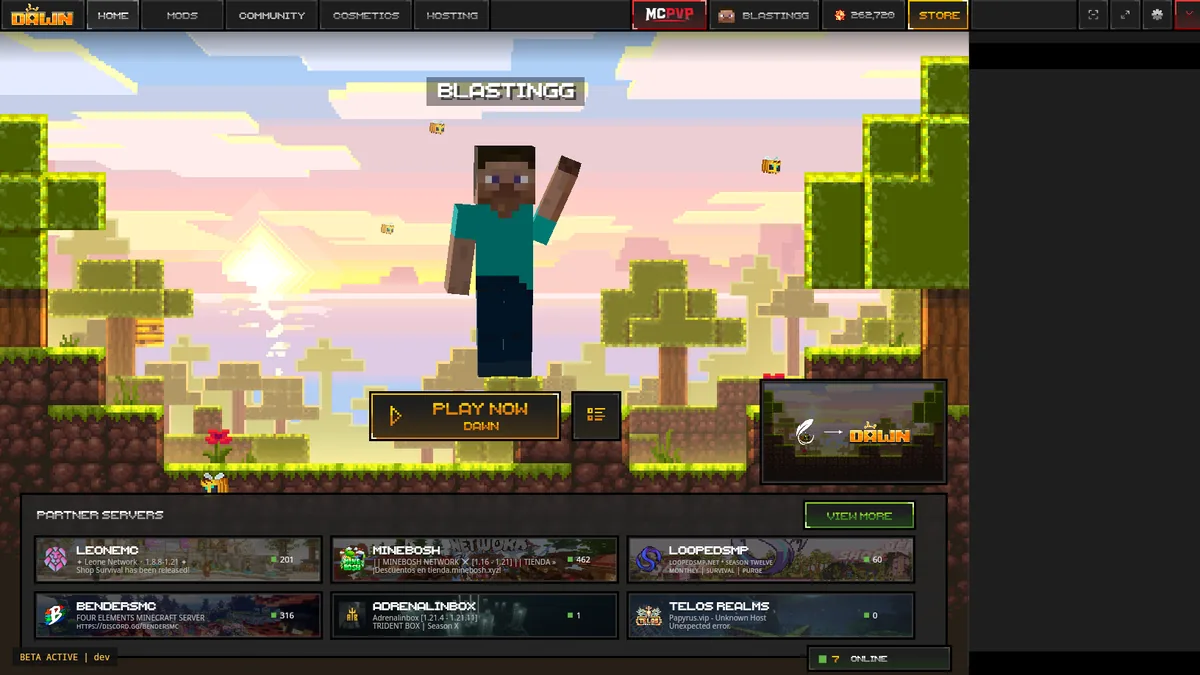
2. Guarda mundos, ajustes, mods y capturas antes de empezar
Antes de desinstalar Feather Client o quitar una carpeta de juego, copia la información que sería difícil recrear. Como mínimo, conserva mundos, capturas, paquetes de recursos, shaders, teclas, configuración, registros y una lista de los mods que funcionaban. Si tienes varios perfiles, apunta la versión exacta de Minecraft, el cargador, la carpeta de juego y el nombre del perfil.
Registra la ruta activa
Anota el perfil, la versión, el cargador y la carpeta de juego que realmente abres. No copies otra instancia por error.

3. Cómo desinstalar Feather Client en Windows
En Windows, empieza por la lista de aplicaciones instaladas en vez de borrar una carpeta desde el Explorador. Abre Configuración de Windows, entra en Aplicaciones y Aplicaciones instaladas, busca Feather o la instalación actual de Dawn y elige Desinstalar cuando aparezca la entrada correcta. Sigue el asistente y reinicia solo si Windows lo solicita. Así se elimina el registro de la aplicación de forma más limpia que borrando un acceso directo o una carpeta visible.
- Usa Aplicaciones instaladas de Windows para quitar la entrada del programa cuando sea posible.
- Conserva saves, capturas, paquetes, logs y la copia del perfil activo.
- No confundas un acceso directo con el cliente instalado o con la carpeta de juego.
4. Cómo quitar Feather Client en macOS
En macOS, cierra el cliente y cualquier proceso de Java o launcher relacionado antes de mover la aplicación. Si aparece en Aplicaciones, arrástrala a la Papelera y vacíala solo después de comprobar la copia. Si estaba en otra carpeta, usa la ubicación documentada en vez de buscar y borrar todo lo que tenga un nombre parecido.
Cierra el cliente
Cierra el launcher y Minecraft. Guarda logs o capturas antes si la desinstalación forma parte del diagnóstico.
5. Cómo limpiar Feather Client en Linux
La limpieza en Linux depende de cómo se instaló el cliente. Flatpak, archivo comprimido, archivo de escritorio y launcher extraído manualmente pueden dejar archivos diferentes. Empieza cerrando el cliente, anota el método de instalación y conserva la carpeta de juego activa. La ruta Java habitual es ~/.minecraft, pero un perfil personalizado puede apuntar a otro lugar.
6. Quita archivos sobrantes solo después de probar Dawn
Los archivos sobrantes merecen revisión cuando un acceso antiguo, un perfil obsoleto o un bucle de inicio continúa después de una desinstalación normal. No son peligrosos automáticamente. Primero abre la ruta oficial de Dawn, crea un perfil limpio y confirma que llega al menú o a un mundo de prueba. Si funciona, el problema probablemente está aislado en el perfil antiguo o en su contenido, no en todo el equipo.
Abre una instalación limpia
Usa Dawn sin mods ni shaders adicionales y confirma que el menú, el perfil y el mundo de prueba funcionan.
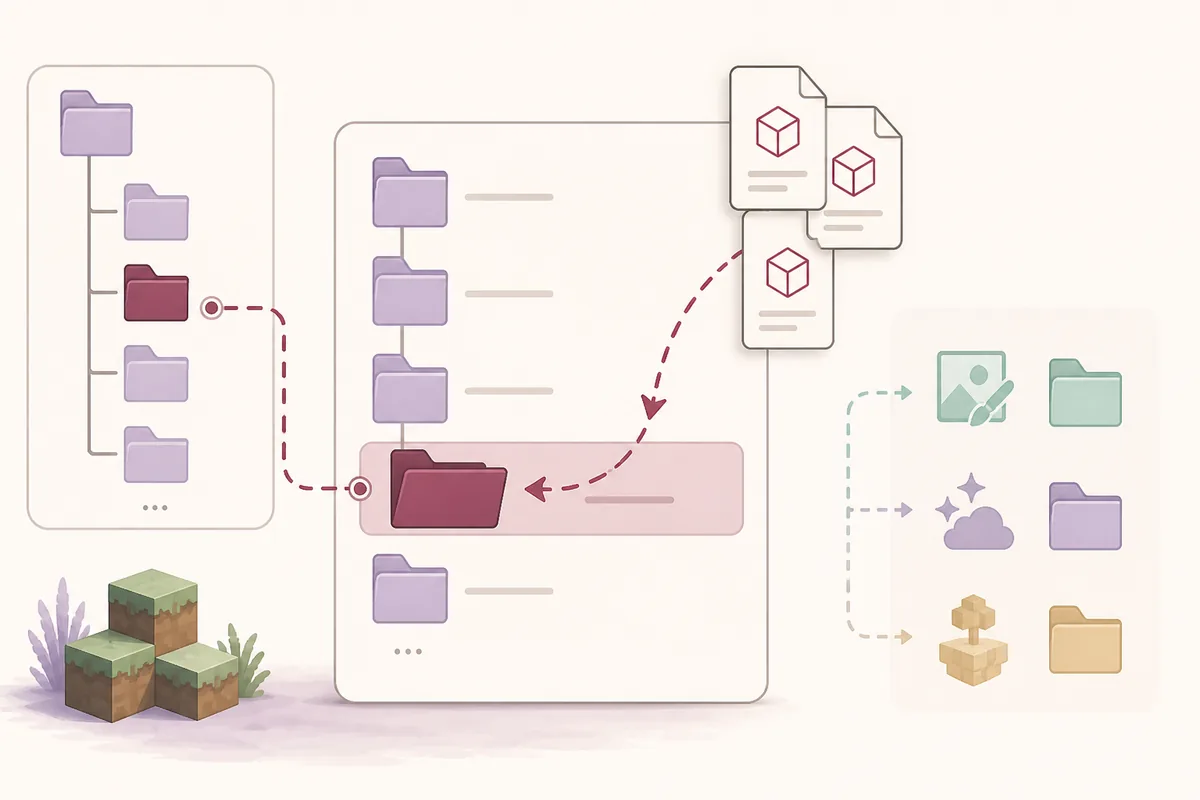
7. Reinstala sin perder la causa del fallo
Una reinstalación solo sirve si cambia la evidencia. Si copias de inmediato el mismo mod, shader, ruta personalizada o problema de Java, el fallo volverá y la desinstalación solo habrá costado tiempo. Mantén el perfil limpio como control, apunta al primer inicio correcto y añade una dependencia o grupo de ajustes cada vez.
Crea el perfil mínimo
Empieza con la ruta oficial, la versión objetivo y ningún contenido opcional.
8. Qué no debes borrar al pasar de Feather a Dawn
Los errores más dañinos suelen ser archivos normales borrados del perfil equivocado. Una carpeta de mundo puede parecer datos temporales, un JAR puede parecer un mod viejo y una caché puede estar junto a ajustes importantes. Usa nombres, fechas, notas de perfil y copias al mismo tiempo. Si no puedes explicar qué contiene una carpeta y a qué perfil pertenece, no la borres todavía.
- No borres
savesantes de abrir y revisar la copia. - No elimines todas las carpetas
modsoshaderpackscuando solo falla un perfil. - No borres los logs antes de registrar el primer error reproducible.
Preguntas frecuentes sobre desinstalar Feather Client
Respuestas sobre la decisión de quitar Feather Client, la transición a Dawn y la limpieza segura en equipos de escritorio.
¿Tengo que desinstalar Minecraft Launcher para usar Dawn?
Normalmente no. Dawn y el launcher oficial pueden convivir. Quita Minecraft Launcher solo por un motivo separado de almacenamiento, perfiles, accesos directos o diagnóstico, y copia primero tus datos.
¿Cómo desinstalo Feather Client de forma segura?
Guarda mundos, capturas, ajustes, paquetes, shaders, logs y una lista de mods. Quita la aplicación mediante el sistema operativo, prueba un perfil limpio de Dawn y pon en cuarentena las carpetas sobrantes antes de borrarlas.
¿Desinstalar Feather Client borrará mis mundos?
No debes tratarlo como una razón para borrar la carpeta de Minecraft. Los mundos pueden estar en un perfil o directorio personalizado, así que copia y verifica saves antes de eliminar algo.
¿Puedo borrar la carpeta mods antigua al pasar a Dawn?
Solo después de confirmar a qué perfil pertenece y conservar una copia o lista. Devuelve los mods compatibles al perfil nuevo por grupos pequeños y revisa versiones y dependencias.
¿Qué hago si Feather Client no aparece en las aplicaciones de Windows?
Puede ser portable, estar parcialmente eliminado o haber sido instalado por otra ruta. Identifica la carpeta verificada, muévela temporalmente y conserva la carpeta de Minecraft hasta que el reemplazo funcione.