
Di norma non devi disinstallare Minecraft Launcher per usare Dawn
La risposta pratica alla domanda più comune su come disinstallare Feather Client è normalmente no: un'installazione separata di Minecraft Launcher può restare sul computer mentre usi il percorso attuale di Dawn. Rimuovila solo per un motivo concreto di spazio, profili, collegamenti o diagnosi. Non cancellare un launcher soltanto per rendere ordinati due nomi diversi.
Cosa rimuovere e cosa conservare
Disinstallare un launcher non equivale a cancellare una cartella di gioco Minecraft. Usa questo controllo prima di confermare una finestra di rimozione o spostare una cartella.
| Elemento | Rimuovi quando | Conserva o salva | Perché conta |
|---|---|---|---|
| Applicazione Feather/Dawn | Non usi più quell'installazione o è danneggiata | Fonte dell'installer e note sull'account | L'app si può reinstallare; i dati personali possono essere difficili da ricostruire. |
| Minecraft Launcher | Hai un motivo separato per rimuoverlo | Profili, salvataggi e accesso esistenti | Dawn non rende automaticamente inutile il launcher ufficiale. |
| Cartella di gioco Minecraft | Solo dopo aver confermato che il profilo è sacrificabile | saves, screenshot, resourcepacks, log e impostazioni | Può contenere mondi e prove utili per il recupero. |
| Cartella mods | Solo per rimuovere un profilo o un gruppo incompatibile | Un elenco o una copia dei JAR funzionanti | Cancellarla può nascondere il vero problema di compatibilità e distruggere una configurazione utile. |
1. Decidi perché vuoi disinstallare Feather Client
La disinstallazione più sicura inizia da un motivo preciso. Molte persone cercano come disinstallare Feather Client perché il nome ora rimanda a Dawn, perché è rimasto un vecchio collegamento, perché il launcher non parte o perché un profilo è diventato difficile da diagnosticare. Sono problemi diversi. Un cambio di nome non richiede di cancellare Minecraft Launcher e un crash di una mod non dimostra da solo che il launcher debba essere reinstallato.
Dai un nome al problema
Registra il sintomo esatto e il profilo in cui compare. Un collegamento, un'applicazione e una mod richiedono soluzioni diverse.
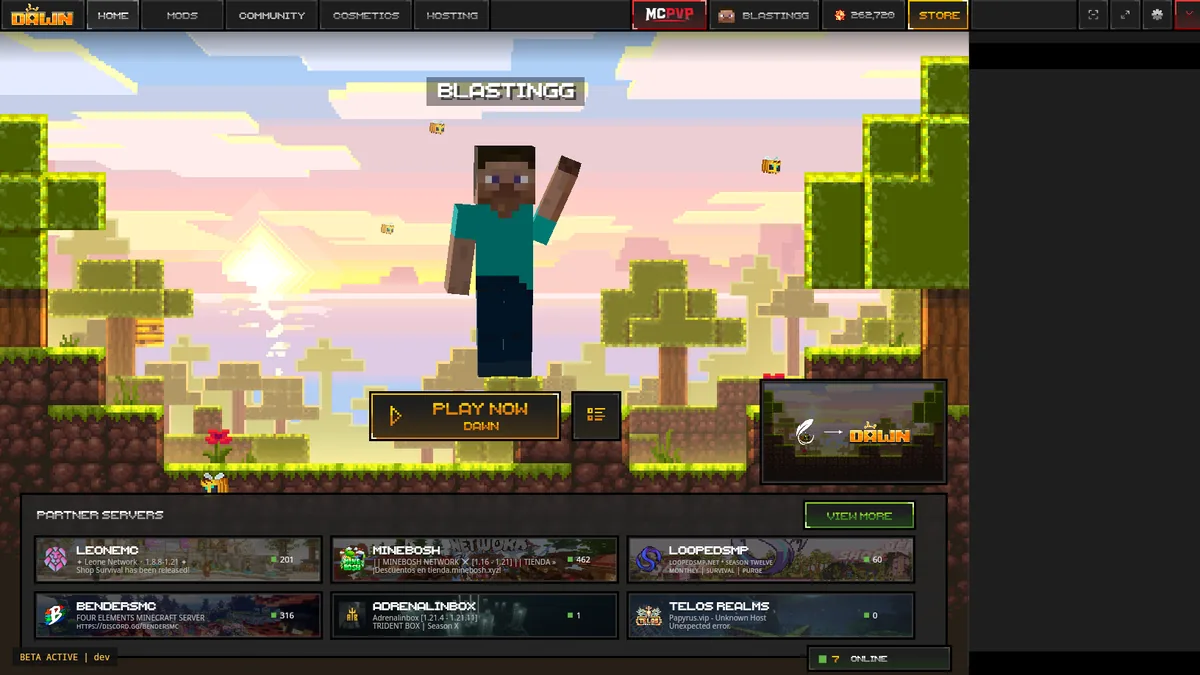
2. Fai prima il backup di mondi, impostazioni, mod e screenshot
Prima di disinstallare Feather Client o rimuovere una cartella di gioco, copia i dati che sarebbe difficile ricreare. Conserva almeno mondi, screenshot, pacchetti di risorse, pacchetti shader, comandi, file di configurazione, log e un elenco testuale delle mod che funzionavano. Se usi più profili, annota per ciascuno la versione di Minecraft, il loader, la cartella di gioco e il nome del profilo.
Registra il percorso attivo
Annota il profilo, la versione Minecraft, il loader e la cartella di gioco che avvii davvero. Evita di salvare per errore un'altra istanza.

3. Come disinstallare Feather Client su Windows
Su Windows, inizia dall'elenco delle applicazioni installate invece di cancellare una cartella da Esplora file. Apri Impostazioni di Windows, vai ad App e app installate, cerca Feather o il nome dell'installazione Dawn attuale e scegli Disinstalla quando compare la voce corretta. Segui la procedura dell'app e riavvia solo se Windows lo richiede. Così rimuovi l'applicazione registrata in modo più ordinato rispetto alla cancellazione di un collegamento o di una sola cartella visibile.
- Quando possibile, usa le impostazioni delle app installate di Windows per rimuovere la voce dell'applicazione.
- Conserva saves, screenshot, pacchetti di risorse, log e il backup del profilo attivo.
- Non confondere un collegamento sul desktop con il client installato o con la cartella di gioco Minecraft.
4. Come rimuovere Feather Client su macOS
Su macOS, chiudi il client e ogni processo Java o launcher collegato prima di spostare l'applicazione. Se il client è in Applicazioni, spostalo nel Cestino e svuota il Cestino solo dopo aver controllato il backup. Se proviene da un'altra cartella, usa la posizione che hai documentato invece di cercare e cancellare ogni file con un nome simile.
Chiudi il client
Chiudi il launcher e il processo Minecraft avviato da esso. Se la rimozione serve per una diagnosi, salva log o screenshot prima di chiudere.
5. Come pulire Feather Client su Linux
Su Linux la pulizia dipende dal metodo di installazione. Flatpak, archivio, file desktop e launcher estratto manualmente possono lasciare file diversi. Inizia chiudendo il client, annotando il metodo usato e conservando la directory di gioco attiva. Il percorso Java Minecraft più comune è ~/.minecraft, ma un profilo personalizzato può puntare altrove.
6. Rimuovi i residui solo dopo un test Dawn pulito
I file residui meritano un controllo quando un vecchio collegamento, un profilo obsoleto, un ciclo di accesso o una cache danneggiata sopravvivono alla disinstallazione normale. Non sono però automaticamente dannosi. Prima apri il percorso ufficiale Dawn, crea un profilo pulito e verifica che raggiunga il menu o un mondo di prova. Se il profilo pulito funziona, il problema è probabilmente isolato al vecchio profilo o ai suoi contenuti, non a tutto il computer.
Avvia in modo pulito
Usa Dawn senza mod o shader aggiuntivi e conferma che menu, profilo e mondo di prova funzionino normalmente.
7. Reinstalla senza perdere la causa del problema
Una reinstallazione serve soltanto quando cambia l'evidenza. Se ricopi subito la stessa mod, lo shader, il percorso personalizzato o il problema Java, il guasto tornerà e la disinstallazione avrà solo consumato tempo. Mantieni il profilo pulito al minimo, annota il primo avvio riuscito e aggiungi una dipendenza o un gruppo di impostazioni alla volta.
Crea il profilo funzionante più piccolo
Parti dal percorso ufficiale attuale, dalla versione Minecraft desiderata e senza contenuti opzionali.
8. Cosa non cancellare durante il passaggio da Feather a Dawn
Gli errori di disinstallazione più costosi riguardano spesso file normali rimossi dal profilo sbagliato. Una cartella del mondo può sembrare semplice dati di gioco, un JAR può sembrare una vecchia mod e una cache può trovarsi accanto a impostazioni importanti. Usa insieme nomi, date, note del profilo e backup. Se non sai spiegare cosa contiene una cartella e quale profilo la usa, non cancellarla ancora.
- Non cancellare
savesprima di aver aperto e verificato il backup. - Non rimuovere ogni cartella
modsoshaderpacksquando è rotto un solo profilo. - Non cancellare i log prima di aver registrato il primo errore ripetibile.
FAQ sulla disinstallazione di Feather Client
Queste risposte coprono la scelta di rimuovere Feather Client, il passaggio a Dawn e la pulizia sicura sui principali sistemi desktop.
Devo disinstallare Minecraft Launcher per usare Dawn?
Di solito no. Dawn e il Minecraft Launcher ufficiale possono convivere. Rimuovi il launcher solo per un motivo separato di spazio, profilo, collegamento o diagnosi e fai prima il backup dei dati di gioco.
Come disinstallo Feather Client in sicurezza?
Salva mondi, screenshot, impostazioni, pacchetti, shader, log e un elenco delle mod funzionanti. Rimuovi l'app tramite Windows, macOS o Linux usando lo stesso metodo d'installazione, prova un profilo Dawn pulito e metti in quarantena i residui prima di cancellarli.
Disinstallare Feather Client cancellerà i miei mondi Minecraft?
Non considerare la disinstallazione un motivo per cancellare la directory di gioco Minecraft. I mondi possono stare in un profilo o percorso personalizzato: copia e verifica la cartella saves prima di rimuovere qualcosa.
Posso cancellare la vecchia cartella mods di Feather dopo il passaggio a Dawn?
Solo dopo aver confermato quale profilo la usa e aver conservato un backup o un elenco dei file. Aggiungi le mod compatibili al nuovo profilo in piccoli gruppi e controlla versioni e dipendenze.
Cosa faccio se Feather Client non appare nelle app installate di Windows?
Potrebbe essere portatile, parzialmente rimosso o installato con un altro metodo. Identifica la cartella verificata, spostala temporaneamente invece di usare un pulitore ampio e conserva i dati Minecraft finché il profilo sostitutivo funziona.