

Feather ClientでMinecraftサーバーをホストできる?
できます。Feather公式ホームページには、PCからMinecraftサーバーを無料でホストでき、プロキシネットワークで公開IPを保護すると説明されています。これはレンタルサーバーの管理パネルではなく、自分のPCを使うセルフホストの機能です。CPU、メモリ、ストレージ、回線、稼働時間はホスト側で用意する必要があります。
大切なのはクライアントとサーバーを分けて考えることです。Feather Clientと、移行案内に表示される現在のDawn経路はプレイヤー側で動きます。ワールド、権限、サーバー側ファイル、接続ルールを管理するのはサーバーです。「Feather Clientでサーバーを作れる?」という疑問を、ランチャーのダウンロードとホスティングサービスの混同から切り離せます。
サーバーに関する変更はどちらに置く?
変更したい状態を所有する側に設定します。個別のModやローダーについては必ず最新の説明も読んでください。
| 作業 | プレイヤー側クライアント | サーバーまたはホスト |
|---|---|---|
| HUD、ズーム、メニュー、表示設定 | 通常はクライアント側で、本人の見え方だけを変えます。 | サーバーが設定を保存する必要はほとんどありません。 |
| ワールド、バックアップ、ホワイトリスト、権限 | 接続を要求し、結果を表示します。 | ホストがファイルを持ち、ルールを適用します。 |
| サーバー側Modの動作 | 対応するModやローダーが必要な場合があります。 | サーバー対応版と依存関係だけを導入します。 |
| ボイスやソーシャル機能 | 対応機能とアカウント状態が必要です。 | サーバーや中継側が接続ポリシーを持つ場合があります。 |
| Minecraftのバージョンとローダー | プロファイルが同じバージョンで起動する必要があります。 | ワールドのプロセスとModの組み合わせが一致します。 |
Feather Client サーバーホスティングでできること
Feather Clientはプレイヤー側のランチャーと機能レイヤーです。Feather公式ページはPC上でサーバーを動かす方法も案内していますが、クライアントの設定がそのままサーバーのルールになるわけではありません。ワールド、権限、ファイル、接続の判断はホスト側に残ります。
機能の根拠はFeather公式ホームページで確認し、現在の画面にDawnと表示される場合はFeatherからDawnへの案内を読んでください。HUDは一人の見え方を変えるだけで、ホワイトリストやオペレーター権限を付与することはできません。

PCからMinecraftサーバーをホストできる?
友人だけの小さなグループなら、同じPCからのセルフホストは現実的です。Featherの公開ページはPC上でサーバーを動かし、プロキシネットワークでホストIPを保護する説明をしています。実際にはCPU、空きメモリ、アップロード速度、スリープ設定が重要で、PCが休止したり負荷で詰まったりすると友人はタイムアウトします。
月額のレンタル料金が不要でも、電気代、機材、バックアップ、トラブル対応には負担があります。まず一人か二人で接続を試し、個人ワールドの流れを確認してから参加者を増やしてください。
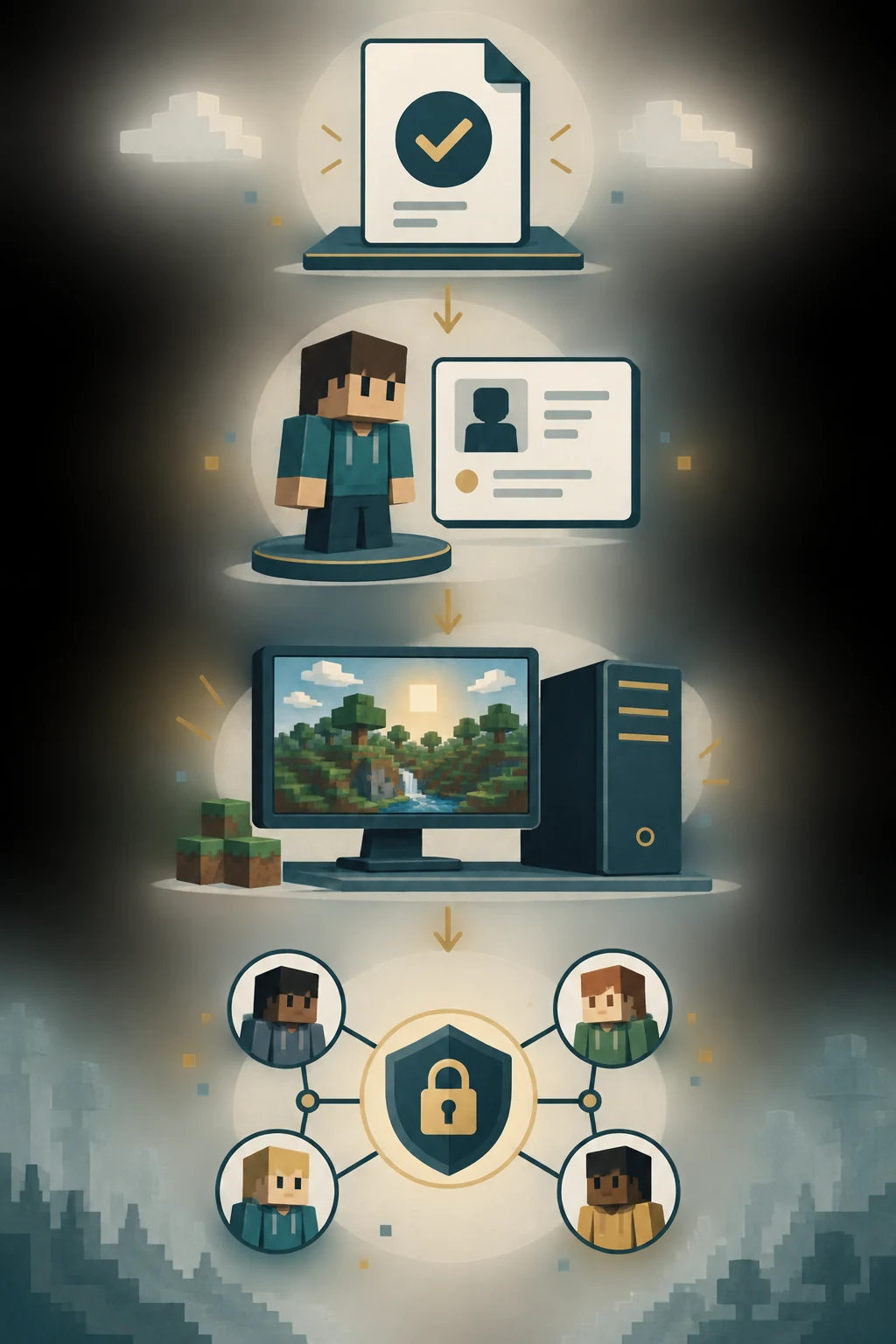
クライアントとサーバーの設定範囲
両者の境界を先に決めると、設定ミスを減らせます。HUD、ズーム、メニュー、コスメティックは多くの場合クライアント側です。ワールド保存、ホワイトリスト、権限、ゲームルールはホスト側です。Modによっては両側に同じファイルが必要なので、名前だけを見てJARをコピーしないでください。
最初に試す安全なセットアップ手順
FeatherからDawnへ案内が変わると画面の名称も変わるため、以下は再現可能な確認手順として使います。まず公式ソースからのダウンロードガイドを確認し、クリーンなプロファイルと検証済みのワールドバックアップを用意します。
パスワード、セッショントークン、ワールドの完全なアーカイブ、出所不明の実行ファイルを共有しないでください。少人数でテストし、変更を一つずつ加えると失敗したModやプロファイルを戻しやすくなります。
ソースを確認する
Feather公式ページを開き、ページ自身が示す場合だけDawnの経路へ進みます。公式リンクのないミラーは避けます。
プロファイルを記録する
Minecraftのバージョン、ローダー、Java要件、ワールドフォルダ、使用するプロファイルをメモします。
ワールドをバックアップする
savesまたはサーバーワールドを別の場所へコピーし、Modや権限を試す前にコピーを確認します。
非公開でテストする
一人か二人で起動し、接続、メモリ、ファイアウォール、ログを見てから参加者を増やします。
Mod、プロファイル、改造サーバーの境界
「Feather ClientでMod入りサーバーを作る」という検索には、Minecraftのバージョン、ローダー、サーバービルド、クライアントビルド、依存関係、アクティブなプロファイルの確認が含まれます。クライアント専用Modは自動的にサーバーで動かず、両側に対応ファイルが必要なプロジェクトもあります。
ModガイドとModフォルダガイドで使用中のプロファイルを特定してください。一度に一つの互換グループだけを追加し、失敗したら最後の変更を外し、ワールドのバックアップをクライアントプロファイルの外に保管します。
- Mod名より先にMinecraftのバージョンを合わせる。
- クライアント専用、サーバー専用、両側必須かを確認する。
- サーバーのバックアップをアクティブなプロファイルの外に置く。
- 変更を小さく加え、起動ログを保存する。
権限、IP保護、そして現実的な限界
誰が参加でき、誰が編集でき、誰がオペレーターコマンドを使えるかを決めます。クライアント専用のHUDやコスメティックはサーバー権限を与えません。FeatherやDawnの権限を調べるときは、サーバー側の管理機能と現在の公式経路から確認してください。
公式ページのプロキシ説明は参考になりますが、匿名性、稼働時間、モデレーション、すべてのネットワーク問題への保護を保証するものではありません。24時間稼働、管理バックアップ、大人数を必要とするなら、外部ホストも比較しましょう。
Featherでホストしたワールドのトラブル対処
ランチャーの失敗と接続の失敗を分けます。クリーンなクライアントが起動しない場合は起動トラブルガイドを確認してください。友人が入れない場合は、ホストの稼働、対象ワールド、Minecraftのバージョン、招待経路を確認してからファイルを動かします。
ワールドが消えたように見えたら停止して検証済みバックアップを戻します。Modサーバーが落ちたら最後のModを外し、ローダーと依存関係を確認します。ランダムな実行ファイルは使わず、安全性ガイドでソースと権限を確認してください。
- クライアントが起動しない:クリーンなプロファイルとログを確認する。
- 接続できない:ホストの稼働、バージョン、招待経路を確認する。
- ワールドが見えない:バックアップを確認し、親フォルダを削除しない。
- Modサーバーが落ちる:最後のModを外し、依存関係を確認する。
Feather Client サーバーホスティング FAQ
ホスティング、セットアップ、権限、互換性についての直接的な回答です。
Feather ClientでMinecraftサーバーを作れる?
はい。Feather公式ページはPCからMinecraftサーバーをホストする方法を説明しています。セルフホストなので、PC、回線、バックアップ、稼働時間が重要です。
Feather Clientのサーバーホスティングは無料?
公式ページは機能を無料と説明していますが、機材、電気、帯域、ストレージ、対応時間は必要です。
Feather Clientはサーバー?それともランチャー?
主にプレイヤー側のランチャーと機能レイヤーです。ホスティング機能でPCからワールドを動かせますが、権限やワールドを所有するのはサーバー側です。
Dawnへの移行でホスティング方法は変わる?
Featherの公開経路にはDawnへの移行案内があります。現在の名称や流れは公式ページで確認し、古い画面をそのまま現在の説明にしないでください。
Feather ClientのModをホストしたサーバーで使える?
Minecraftのバージョン、ローダー、依存関係、クライアントとサーバーの条件が一致する場合だけです。クライアント専用Modは自動的にホストで動きません。
FeatherやDawnのサーバー権限はどこで確認する?
サーバー側の権限またはオペレーター管理を確認します。クライアントの表示設定は権限を与えず、出所不明の設定ファイルを公式と見なさないでください。