

O Feather Client consegue hospedar um servidor de Minecraft?
Sim. A página inicial oficial do Feather diz que é possível hospedar um servidor de Minecraft gratuitamente diretamente no PC e que uma rede proxy ajuda a proteger o IP público. Isso é auto-hospedagem, não um painel de servidor alugado. O computador ainda fornece processador, memória, armazenamento, conexão e tempo de atividade.
A diferença essencial é cliente contra servidor. O Feather Client e o caminho atual do Dawn mostrado nas mensagens de migração funcionam do lado do jogador. O servidor guarda o mundo, aplica permissões e decide as regras de conexão. Assim, a pergunta “posso criar um servidor usando o Feather Client?” não é confundida com um simples download do launcher.
Onde colocar cada alteração do servidor
Altere o lado que possui o estado que você quer mudar. Para um mod ou loader específico, leia sempre as instruções atuais do projeto.
| Tarefa | Cliente do jogador | Servidor ou host |
|---|---|---|
| HUD, zoom, menus e preferências visuais | Normalmente ficam no cliente e mudam o que uma pessoa vê. | O servidor geralmente não precisa salvar essa preferência. |
| Mundo, backups, whitelist e permissões | O cliente solicita o acesso e mostra o resultado. | O host guarda os arquivos e aplica a regra. |
| Comportamento de mod do servidor | Pode exigir um mod ou loader compatível no cliente. | Instale apenas a versão do servidor e suas dependências. |
| Voz e recursos sociais | O cliente precisa da função compatível e da conta. | O servidor ou relay pode ter sua própria política de conexão. |
| Versão do Minecraft e loader | O perfil precisa iniciar a mesma versão. | O processo do mundo e os mods instalados devem coincidir. |
Hospedagem de servidor do Feather Client: o que ela faz
O Feather Client é o launcher e a camada de recursos do jogador. A página oficial do Feather também descreve uma forma de executar um servidor no seu PC, mas uma configuração do cliente não vira automaticamente uma regra do servidor. O host continua responsável pelo mundo, pelos arquivos, pelas permissões e pelas conexões.
Confira a função na página oficial do Feather e leia o guia da migração para Dawn quando o caminho atual usar esse nome. Um HUD muda a visão de um jogador; ele não concede permissão de operador nem altera a whitelist.
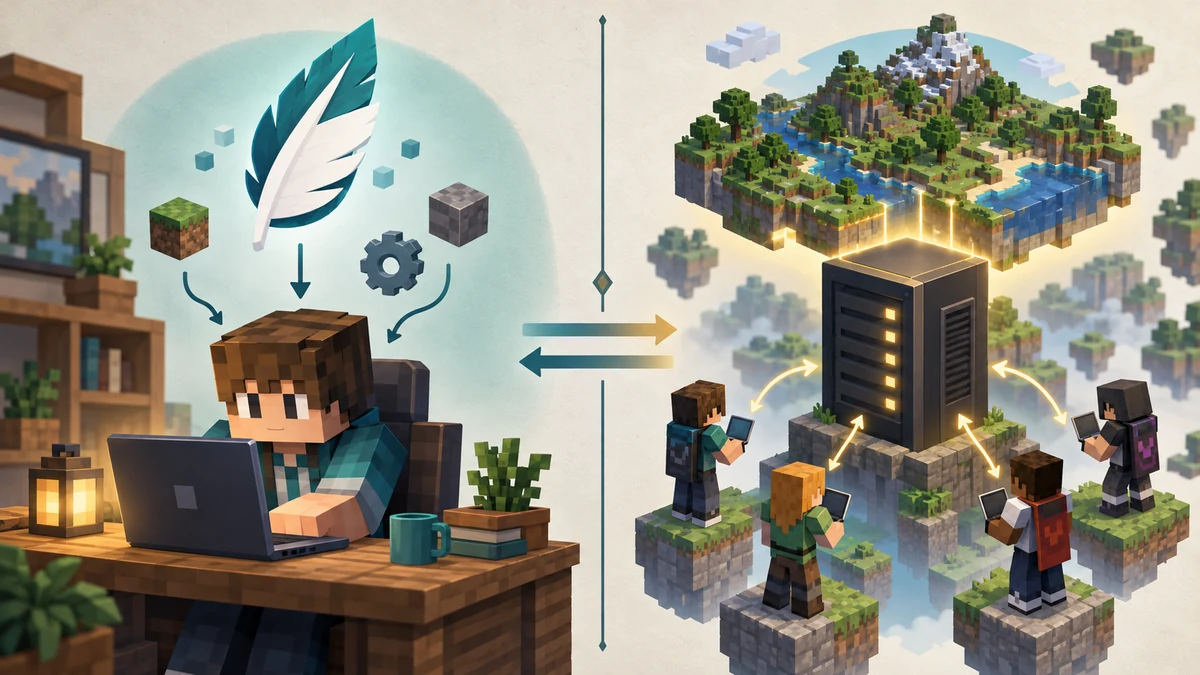
É possível hospedar diretamente no PC?
Para um grupo pequeno de amigos, o auto-hospedagem pode funcionar bem. A página pública do Feather diz que o servidor roda no PC e menciona uma rede proxy para proteger o IP do host. Ainda é preciso ter memória, processador, upload estável e disponibilidade; um computador em suspensão ou sobrecarregado causa timeout para os outros jogadores.
A função pode evitar uma mensalidade, mas hardware, energia, backups e suporte continuam custando tempo. Faça o primeiro teste com uma ou duas pessoas de confiança e não trate um mundo privado como um serviço público permanente.
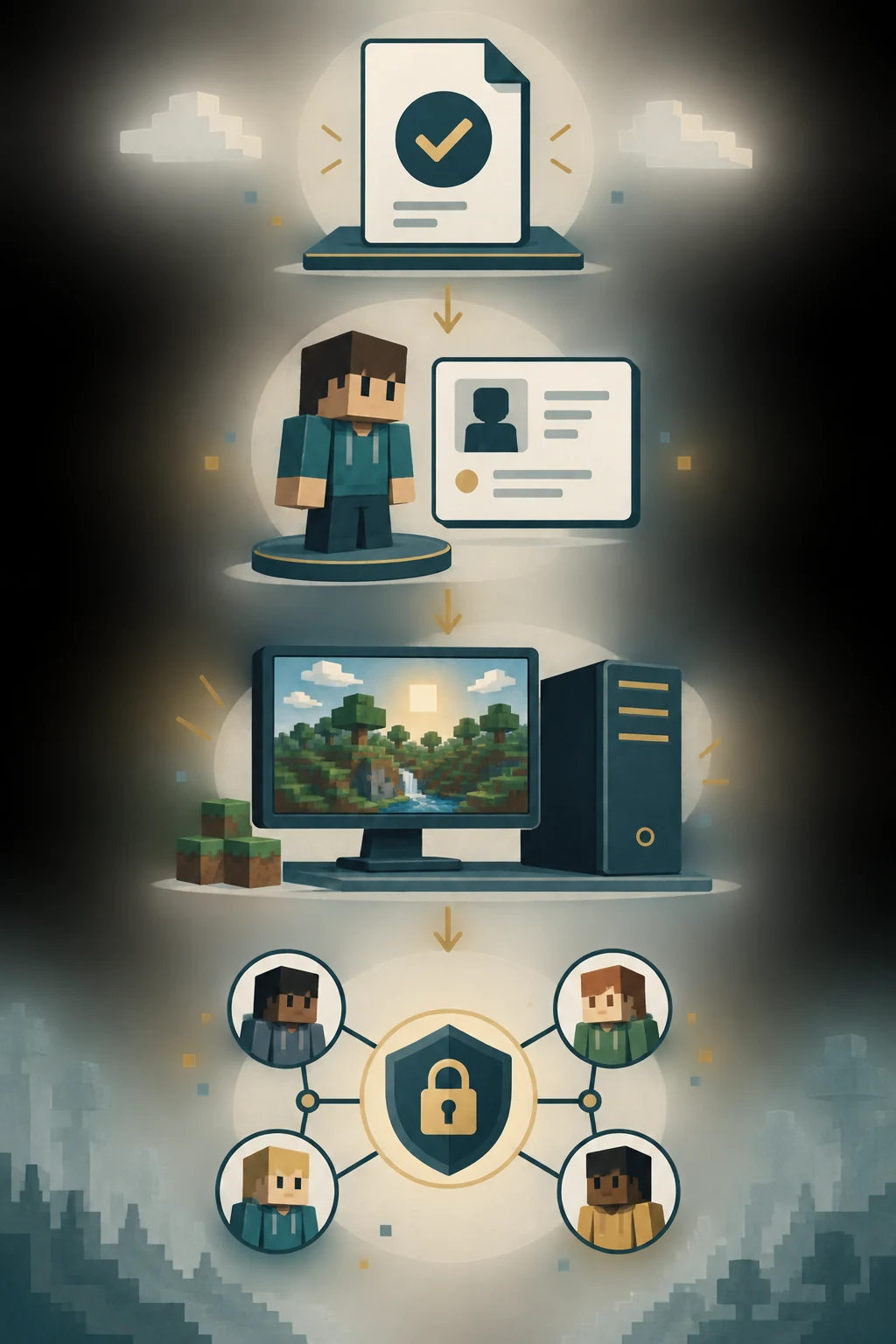
Cliente e servidor: quem controla cada configuração?
Essa separação evita a maioria dos erros. HUD, zoom, menus e cosméticos costumam ser do cliente. Mundo, whitelist, permissões e regras de jogo pertencem ao host. Alguns mods exigem arquivos compatíveis nos dois lados; por isso, não copie um JAR apenas pelo nome e confira a documentação do projeto.
Fluxo seguro para o primeiro teste
Os rótulos podem mudar enquanto o Feather direciona os usuários para o Dawn. Use estes passos como um teste controlado: comece pelo guia de download em fonte oficial, crie um perfil limpo e verifique um backup do mundo antes de alterar arquivos.
Não compartilhe senhas, tokens de sessão, arquivos completos do mundo ou executáveis desconhecidos. Convide poucas pessoas, evite o modo de suspensão e faça uma alteração por vez para poder reverter.
Verifique a fonte
Abra a página oficial do Feather e siga o caminho do Dawn apenas quando a própria página indicar. Evite espelhos sem link de primeira parte.
Anote o perfil
Registre versão do Minecraft, loader, requisito do Java, pasta do mundo e perfil usado.
Faça backup
Copie a pasta de saves ou do servidor para outro local e confirme a cópia antes de testar mods ou migrações.
Teste em privado
Inicie com uma ou duas pessoas, observe conexão, memória, firewall e logs e só depois aumente o grupo.
Mods, perfis e limites de um servidor modificado
A busca “como fazer um servidor Minecraft modificado com Feather Client” envolve versão do Minecraft, loader, build do servidor e do cliente, dependências e perfil ativo. Um mod apenas de cliente não funciona automaticamente no servidor; alguns projetos precisam de arquivos compatíveis nos dois lados.
Use o guia de mods e o guia da pasta de mods para localizar o perfil ativo. Adicione um grupo compatível por vez, remova a última mudança quando falhar e guarde os backups fora do perfil do cliente.
- Confira a versão do Minecraft antes do nome do mod.
- Confirme se o mod é de cliente, de servidor ou dos dois lados.
- Mantenha backups do servidor fora do perfil ativo.
- Faça mudanças pequenas e preserve o log de inicialização.
Permissões, privacidade do IP e limites práticos
Defina quem pode entrar, editar e usar comandos de operador. Um HUD ou cosmético do cliente não concede permissões de servidor. Para dúvidas sobre Feather ou Dawn, comece pelos controles do servidor e pelo caminho oficial atual.
A descrição do proxy na fonte oficial é um contexto útil, não uma garantia de anonimato, disponibilidade, moderação ou proteção contra todo problema de rede. Escolha um host externo se precisar de operação contínua, backups gerenciados ou uma comunidade grande.
Solucionando problemas em um mundo hospedado
Separe falha do launcher de falha de conexão. Se o cliente limpo não iniciar, consulte o guia de problemas de inicialização. Se amigos não conectarem, verifique host ativo, mundo, versão do Minecraft e caminho do convite antes de mover arquivos.
Se o mundo sumir, pare e restaure o backup verificado. Se o servidor modificado cair, remova o último mod e confira loader e dependências. Não baixe um executável de um resultado aleatório; use o guia de segurança para conferir fonte e permissões.
- Cliente não inicia: teste o perfil limpo e leia o log.
- Ninguém conecta: confira host, versão e caminho do convite.
- Mundo sumiu: verifique o backup e não apague a pasta principal.
- Servidor modificado cai: remova o último mod e confira dependências.
FAQ sobre hospedagem de servidor do Feather Client
Respostas diretas sobre hospedagem, configuração, permissões e compatibilidade.
Posso criar um servidor de Minecraft usando o Feather Client?
Sim. A página oficial do Feather descreve hospedagem direta pelo PC. Como é auto-hospedagem, computador, rede, backups e disponibilidade são importantes.
A hospedagem de servidor do Feather Client é gratuita?
A fonte oficial descreve a função como gratuita, mas hardware, energia, banda, armazenamento e tempo de suporte continuam necessários.
O Feather Client é servidor ou launcher?
É principalmente o launcher e a camada do jogador. A função de hospedagem executa um mundo no PC, enquanto o servidor possui mundo e permissões.
O caminho do Dawn muda a forma de hospedar?
O caminho público do Feather inclui mensagens de migração para Dawn. Confira os rótulos atuais na fonte oficial e não use capturas antigas como documentação.
Posso usar mods do Feather Client em um servidor hospedado?
Somente quando versão do Minecraft, loader, dependências e exigências de cliente e servidor combinarem. Mods apenas de cliente não funcionam automaticamente no host.
Onde encontro permissões de servidor no Feather ou Dawn?
Verifique os controles de permissão ou operador no lado do servidor. Um ajuste visual do cliente não concede direitos, e um arquivo aleatório não é fonte oficial.