

Kann Feather Client einen Minecraft-Server hosten?
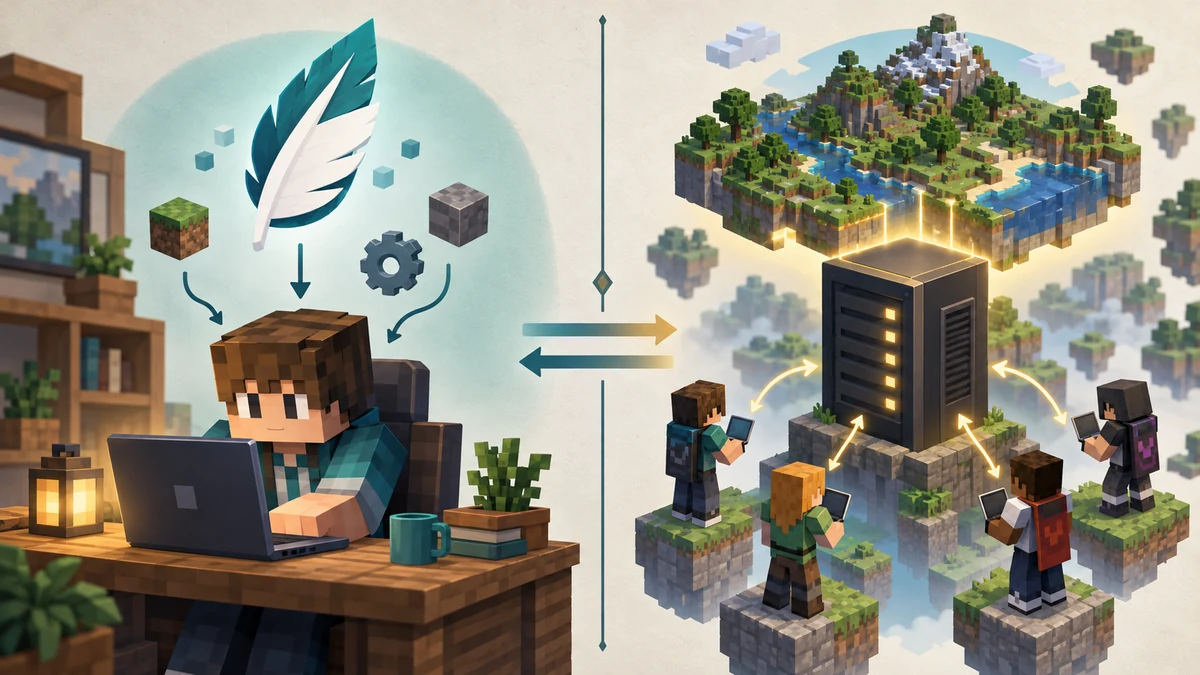
Ja. Die offizielle Feather-Startseite erklärt, dass du einen Minecraft-Server kostenlos direkt von deinem PC hosten kannst. Ein Proxy-Netzwerk soll dabei die öffentliche IP-Adresse schützen. Das ist selbst gehostetes Spielen und kein gemietetes Hosting-Panel. Prozessor, Arbeitsspeicher, Speicherplatz, Upload und Laufzeit kommen weiterhin von deinem Host-PC.
Die wichtige Grenze lautet Client gegen Server. Feather Client und der aktuelle Dawn-Pfad aus den Migrationshinweisen laufen auf der Spielerseite. Der Server speichert die Welt, setzt Berechtigungen durch und entscheidet über die Verbindung. So lässt sich die Frage „Kann ich mit Feather Client einen Server erstellen?“ beantworten, ohne einen Launcher-Download mit einem Hosting-Dienst zu verwechseln.
Wo gehört eine Serveränderung hin?
Ändere die Seite, die den jeweiligen Zustand besitzt. Bei einem bestimmten Mod oder Loader gilt immer dessen aktuelle Dokumentation.
| Aufgabe | Spieler-Client | Server oder Host |
|---|---|---|
| HUD, Zoom, Menüs und Anzeige | Meist Client-seitig und nur für die Ansicht eines Spielers. | Der Server muss diese Einstellung normalerweise nicht speichern. |
| Welt, Backups, Whitelist und Rechte | Der Client fragt den Zugriff an und zeigt das Ergebnis. | Der Host besitzt die Dateien und setzt die Regel durch. |
| Verhalten eines Server-Mods | Kann einen passenden Client-Mod oder Loader benötigen. | Nur die Serverversion mit ihren Abhängigkeiten installieren. |
| Voice- und soziale Funktionen | Der Client braucht die unterstützte Funktion und den Account. | Server oder Relay kann eine eigene Verbindungspolitik haben. |
| Minecraft-Version und Loader | Das Profil muss dieselbe Version starten. | Weltprozess und installierte Mods müssen zusammenpassen. |
Feather Client Server-Hosting: Was passiert wirklich?
Feather Client ist der Launcher und die Funktionsschicht des Spielers. Die offizielle Feather-Seite beschreibt zusätzlich, wie ein Server vom PC aus laufen kann. Dadurch wird eine Client-Einstellung aber nicht zu einer Serverregel. Welt, Rechte, Dateien und Verbindungsentscheidungen bleiben beim Host.
Prüfe die Funktion auf der offiziellen Feather-Seite und lies den Feather-zu-Dawn-Leitfaden, wenn der aktuelle Weg Dawn nennt. Ein HUD verändert die Ansicht eines Spielers, aber keine Whitelist und kein Operator-Recht. Halte außerdem Minecraft-Version, Loader und Speicherorte fest, damit du Client- und Serverfehler trennen kannst, bevor du weitere Dateien austauschst.
Kannst du direkt vom PC aus hosten?
Für eine kleine Freundesgruppe kann selbst gehostetes Spielen gut funktionieren. Die öffentliche Feather-Seite beschreibt einen Server direkt auf dem PC und nennt ein Proxy-Netzwerk zum Schutz der Host-IP. Dein Rechner braucht trotzdem genug Speicher, CPU, Upload und Laufzeit. Wenn er schläft oder überlastet ist, sehen andere Spieler Timeouts.
Die Funktion kann eine monatliche Hostinggebühr sparen, aber Hardware, Strom, Backups und Fehlersuche kosten weiterhin Zeit und Geld. Teste zuerst mit einer oder zwei vertrauten Personen und bezeichne eine private Welt nicht als dauerhaft öffentlichen Dienst.
Client und Server: Wer steuert welche Einstellung?
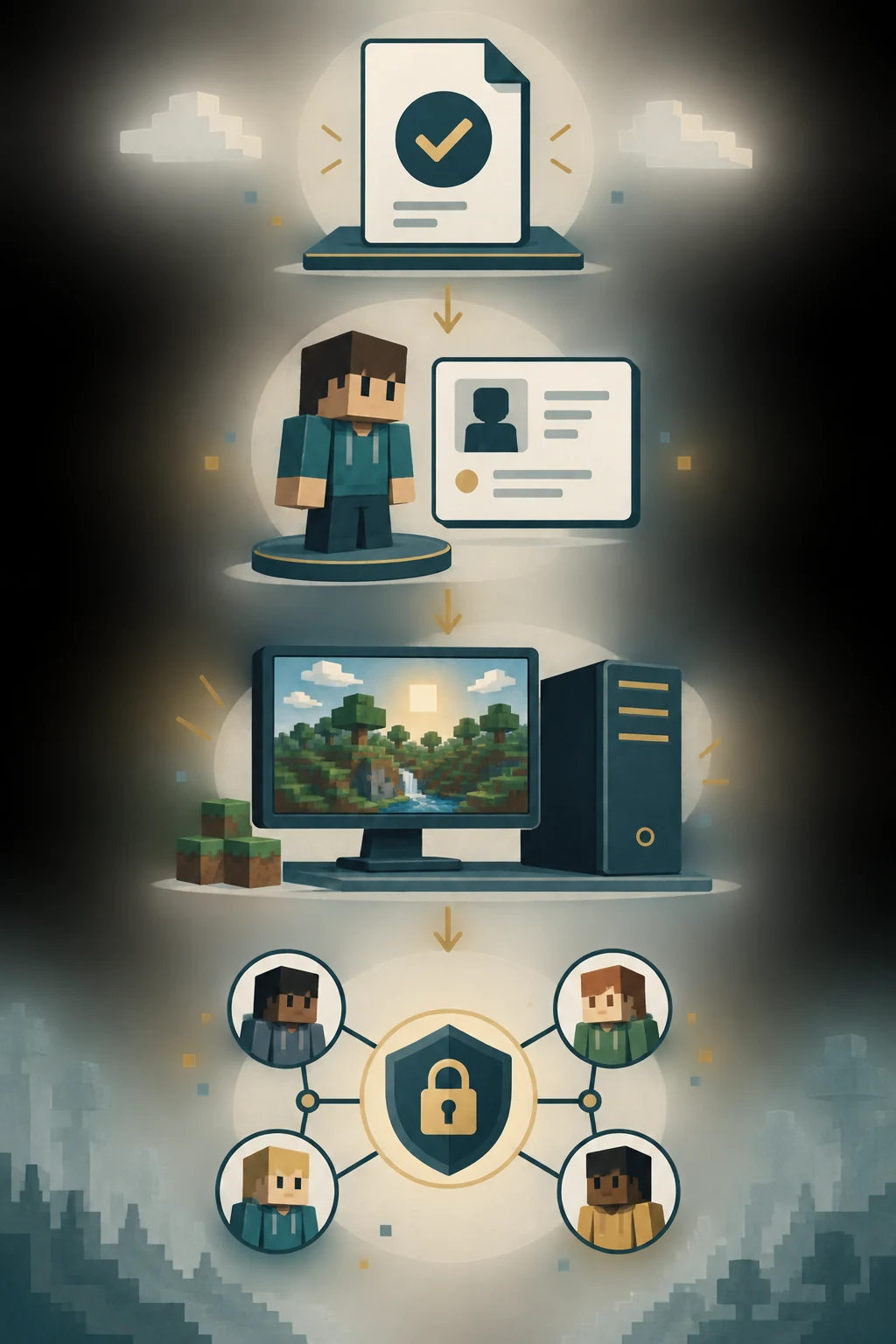
Diese Trennung verhindert die meisten Fehler. HUD, Zoom, Menüs und Cosmetics liegen meist beim Client. Welt, Whitelist, Rechte und Spielregeln gehören zum Host. Manche Mods brauchen auf beiden Seiten passende Dateien. Kopiere deshalb keine JAR nur wegen ihres Namens, sondern prüfe die Projektanleitung.
Sicherer Ablauf für den ersten Test
Die Bezeichnungen können sich ändern, während Feather auf Dawn verweist. Nutze den Ablauf als kontrollierten Test: Beginne mit der Anleitung für offizielle Downloads, lege ein sauberes Profil an und prüfe ein verifiziertes Welt-Backup, bevor du Dateien änderst.
Teile keine Passwörter, Session-Tokens, Weltarchive oder unbekannten Programme. Lade wenige Spieler ein, verhindere den Stand-by-Modus und ändere immer nur eine Sache, damit du bei einem Fehler zurückrollen kannst.
Quelle prüfen
Öffne die offizielle Feather-Seite und folge dem Dawn-Weg nur, wenn die Seite selbst dorthin verweist. Spiegel ohne First-Party-Link meiden.
Profil notieren
Minecraft-Version, Loader, Java-Anforderung, Weltordner und verwendetes Clientprofil aufschreiben.
Welt sichern
Speicher- oder Serverordner an einen zweiten Ort kopieren und die Kopie prüfen, bevor Mods oder Migrationen beginnen.
Privat testen
Mit ein oder zwei Personen starten, Verbindung, Speicher, Firewall und Logs beobachten und erst danach erweitern.
Mods, Profile und Grenzen eines Mod-Servers
Die Suche „modded Minecraft Server mit Feather Client erstellen“ umfasst mehrere Prüfungen: Minecraft-Version, Loader, Server- und Client-Build, Abhängigkeiten und aktives Profil. Ein Client-only-Mod läuft nicht automatisch auf dem Server; manche Projekte verlangen passende Dateien auf beiden Seiten.
Nutze den Mods-Leitfaden und den Mods-Ordner-Leitfaden, um das aktive Profil zu finden. Füge nur eine kompatible Gruppe hinzu, entferne bei Problemen die letzte Änderung und bewahre Backups außerhalb des Clientprofils auf.
- Minecraft-Version vor dem Modnamen abgleichen.
- Client-only, Server-only oder beide Seiten feststellen.
- Server-Backups außerhalb des aktiven Profils speichern.
- Kleine Änderungen machen und das Startlog behalten.
Rechte, IP-Schutz und praktische Grenzen
Lege fest, wer beitreten, bauen und Operator-Befehle nutzen darf. Ein Client-HUD oder Cosmetic vergibt keine Serverrechte. Bei Fragen zu Feather- oder Dawn-Rechten beginnst du mit den Serverkontrollen und dem aktuellen offiziellen Weg.
Die Proxy-Beschreibung der Quelle ist hilfreicher Kontext, aber keine Garantie für Anonymität, Verfügbarkeit, Moderation oder Schutz vor jedem Netzwerkproblem. Wenn du Dauerbetrieb, verwaltete Backups oder viele Spieler brauchst, vergleiche einen externen Hoster.
Fehler bei einer gehosteten Feather-Welt beheben
Trenne Launcher- und Verbindungsfehler. Wenn der saubere Client nicht startet, hilft der Leitfaden für Startprobleme. Wenn Freunde nicht beitreten, prüfe Host-Laufzeit, Welt, Minecraft-Version und Einladungsweg, bevor du Dateien verschiebst.
Fehlt die Welt, stoppst du und stellst das geprüfte Backup wieder her. Stürzt ein Mod-Server ab, entfernst du den neuesten Mod und kontrollierst Loader und Abhängigkeiten. Lade kein Ersatzprogramm aus einem beliebigen Ergebnis; nutze die Sicherheitsprüfung.
- Client startet nicht: sauberes Profil und Launcherlog prüfen.
- Keine Verbindung: Host, Profilversion und Einladungsweg prüfen.
- Welt fehlt: Backup prüfen und übergeordneten Ordner nicht löschen.
- Mod-Server stürzt ab: letzten Mod entfernen und Abhängigkeiten prüfen.
FAQ zum Feather Client Server-Hosting
Direkte Antworten auf Fragen zu Hosting, Setup, Rechten und Kompatibilität.
Kann ich mit Feather Client einen Minecraft-Server erstellen?
Ja. Die offizielle Feather-Seite beschreibt Hosting direkt vom PC. Da es selbst gehostet ist, zählen Rechner, Netzwerk, Backups und Laufzeit.
Ist Feather Client Server-Hosting kostenlos?
Die offizielle Quelle beschreibt die Funktion als kostenlos. Hardware, Strom, Bandbreite, Speicher und Zeit für Fehlerbehebung bleiben trotzdem nötig.
Ist Feather Client ein Server oder ein Launcher?
Vor allem Launcher und Spielerschicht. Die Hostingfunktion kann eine Welt vom PC aus starten, während der Server Welt und Rechte besitzt.
Ändert der Dawn-Weg das Hosting?
Der öffentliche Feather-Weg enthält Hinweise zum Übergang zu Dawn. Aktuelle Bezeichnungen prüfst du auf der offiziellen Seite und nicht in alten Screenshots.
Kann ich Feather-Client-Mods auf einem gehosteten Server nutzen?
Nur wenn Minecraft-Version, Loader, Abhängigkeiten und Client-/Server-Anforderungen übereinstimmen. Client-only-Mods funktionieren nicht automatisch auf dem Host.
Wo finde ich Serverrechte in Feather oder Dawn?
In den serverseitigen Rechte- oder Operator-Kontrollen. Eine Client-Anzeige vergibt keine Rechte und eine zufällige Konfigurationsdatei ist keine offizielle Quelle.