
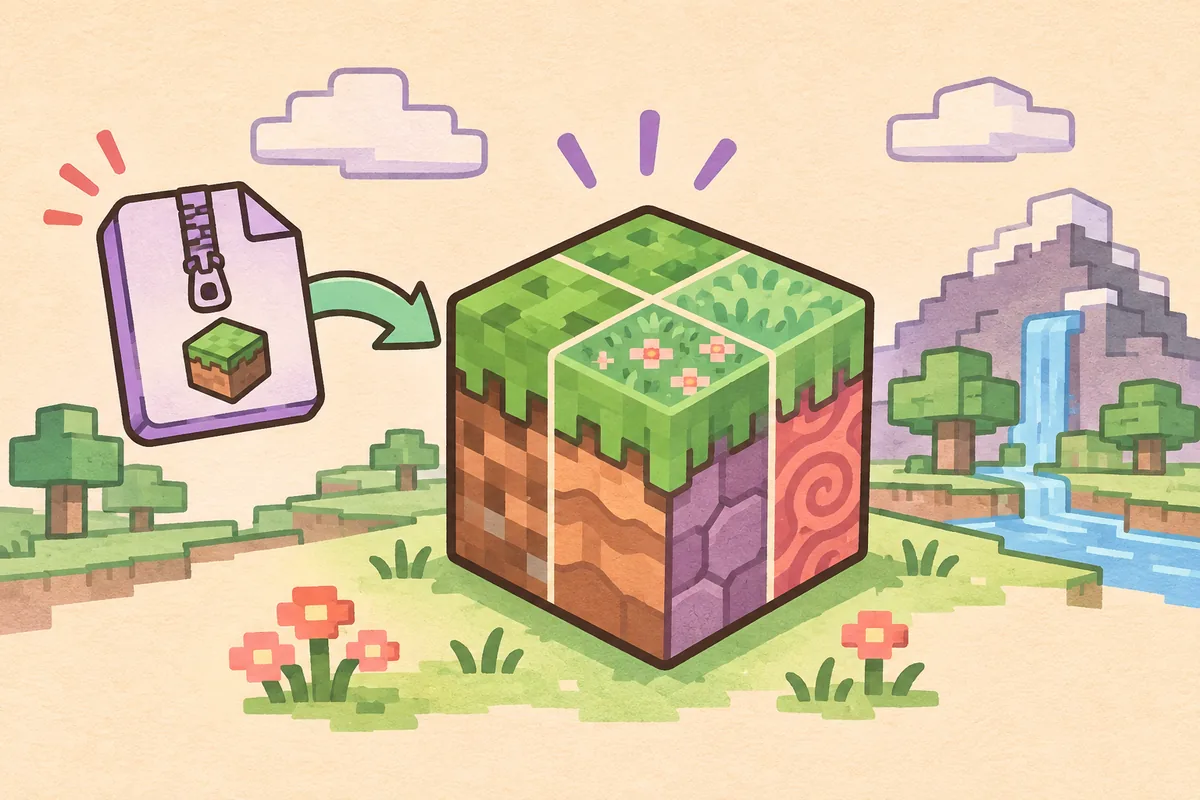
Instale o pacote no perfil que você inicia
Para usar pacotes de recursos para Feather Client, abra primeiro o perfil do Minecraft Java em que pretende jogar. No menu principal do jogo, acesse Opções, Pacotes de recursos e Abrir pasta de pacotes. Copie o ZIP para essa pasta sem extraí-lo, volte à tela, mova-o de Disponíveis para Selecionados e confirme em Concluído. O botão abre a pasta da instância ativa, evitando suposições sobre um diretório padrão quando existem vários clientes ou perfis.
Escolha um pacote cujo criador informe compatibilidade com a versão do Minecraft usada pelo perfil e guarde o endereço do projeto original. Um pacote altera recursos visuais ou sonoros; não é um mod Fabric, shader ou instalador do cliente. Pacotes de recursos para Feather Client são carregados pelo perfil ativo. Por isso, um ZIP correto na instância errada pode parecer um download com defeito.
Identifique o arquivo antes de movê-lo
Complementos de Minecraft podem parecer iguais em uma página de download, mas usam pastas diferentes. Confira a finalidade antes de copiar.
| Arquivo | Pasta usual | O que verificar | Não confunda com |
|---|---|---|---|
| ZIP de recursos | resourcepacks | Versão e notas do pacote | Mod ou instalador |
| JAR do Fabric | mods | Loader, versão e dependências | Pacote de texturas |
| ZIP de shader | shaderpacks | Renderizador e perfil compatíveis | Pacote de recursos |
| Mundo salvo | saves | Backup e versão do mundo | Arquivo de mod |
Escolha um pacote compatível com o perfil
Escolha o pacote para o perfil do Minecraft Java que será iniciado, não apenas porque um resultado de busca menciona Feather. Anote a versão do jogo desse perfil e leia as notas de compatibilidade do criador. Os formatos podem mudar entre versões do Minecraft, então uma etiqueta genérica pode não bastar. Se houver vários arquivos, separe o arquivo Java do conteúdo Bedrock, prévias, complementos e arquivos opcionais.
Comece com um pacote pequeno de um criador ou projeto identificável. Confira o histórico de versões, os jogos compatíveis e a descrição do conteúdo. Um visual atraente também pode estar desatualizado ou ser feito para outra edição. Pacotes de recursos para Feather Client são conteúdo de terceiros, não arquivos fornecidos pelo editor do launcher. O criador do pacote deve explicar o que o arquivo inclui e quais versões atende.
- Prefira a página do criador ou um host conhecido em vez de um espelho que esconde a origem.
- Leia o nome e as notas do arquivo; não execute EXE, script ou instalador protegido para obter texturas.
- Anote o projeto, o arquivo e a versão do jogo para conseguir removê-lo depois.
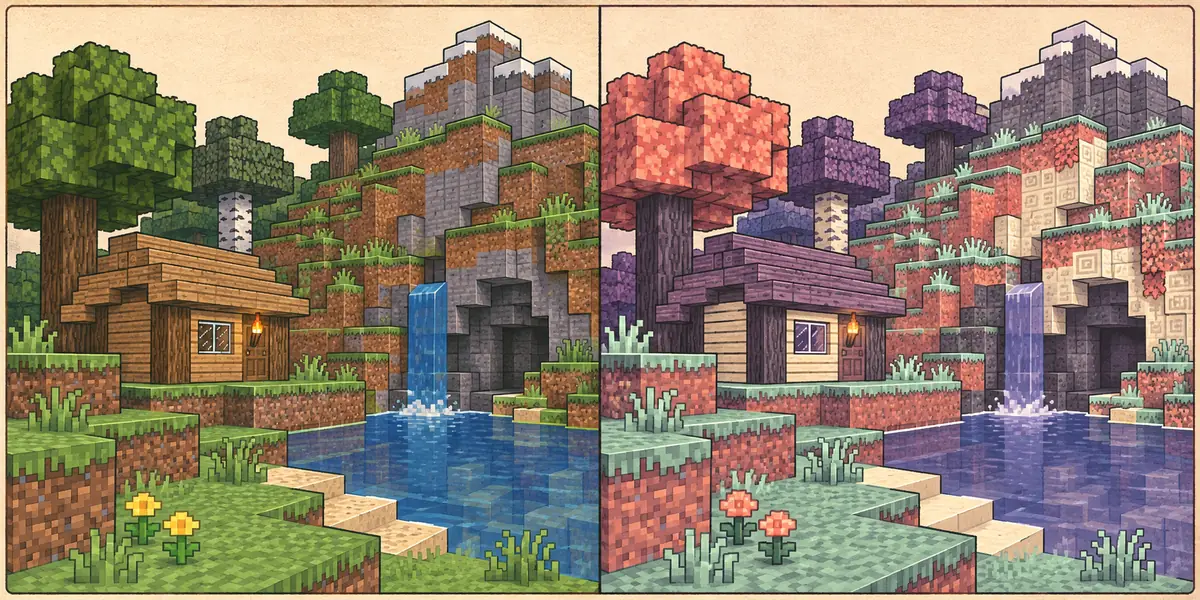
Confira o ZIP antes de colocá-lo na pasta
Um pacote de recursos Java normalmente é distribuído como ZIP, que o Minecraft pode ler diretamente. Mantenha o arquivo compactado, salvo se o criador orientar outra coisa. Se inspecionar o ZIP, veja se os metadados e recursos estão na raiz do arquivo. Alguns downloads têm um segundo ZIP ou uma pasta externa envolvendo o pacote real; o jogo pode listar o arquivo de fora e não encontrar o conteúdo interno.
Os metadados descrevem o formato do pacote, e os valores aceitos dependem da versão do Minecraft. Não os edite apenas para esconder um aviso. A mensagem pode indicar que o pacote foi criado para outra versão; não prova que esteja corrompido ou seja perigoso. Se não souber qual arquivo é o de Java, releia as instruções do projeto em vez de experimentar cada botão de download.
Confirme o nome
Escolha o arquivo descrito como pacote Java, não qualquer ZIP da página.
Inspecione a estrutura
Verifique se metadados e recursos não estão escondidos em outra pasta ou ZIP.
Guarde uma cópia
Mantenha o ZIP original fora do jogo até confirmar que ele funciona.
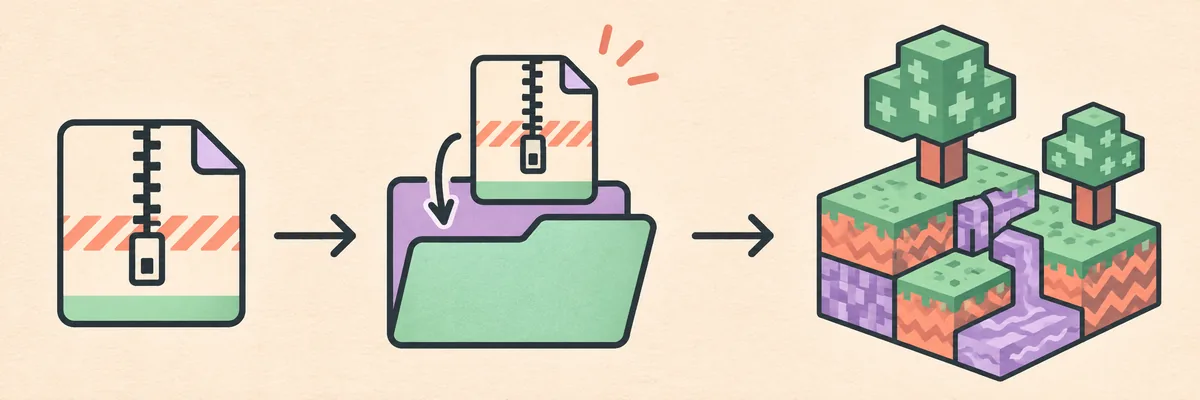
Abra a pasta do perfil ativo do Feather Client
Inicie o perfil que você pretende usar e abra Opções e Pacotes de recursos no menu principal do Minecraft. Selecione Abrir pasta de pacotes. Isso leva ao diretório da instância em execução e evita adivinhar uma pasta padrão quando o launcher separa os perfis. Se Feather Client ou Dawn oferecer um atalho para a pasta do perfil, use o ligado ao perfil aberto e confira o nome antes de copiar.
Copie o ZIP para resourcepacks, não para mods, shaderpacks, saves ou para a instalação do launcher. Não extraia o arquivo só porque o Explorador consegue abri-lo. Volte ao jogo depois da cópia. Se você usa perfis diferentes, abra a pasta em cada um; instâncias com diretórios próprios podem precisar de cópias separadas.
- Use a pasta aberta pelo perfil em execução, não um caminho copiado de outro computador.
- Nomeie backups com o pacote e a versão do jogo.
- Se a pasta não abrir, confira o caminho da instância antes de alterar arquivos.
Ative o pacote e ajuste a prioridade
Volte a Pacotes de recursos e procure o ZIP em Disponíveis. Selecione-o para movê-lo a Selecionados. A ordem importa quando dois pacotes substituem a mesma textura: o que está mais acima tem prioridade para os arquivos que contém; outros podem vir dos pacotes inferiores ou dos recursos padrão do jogo. Suba um pacote somente quando quiser que ele substitua arquivos coincidentes.
Selecione Concluído e espere o Minecraft recarregar os recursos. Se nada mudar, teste um lugar onde a textura deveria aparecer. Altere uma camada por vez para rastrear a causa de um problema visual. Alguns pacotes substituem apenas parte dos arquivos; um bloco ou menu sem alteração não significa necessariamente que o carregamento falhou.
Mova para Selecionados
O ZIP só fica ativo depois de habilitado na tela de Pacotes de recursos.
Defina a ordem
Coloque-o acima de outro pacote apenas quando as texturas dele devem prevalecer.
Recarregue e verifique
Selecione Concluído e examine uma textura conhecida antes de mudar outra opção.
Resolva pacotes ausentes ou visuais inesperados
Se o pacote não estiver em Disponíveis, confira a pasta aberta pelo perfil ativo, confirme que o arquivo ainda é ZIP e procure conteúdo aninhado. Leia as notas de Java e versão do criador e reabra a tela. Testar um pacote conhecido na mesma pasta ajuda a separar um caminho incorreto de um arquivo mal montado sem reinstalar o cliente.
Se faltarem texturas, surgir um aviso ou prevalecer o estilo errado, desative os outros pacotes e teste este sozinho. Confira a ordem e as instruções sobre arquivos complementares e versões do jogo. Um pacote de alta resolução pode exigir mais da placa de vídeo; tente uma versão mais leve ou volte aos recursos padrão antes de mudar o launcher. Pacotes de recursos não corrigem falhas de mods de código.
- Não aparece: confira a pasta ativa, ZIPs aninhados e o arquivo Java.
- Aviso de compatibilidade: compare a versão do jogo com as notas do criador.
- Textura errada: teste o pacote sozinho e confira sua posição.
- Renderização lenta: desative-o ou use arquivos mais leves antes de alterar outros ajustes.
Mantenha o teste reversível e proteja seu perfil
Um pacote altera a apresentação no perfil selecionado do Minecraft. Ele não libera conteúdo pago, cosméticos de servidor, modifica um mundo sozinho nem obriga outros jogadores a usá-lo. Um servidor multiplayer pode oferecer seu próprio pacote; o aviso dele é diferente de um ZIP baixado manualmente. Se o pacote do servidor for inesperado, confira o aviso e o servidor em que entrou.
Faça backup dos mundos antes de reorganizar as pastas do jogo. Registre o projeto e a versão do pacote, mantenha o ZIP original fora do diretório ativo e desative-o no Minecraft antes de apagar o arquivo. Nunca execute programas ou scripts incluídos num pacote visual. Este guia não hospeda, verifica nem certifica downloads de terceiros; consulte as informações de publicação do criador antes de instalar.
- Faça backup dos mundos antes de trocar de perfil ou versão do jogo.
- Desative o pacote e depois remova o ZIP de
resourcepacks. - Nunca compartilhe senhas, tokens de sessão ou dados do launcher.
FAQ: pacotes de recursos para Feather Client
Respostas rápidas sobre perfil ativo, ZIP, prioridade e falhas de carregamento.
Onde coloco pacotes de recursos para Feather Client?
Inicie o perfil de Minecraft usado, abra Opções e Pacotes de recursos e selecione Abrir pasta de pacotes. Copie o ZIP Java intacto para resourcepacks e ative-o na tela.
Preciso descompactar o pacote Java?
Normalmente não. Mantenha o ZIP intacto, salvo se o criador disser o contrário. Se o jogo não o listar, procure outro ZIP ou pasta envolvendo o pacote.
Por que o pacote não aparece no Feather Client?
Confira a pasta do perfil ativo, o formato ZIP, a edição Java e arquivos aninhados. Abra a pasta pelo perfil que você realmente iniciou e reabra a tela.
Posso colocar o pacote em mods?
Não. Pacotes vão em resourcepacks. mods recebe JARs compatíveis, e shaders usam outra pasta.
Todo pacote funciona em qualquer versão do Minecraft?
Não. Metadados e recursos podem ser feitos para versões específicas. Leia as notas do criador e os avisos do jogo.