
Ressourcenpakete für Feather Client im gestarteten Profil installieren
Um Ressourcenpakete für Feather Client zu verwenden, öffne zuerst das Minecraft-Java-Profil, mit dem du spielen willst. Wähle im Hauptmenü Optionen, Ressourcenpakete und anschließend Paketordner öffnen. Kopiere das ZIP unverändert in den geöffneten Ordner, kehre zurück, verschiebe es von Verfügbar nach Ausgewählt und bestätige mit Fertig. Die Schaltfläche öffnet den Ordner der aktiven Instanz. So musst du bei mehreren Profilen keinen gemeinsamen Standardpfad erraten.
Wähle ein Paket, dessen Autor die Unterstützung für deine Minecraft-Version nennt, und bewahre den Link zum ursprünglichen Projekt auf. Ein Ressourcenpaket ersetzt Darstellungs- oder Audiodateien; es ist weder eine Fabric-Mod noch ein Shader oder Client-Installer. Ressourcenpakete für Feather Client werden vom aktiven Minecraft-Profil geladen. Ein korrektes ZIP im falschen Profil kann daher wie ein fehlgeschlagener Download wirken.
Dateityp vor dem Kopieren bestimmen
Minecraft-Erweiterungen sehen auf Downloadseiten mitunter ähnlich aus, verwenden aber verschiedene Ordner. Prüfe erst die Aufgabe der Datei.
| Datei | Üblicher Ordner | Prüfen | Nicht verwechseln mit |
|---|---|---|---|
| Ressourcenpaket-ZIP | resourcepacks | Spielversion und Paketnotizen | Mod oder Installer |
| Fabric-Mod-JAR | mods | Loader, Version, Abhängigkeiten | Texturenpaket |
| Shader-ZIP | shaderpacks | Renderer und Profilunterstützung | Ressourcenpaket |
| Spielwelt | saves | Sicherung und Weltversion | Mod-Archiv |
Ressourcenpakete für Feather Client passend zum Spielprofil wählen
Wähle Ressourcenpakete für das Minecraft-Java-Profil, das du startest, nicht nur für einen Suchtreffer mit dem Wort Feather. Notiere die Spielversion dieses Profils und lies die Versionshinweise des Autors. Paketformate können sich zwischen Minecraft-Versionen ändern; eine grobe Versionsangabe reicht daher nicht immer. Werden mehrere Dateien angeboten, unterscheide das Java-Archiv von Bedrock-Inhalten, Vorschauen, Zusatzdateien und optionalen Begleitpaketen.
Beginne zum Test mit einem kleinen Paket aus einem nachvollziehbaren Projekt. Prüfe Versionsverlauf, unterstützte Spielversionen und Funktionsbeschreibung. Ein schönes Paket kann veraltet oder für eine andere Edition gedacht sein. Ressourcenpakete für Feather Client sind Inhalte Dritter und stammen nicht vom Launcher-Anbieter. Der Paketautor ist für die Beschreibung von Inhalt und Kompatibilität zuständig.
- Nutze möglichst die Projektseite des Erstellers oder einen bekannten Projekthost statt eines Spiegels ohne klare Quelle.
- Lies Dateiname und Hinweise; starte keinen EXE-Installer, kein Skript und kein passwortgeschütztes Programm für Texturen.
- Notiere Projekt, Datei und Spielversion, damit du das Paket später wiederfindest oder entfernst.
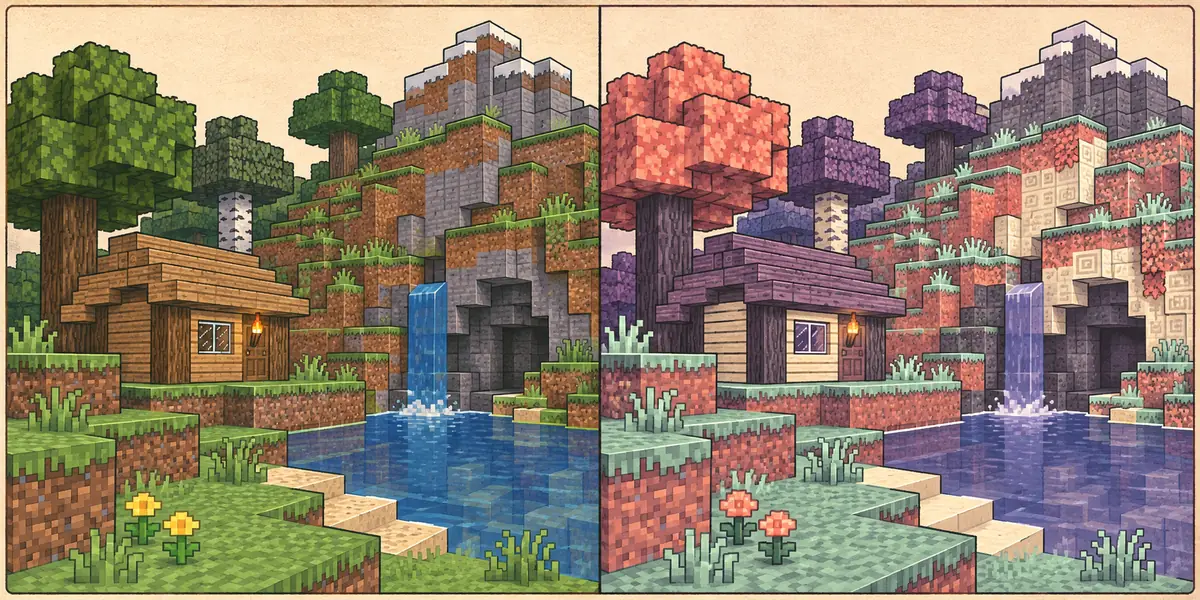
ZIP vor dem Einfügen kontrollieren
Ein Java-Ressourcenpaket wird meist als ZIP angeboten, das Minecraft direkt lesen kann. Lass das Archiv komprimiert, sofern der Autor nichts anderes verlangt. Prüfe bei Bedarf, ob Metadaten und Inhalte direkt im ZIP liegen. Manche Downloads enthalten ein zweites ZIP oder einen zusätzlichen Ordner um das eigentliche Paket. Das Spiel kann dann die äußere Datei anzeigen, ohne die inneren Inhalte zu laden.
Die Paketmetadaten beschreiben das Format; gültige Werte hängen von der Minecraft-Version ab. Ändere sie nicht nur, um einen Hinweis auszublenden. Eine Warnung kann auf eine andere Zielversion hindeuten, ist aber kein Beweis für Schadsoftware oder ein defektes Archiv. Wenn die Java-Datei unklar ist, lies die Installationshinweise des Projekts noch einmal, statt alle Download-Schaltflächen auszuprobieren.
Dateiname bestätigen
Wähle das ausdrücklich als Java-Ressourcenpaket beschriebene Archiv, nicht jedes ZIP der Seite.
Archivaufbau prüfen
Kontrolliere, ob Metadaten und Inhalte nicht in einem zweiten Ordner oder ZIP versteckt sind.
Original behalten
Lass die Originaldatei außerhalb des Spielordners, bis das Paket funktioniert.
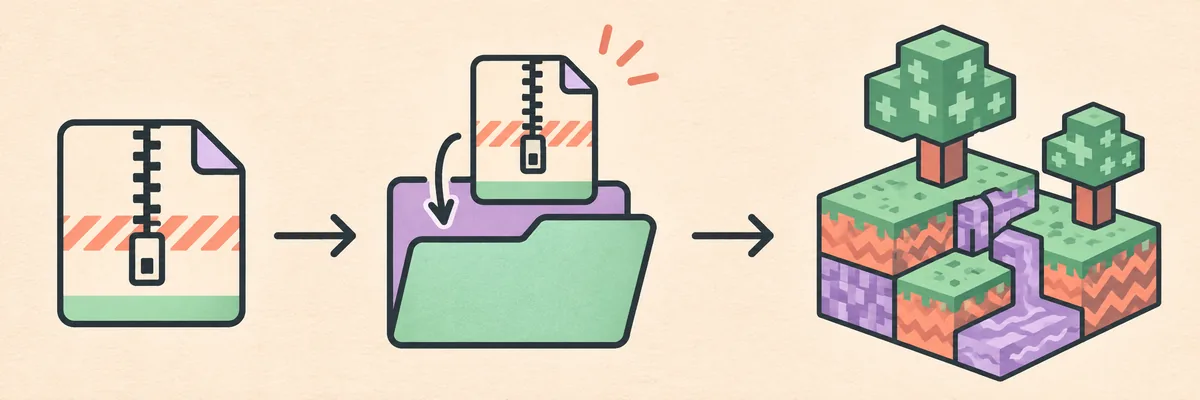
Ressourcenpakete für Feather Client im aktiven Profil ablegen
Starte das Profil, das du verwenden willst, und öffne im Minecraft-Hauptmenü Optionen und Ressourcenpakete. Klicke auf Paketordner öffnen. Dadurch erreichst du den Ordner der laufenden Instanz und musst bei getrennten Profilen keinen Standardpfad annehmen. Falls Feather Client oder Dawn eine Profilordner-Schaltfläche anbietet, nimm diejenige des angezeigten Profils und prüfe den Namen vor dem Kopieren.
Kopiere das ZIP nach resourcepacks, nicht nach mods, shaderpacks, saves oder in das Installationsverzeichnis des Launchers. Entpacke es nicht bloß deshalb, weil der Datei-Explorer ZIP-Dateien öffnen kann. Kehre nach dem Kopieren zum Spiel zurück. Bei mehreren Profilen öffnest du den Ordner jeweils aus dem gestarteten Profil; getrennte Spielverzeichnisse benötigen möglicherweise getrennte Kopien.
- Nutze den vom laufenden Profil geöffneten Pfad und keinen kopierten Pfad eines anderen Computers.
- Benenne Sicherungskopien mit Paket und Spielversion.
- Lässt sich der Ordner nicht öffnen, prüfe erst den Pfad der aktiven Instanz.
Paket aktivieren und Reihenfolge festlegen
Kehre zu Ressourcenpakete zurück und suche das ZIP unter Verfügbar. Wähle es aus, um es nach Ausgewählt zu verschieben. Die Reihenfolge zählt, wenn mehrere Pakete dieselbe Textur ersetzen: Das weiter oben stehende Paket hat für enthaltene Dateien Vorrang, andere Dateien können aus unteren Paketen oder aus dem Spiel stammen. Verschiebe ein Paket nur dann nach oben, wenn seine übereinstimmenden Inhalte Vorrang haben sollen.
Klicke auf Fertig und warte, bis Minecraft die Ressourcen neu lädt. Falls sich nichts ändert, prüfe eine Stelle, an der die Textur sichtbar sein sollte. Ändere nur eine Einstellung nach der anderen, damit du die Ursache eines Darstellungsfehlers findest. Manche Pakete ersetzen nur einen Teil der Dateien; unveränderte Blöcke oder Menüs bedeuten nicht automatisch, dass das Laden fehlgeschlagen ist.
Auswählen
Ein ZIP im Ordner ist erst aktiv, wenn du es im Ressourcenpaket-Menü einschaltest.
Priorität setzen
Schiebe es nur über ein anderes Paket, wenn seine Dateien Vorrang haben sollen.
Neu laden und prüfen
Klicke auf Fertig und kontrolliere eine bekannte Textur vor weiteren Änderungen.
Fehlende Pakete und unerwartete Darstellung beheben
Fehlt das Paket unter Verfügbar, prüfe den vom aktiven Profil geöffneten Ordner, die ZIP-Datei und verschachtelte Inhalte. Lies die Java- und Versionshinweise des Autors und öffne die Menüseite erneut. Ein bekanntes Paket im selben Ordner hilft, einen Pfadfehler von einem falsch aufgebauten Archiv zu unterscheiden, ohne den Client neu zu installieren.
Fehlen Texturen, erscheint ein Hinweis oder gewinnt der falsche Stil, deaktiviere andere Pakete und teste dieses allein. Prüfe Reihenfolge sowie Hinweise zu Zusatzdateien und Spielversionen. Ein hochauflösendes Paket kann die Grafik stärker belasten; teste eine leichtere Variante oder die Standardressourcen, bevor du Launcher-Einstellungen änderst. Ressourcenpakete beheben keine Abstürze von Code-Mods.
- Nicht sichtbar: aktiven Pfad, verschachtelte ZIPs und Java-Datei kontrollieren.
- Warnung: Spielversion mit den Formatnotizen des Autors vergleichen.
- Falsche Textur: Paket allein testen und Reihenfolge prüfen.
- Langsame Darstellung: Paket abschalten oder eine leichtere Variante wählen.
Änderungen rückgängig machen und das Profil schützen
Ein Ressourcenpaket verändert die Darstellung im gewählten Minecraft-Profil. Es schaltet keine kostenpflichtigen Inhalte oder Serverkosmetik frei und ändert nicht automatisch Welten oder die Ansicht anderer Spieler. Ein Mehrspieler-Server kann ein eigenes Ressourcenpaket anbieten; dessen Eingabeaufforderung unterscheidet sich von einem manuell heruntergeladenen ZIP. Prüfe einen unerwarteten Serverhinweis und den Server, dem du beigetreten bist.
Sichere Welten, bevor du Spielordner neu ordnest. Notiere Projekt und Paketversion, bewahre das Original-ZIP außerhalb des aktiven Ordners auf und deaktiviere das Paket im Spiel, bevor du die Datei löschst. Starte keine EXE-Datei oder Skripte aus einem Texturenpaket. Diese Anleitung hostet, scannt oder zertifiziert keine Inhalte Dritter; prüfe vor der Installation die Veröffentlichungsangaben des Autors.
- Sichere Welten vor Änderungen am Profil oder an der Spielversion.
- Deaktiviere das Paket und entferne danach sein ZIP aus
resourcepacks. - Gib niemals Passwörter, Sitzungstoken oder Launcher-Datenbanken weiter.
FAQ: Ressourcenpakete für Feather Client
Kurz erklärt: aktives Profil, ZIP-Datei, Reihenfolge und typische Ladeprobleme.
Wo speichere ich Ressourcenpakete für Feather Client?
Starte dein Minecraft-Profil, öffne Optionen und Ressourcenpakete und klicke auf Paketordner öffnen. Lege das unveränderte Java-ZIP in resourcepacks und aktiviere es anschließend im Menü.
Muss ich ein Java-Ressourcenpaket entpacken?
Meist nicht. Lass das ZIP unverändert, sofern der Autor nichts anderes sagt. Wird es nicht erkannt, prüfe ein zusätzliches ZIP oder einen übergeordneten Ordner.
Warum erscheint mein Paket in Feather Client nicht?
Prüfe den Ordner des aktiven Profils, das ZIP-Format, Java-Kompatibilität und verschachtelte Ordner. Öffne den Ordner aus dem Profil, das du tatsächlich gestartet hast.
Darf ich das Paket in mods ablegen?
Nein. Ressourcenpakete gehören nach resourcepacks. mods ist für kompatible Mod-JARs; Shader nutzen einen anderen Ordner.
Funktioniert jedes Paket mit jeder Minecraft-Version?
Nein. Metadaten und Inhalte können auf bestimmte Versionen zugeschnitten sein. Lies die Versionshinweise des Autors und beachte Warnungen im Spiel.